← Zurück zum Überblick Mitglieder & Gruppen

Kenn deine Leute. Ohne Listenchaos.

Wer gehört zum Team? Wer hilft beim Sommerfest? Und wer hat die neue Nummer von Alex? chapster bringt Mitglieder und Gruppen an einen Ort, den du auch unterwegs dabei hast.

App zuerst: für iPhone & Android. Auch im Web nutzbar.
Vorgesehener Funktionsumfang · chapster ist in Entwicklung.
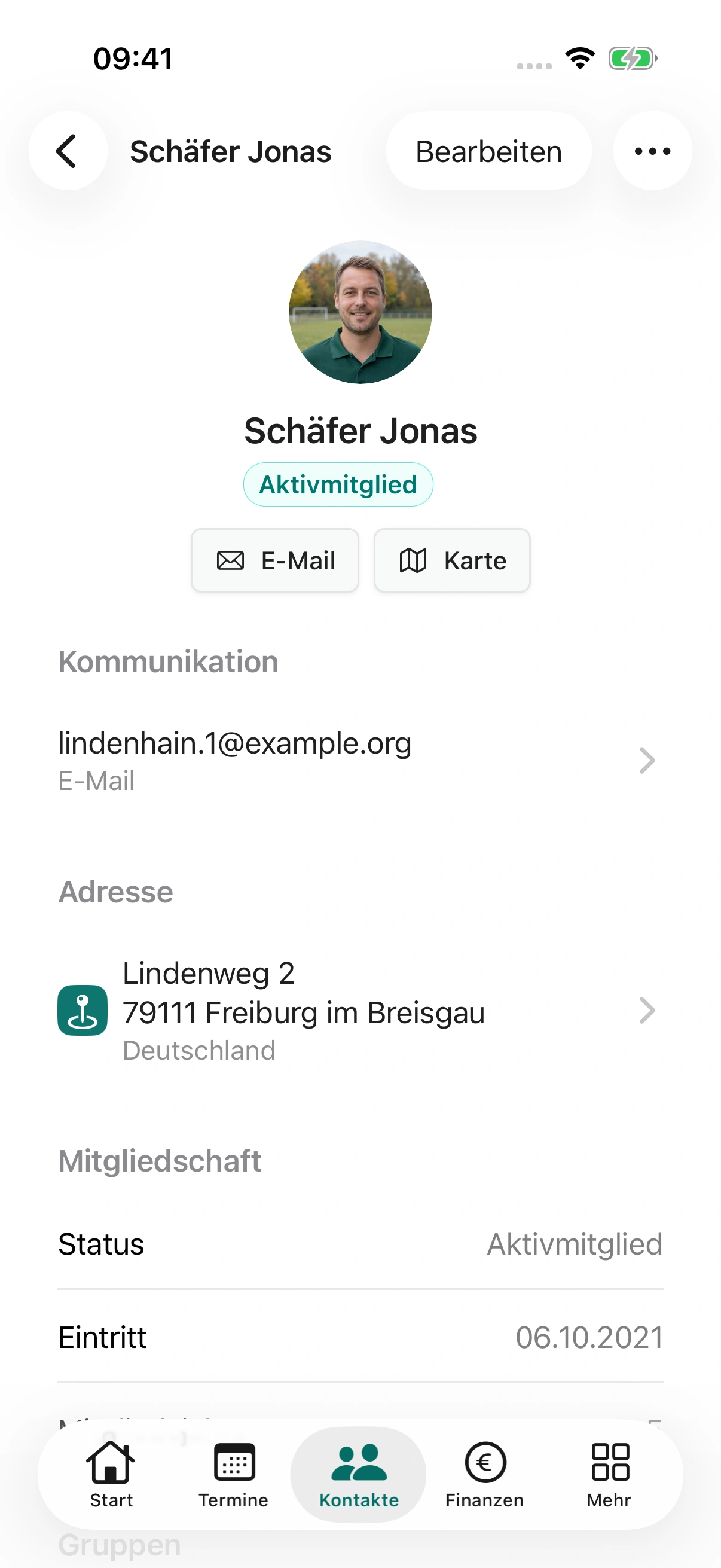
Mitgliedsprofil – iPhone, Originalaufnahme mit fiktiven Vereinsdaten.
MitgliedsprofilDas Profil zeigt Kontaktdaten; Gruppen und eigene Felder stehen in ergänzenden Aufnahmen.
Fürs Handy gedacht. Für euren Alltag.

Am Spielfeldrand schnell jemanden erreichen. Dafür musst du erst mal niemanden nach der aktuellen Excel-Liste fragen.

So sieht’s in der App aus.

Menschen, Gruppen, eigene Felder.

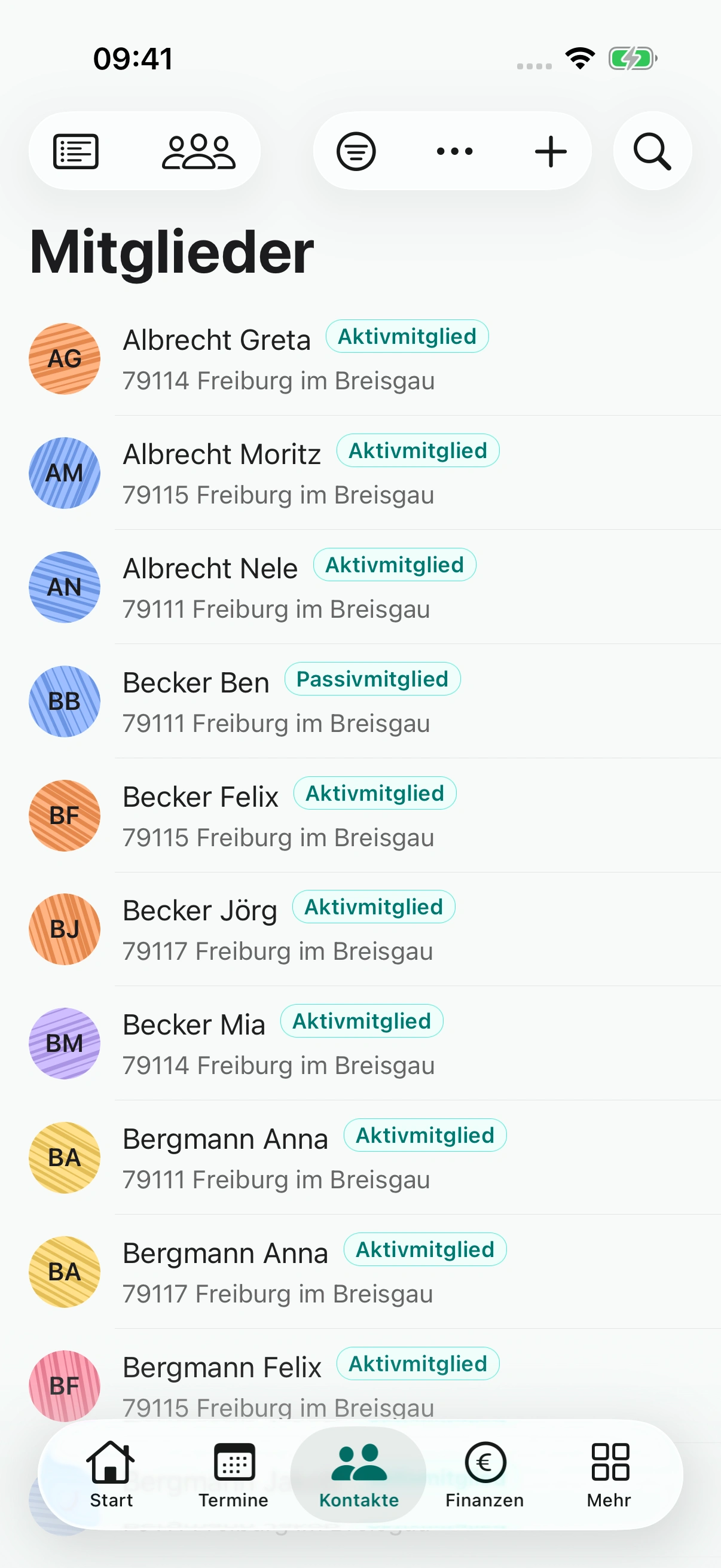
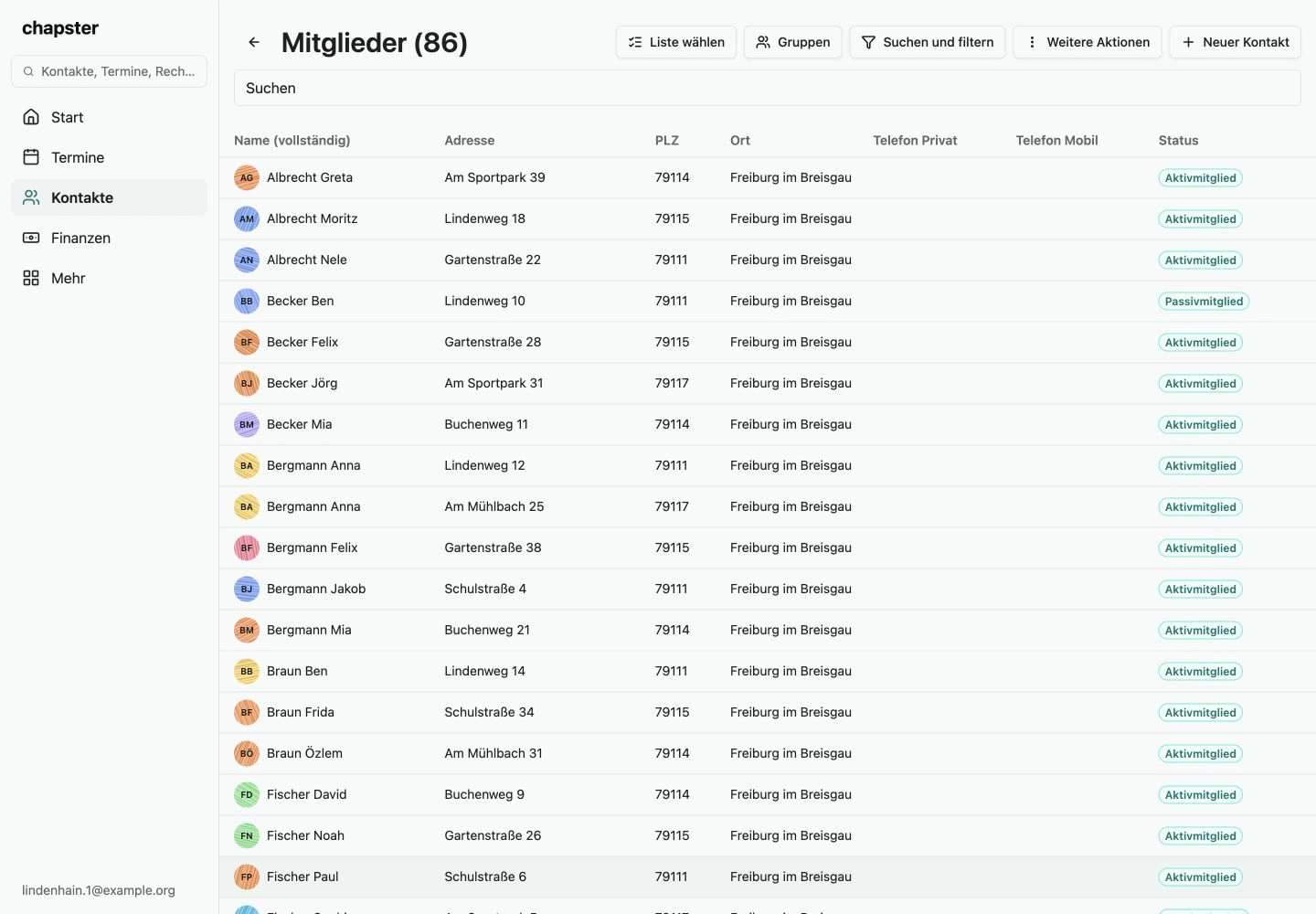
Die Mitgliederliste führt zum Profil und zur Gruppe. Für längere Listen bringt die Webversion mehr Platz mit.

Echte App-Aufnahmen. Fiktiver Beispielverein: Sportgemeinschaft Lindenhain e. V. chapster ist in Entwicklung.

Die weiteren Ansichten ↓
Mitgliedsprofil – iPhone, Originalaufnahme mit fiktiven Vereinsdaten.
MitgliedsprofilDas Profil zeigt Kontaktdaten; Gruppen und eigene Felder stehen in ergänzenden Aufnahmen.
Mitglieder zusammenhalten – iPhone, Originalaufnahme mit fiktiven Vereinsdaten.
Mitglieder zusammenhaltenOriginalansicht mit Daten des fiktiven Beispielvereins Sportgemeinschaft Lindenhain e. V.

Weitere Ansichten: wischen

Mehr Platz im Web. Originale Web-Ansichten aus dem Beispielverein.

Mitglieder zusammenhalten im Web – Webversion, Originalaufnahme mit fiktiven Vereinsdaten.
Mitglieder zusammenhalten im WebOriginalansicht mit Daten des fiktiven Beispielvereins Sportgemeinschaft Lindenhain e. V.
Weitere Ansichten zu diesem Ablauf 3 Aufnahmen

Tippe auf eine Aufnahme, um sie zu vergrößern. Zusätzliche Bildschirmbereiche gehören zum selben Ablauf.
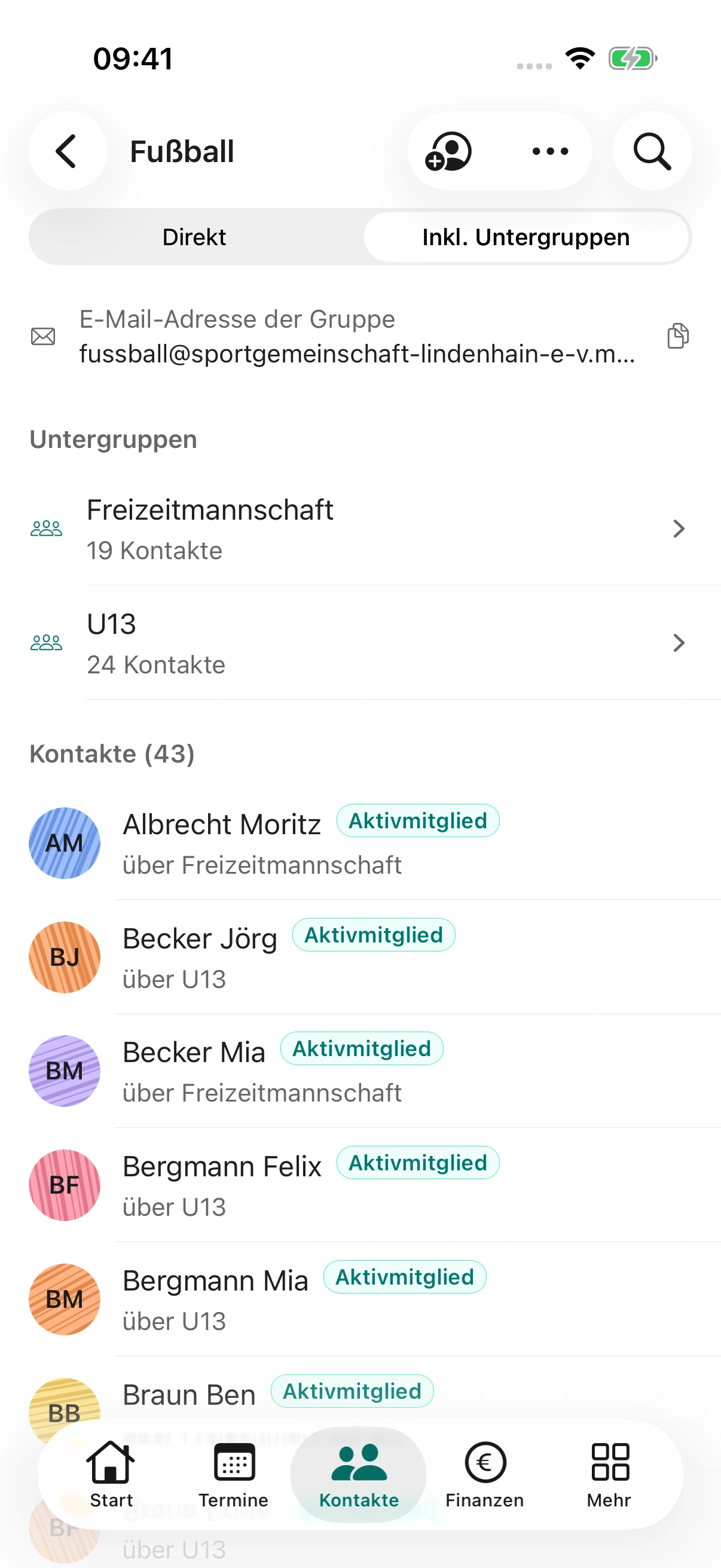
Gruppen und Untergruppen – iPhone, Originalaufnahme mit fiktiven Vereinsdaten.
Gruppen und UntergruppenOriginalansicht mit Daten des fiktiven Beispielvereins Sportgemeinschaft Lindenhain e. V.
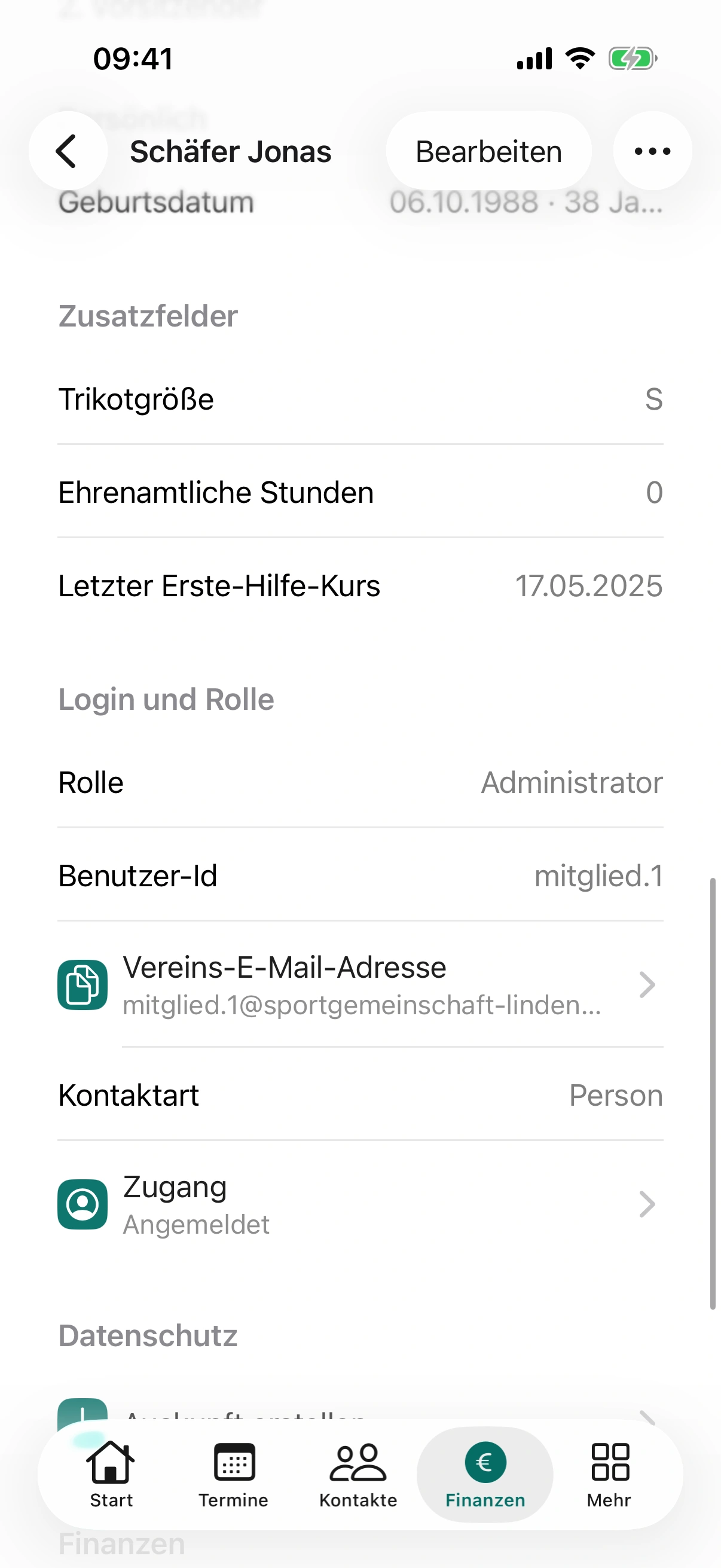
Mitgliedsprofil · Eigene Felder – iPhone, Originalaufnahme mit fiktiven Vereinsdaten.
Mitgliedsprofil · Eigene FelderDas Profil zeigt Kontaktdaten; Gruppen und eigene Felder stehen in ergänzenden Aufnahmen.
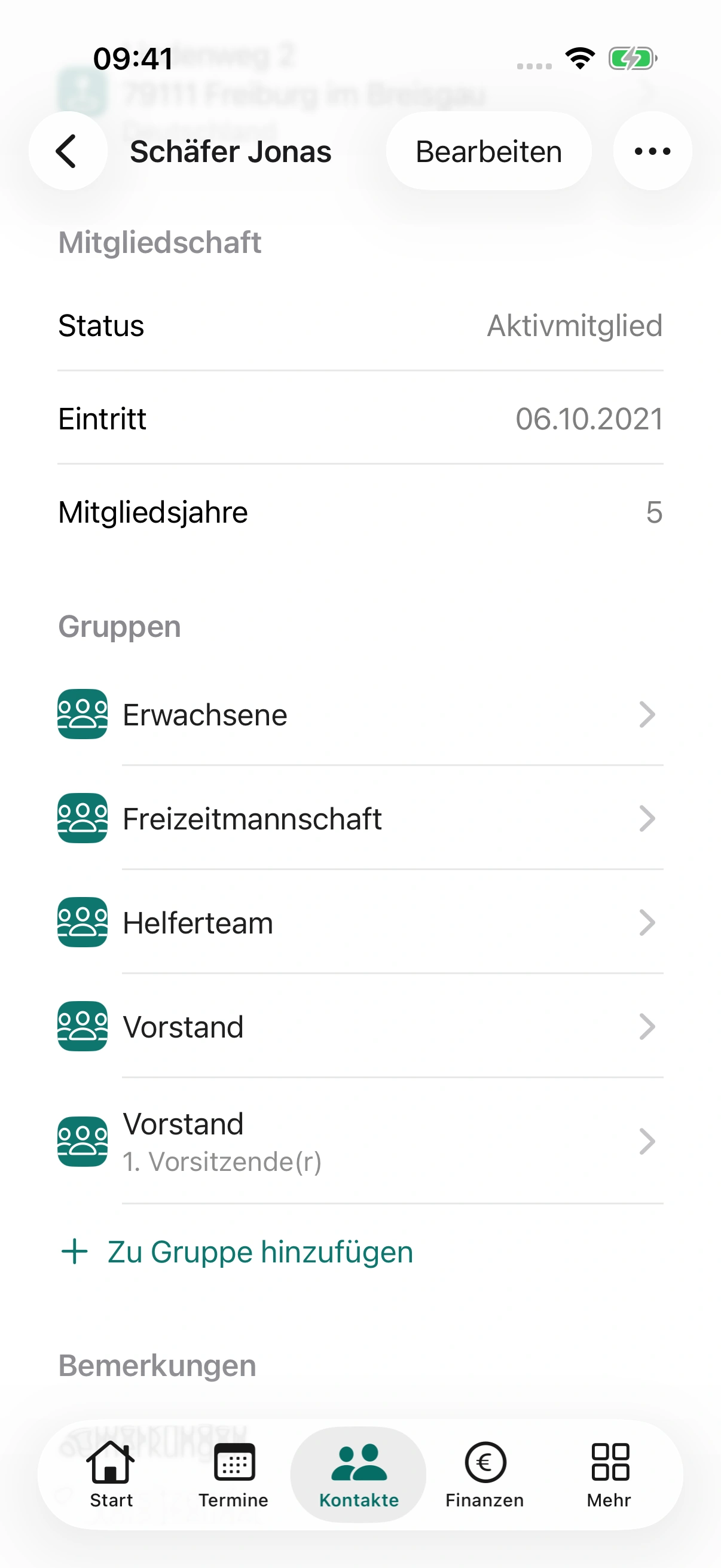
Mitgliedsprofil · Gruppen und Funktionen – iPhone, Originalaufnahme mit fiktiven Vereinsdaten.
Mitgliedsprofil · Gruppen und FunktionenDas Profil zeigt Kontaktdaten; Gruppen und eigene Felder stehen in ergänzenden Aufnahmen.
So sieht’s in der App aus.

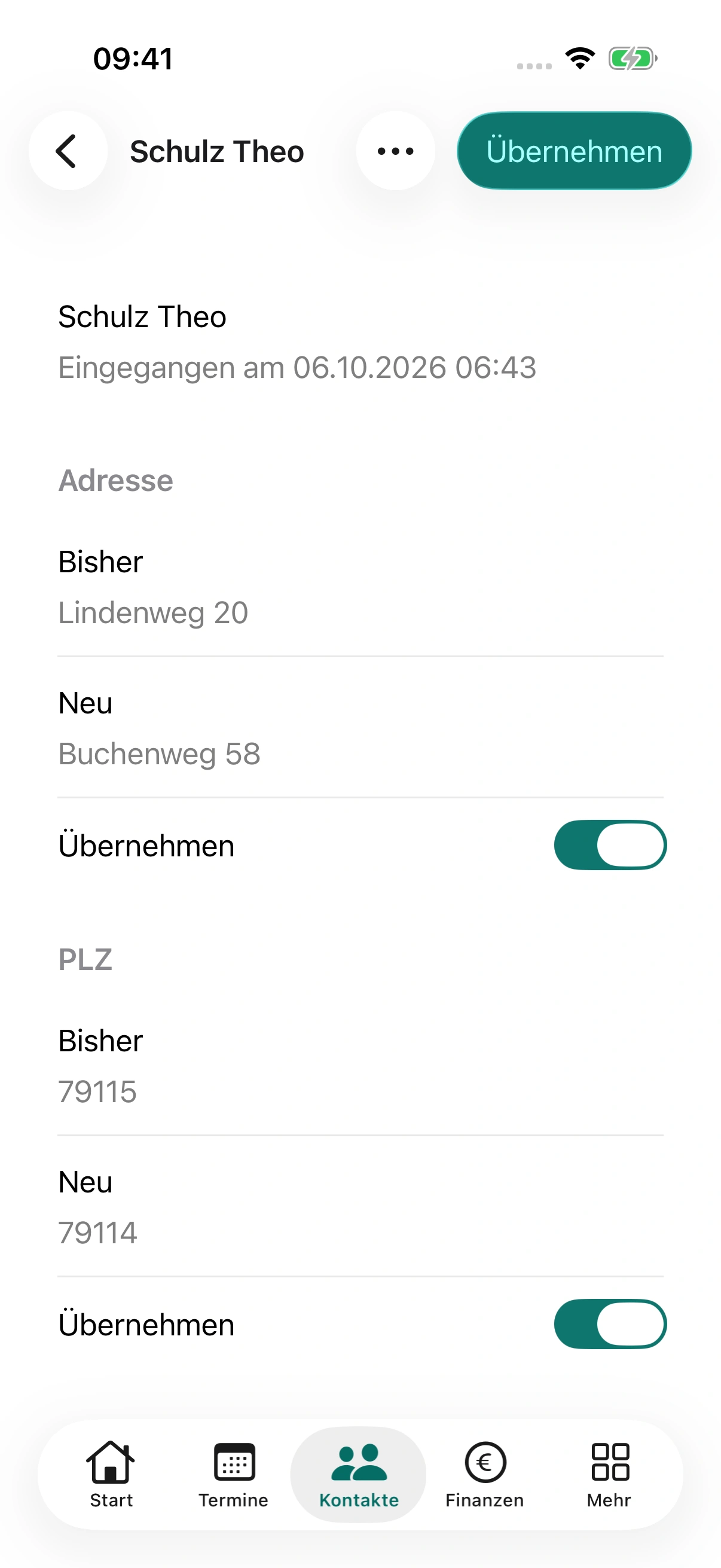
Erst prüfen. Dann übernehmen.

Änderungswünsche, Sammeländerungen und Kontaktimporte haben eigene Prüfschritte. Hier siehst du vorbereitete Beispiele und die Auswahl für Adressetiketten.

Echte App-Aufnahmen. Fiktiver Beispielverein: Sportgemeinschaft Lindenhain e. V. chapster ist in Entwicklung.

Die weiteren Ansichten ↓

Aus dem Beispielverein. Im Original.

Änderungswunsch prüfen – iPhone, Originalaufnahme mit fiktiven Vereinsdaten.
Änderungswunsch prüfenOriginalansicht mit Daten des fiktiven Beispielvereins Sportgemeinschaft Lindenhain e. V.
Weitere Ansichten zu diesem Ablauf 5 Aufnahmen

Tippe auf eine Aufnahme, um sie zu vergrößern. Zusätzliche Bildschirmbereiche gehören zum selben Ablauf.
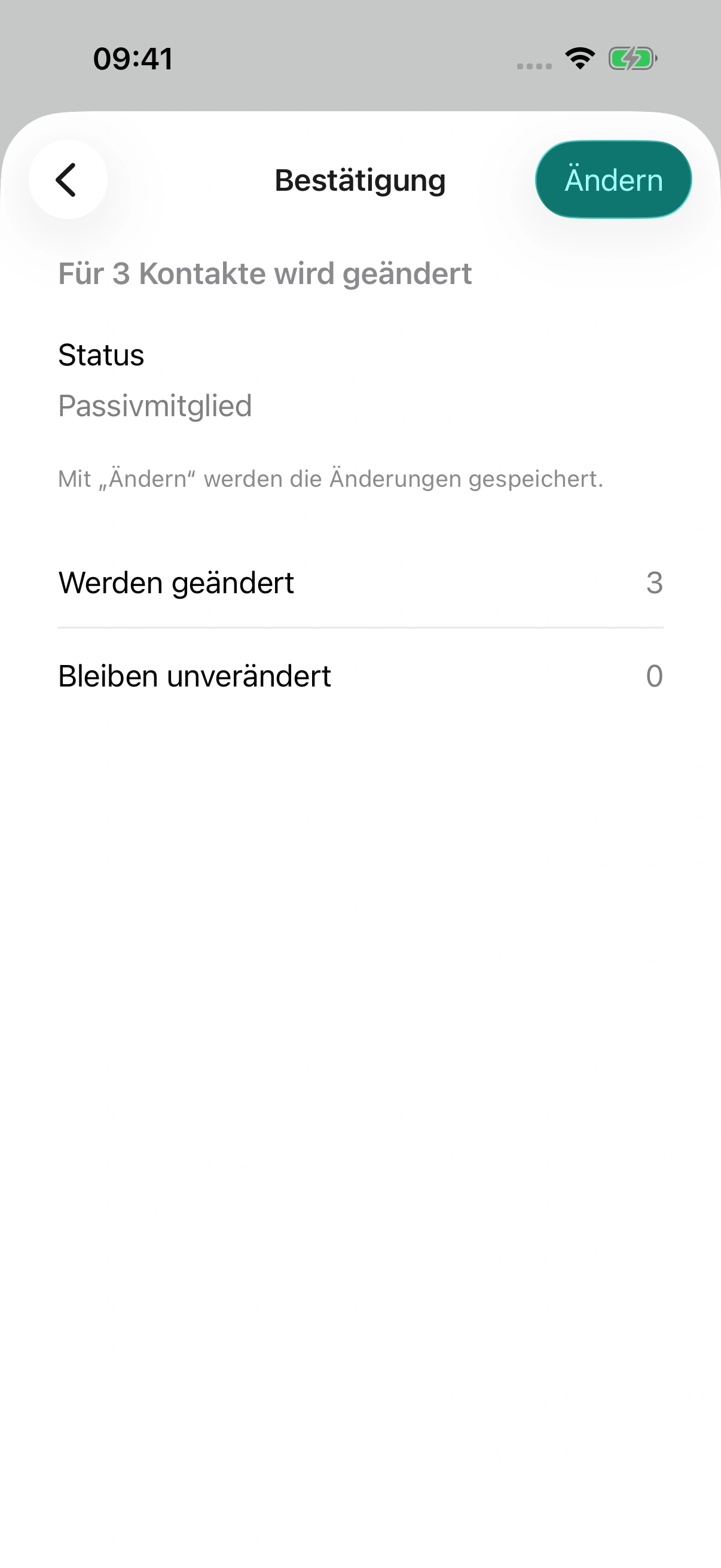
Mehrere Kontakte bearbeiten – iPhone, Originalaufnahme mit fiktiven Vereinsdaten.
Mehrere Kontakte bearbeitenStatusänderung für drei Beispielkontakte vorbereitet, nicht angewendet.
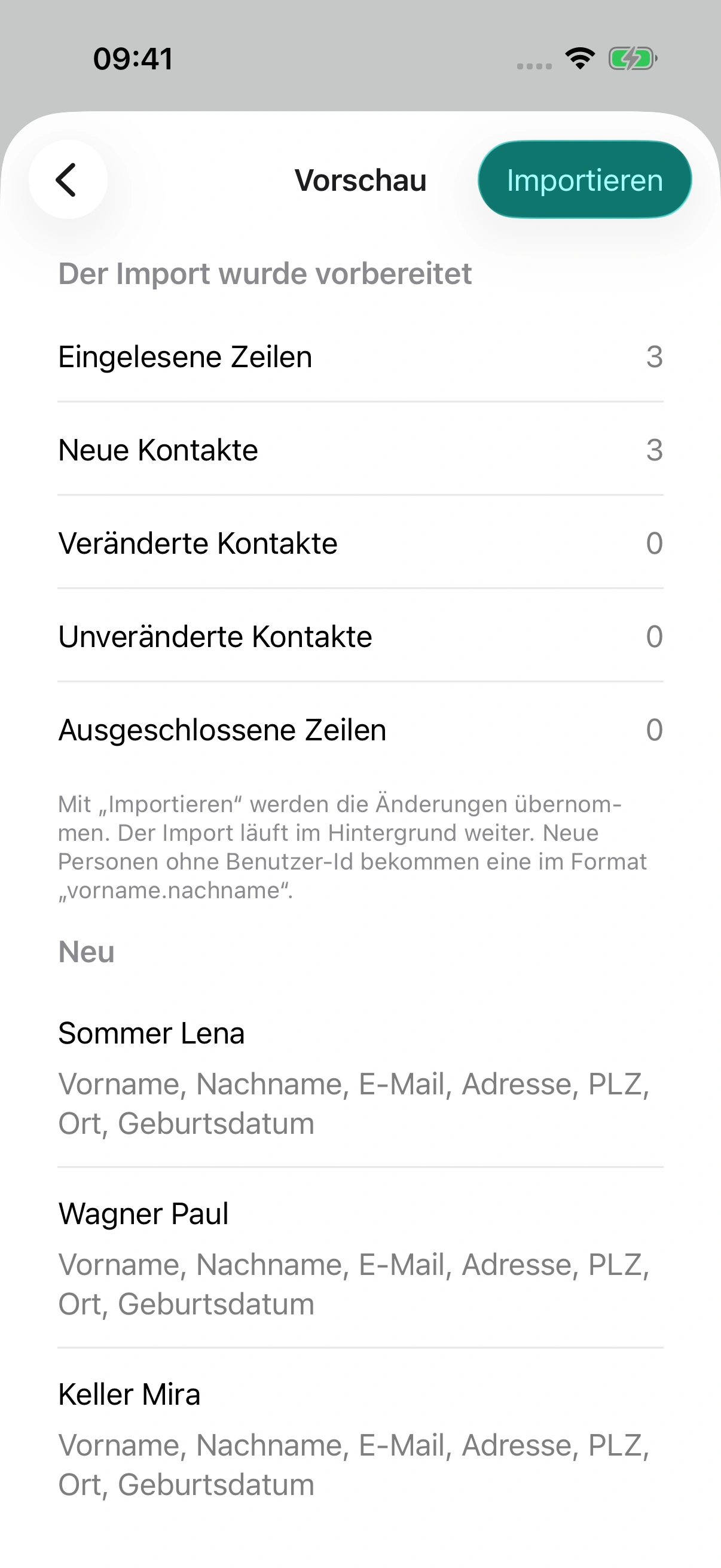
Kontakte importieren – iPhone, Originalaufnahme mit fiktiven Vereinsdaten.
Kontakte importierenDrei Beispielkontakte geprüft. Der Import wurde nicht angewendet.
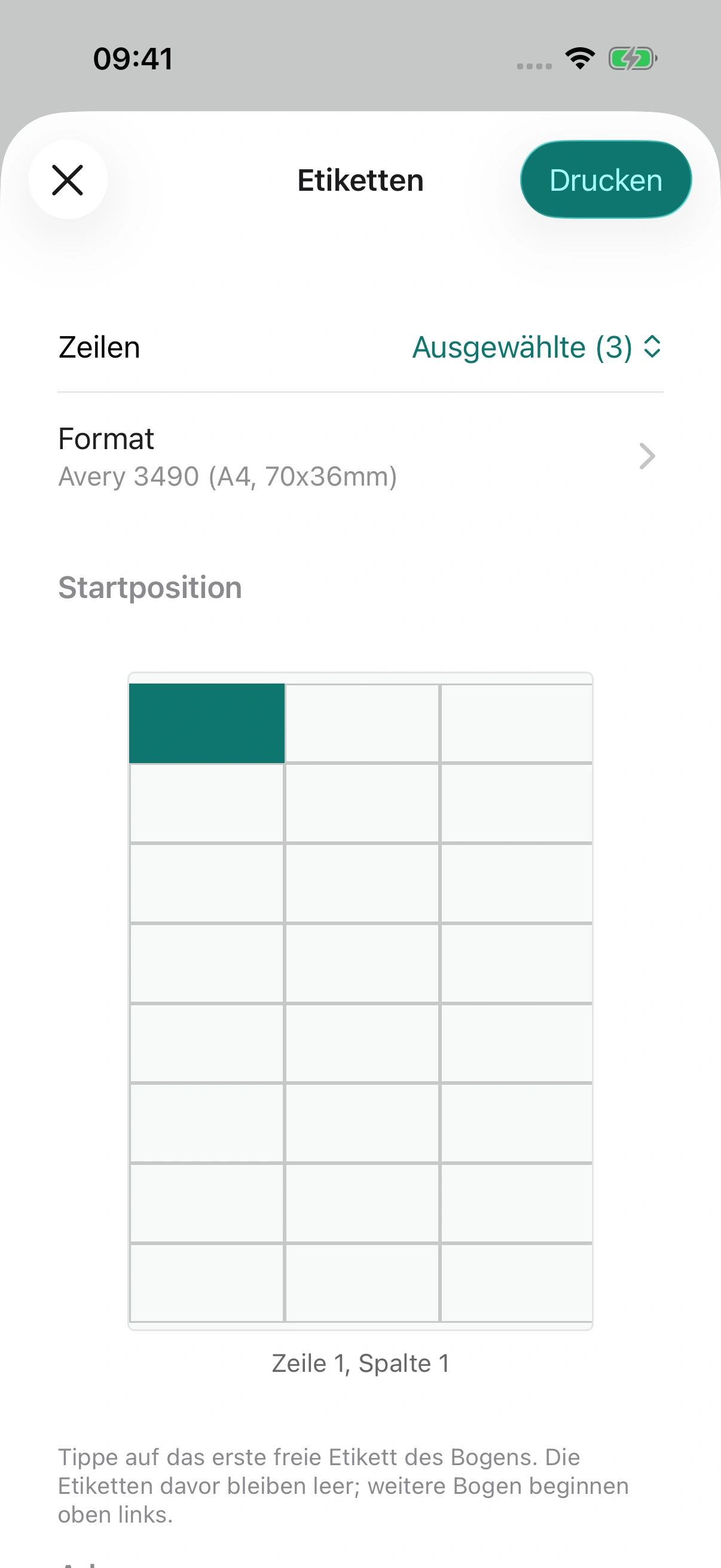
Adressetiketten vorbereiten – iPhone, Originalaufnahme mit fiktiven Vereinsdaten.
Adressetiketten vorbereitenDrei Kontakte in der Auswahl. Das Original-PDF zeigt die Etiketten für die vollständige Beispiel-Mitgliederliste.
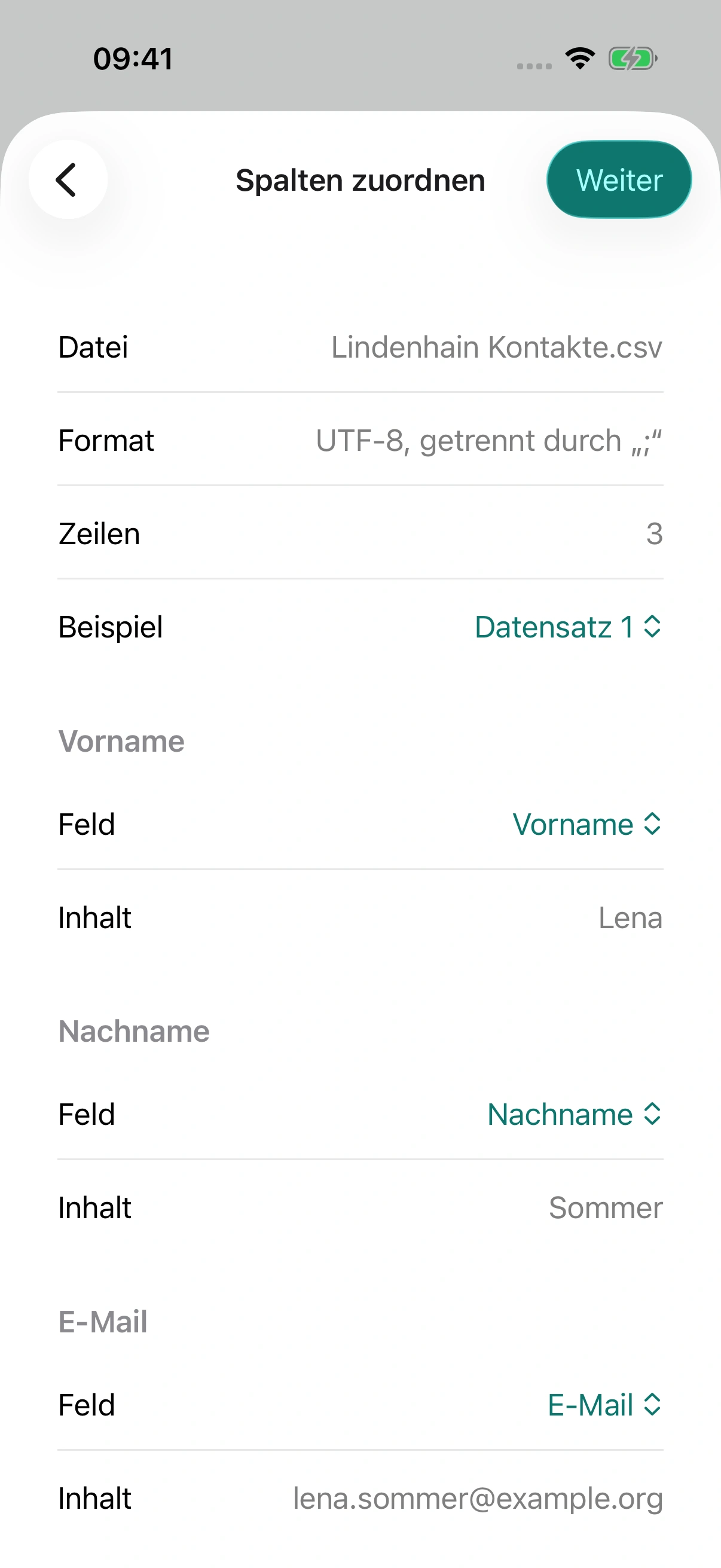
Kontakte importieren · Feldzuordnung – iPhone, Originalaufnahme mit fiktiven Vereinsdaten.
Kontakte importieren · FeldzuordnungDrei Beispielkontakte geprüft. Der Import wurde nicht angewendet.
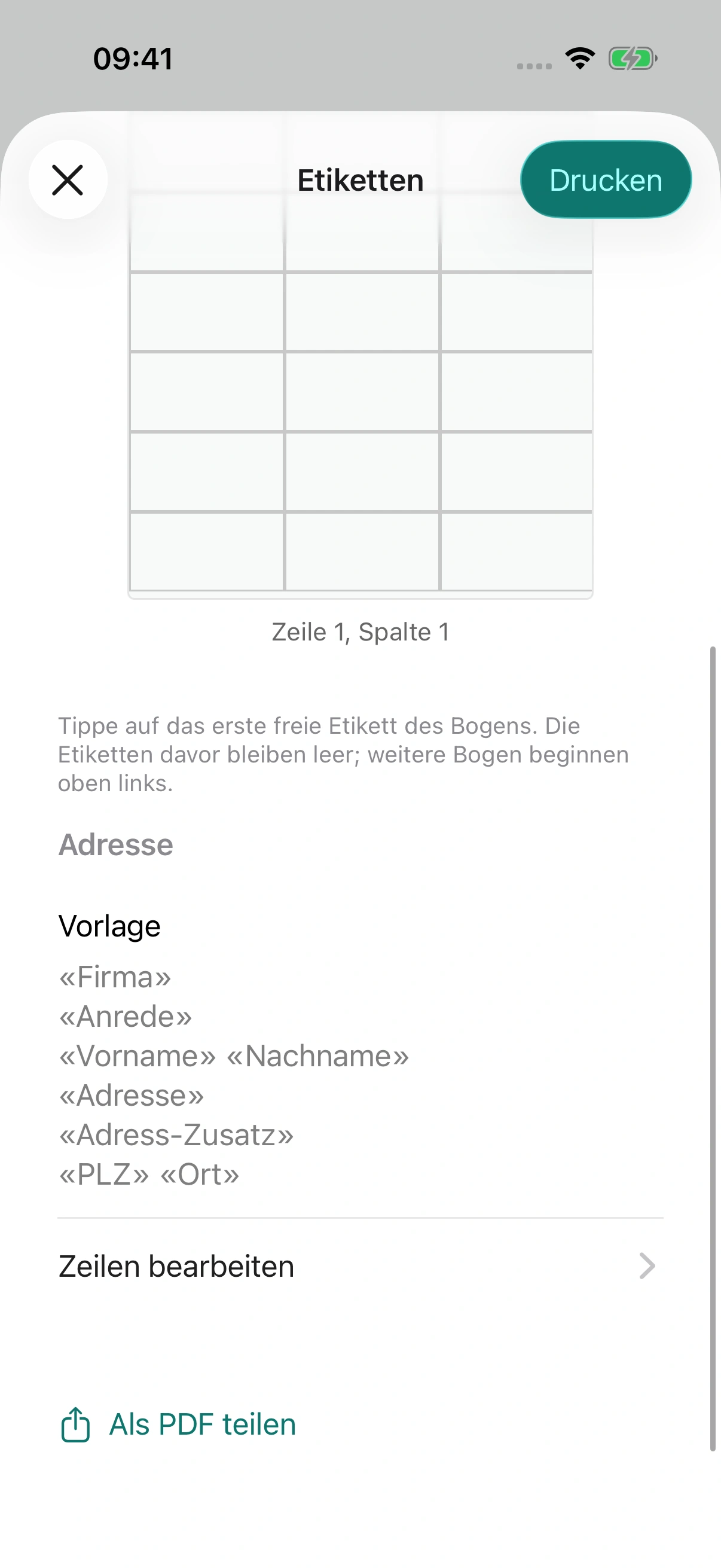
Adressetiketten vorbereiten · Adressvorlage – iPhone, Originalaufnahme mit fiktiven Vereinsdaten.
Adressetiketten vorbereiten · AdressvorlageDrei Kontakte in der Auswahl. Das Original-PDF zeigt die Etiketten für die vollständige Beispiel-Mitgliederliste.

Was du damit
erledigen kannst.

Mitglieder, Teams, Funktionen und Kontaktdaten zusammenhalten. Auch dann, wenn dein Verein aus mehr als einer Mannschaft besteht.

01

Menschen statt Tabellenzeilen

Kontaktdaten, Mitgliedsstatus, Eintritt, Funktionen und eigene Felder bleiben beim jeweiligen Mitglied zusammen.

02

Ein Verein, viele Teams

Organisiere Abteilungen, Gruppen und Untergruppen. Sieh direkt, wer dazugehört und wer welche Aufgabe übernimmt.

03

Die richtige Auswahl

Suche und filtere Kontakte. Übergib deine Auswahl direkt an eine E-Mail, einen Termin, ein Dokument oder eine Rechnung.

04

Deine Daten ziehen mit

Importiere Kontakte mit Feldzuordnung und Vorschau. Exportiere Listen als CSV oder Excel und teile sie als Datei.

05

Mitglieder machen mit

Eigene Daten können Mitglieder je nach Berechtigung selbst bearbeiten oder als Änderungswunsch einreichen.

06

Jeder sieht, was er braucht

Rollen und Kontaktbereiche regeln den Zugriff. Eine gemeinsame App bedeutet nicht, dass jeder alles sehen darf.

Auch die kleinen Dinge zählen

Und wenn du’s genauer wissen willst.

Vom schnellen Handgriff bis zum vollständigen Ablauf: Das gehört dazu.

Deine Leute, eure Ordnung

  • Personen und Firmen mit Adressen, Fotos, Mitgliedsstatus, Eintrittsdatum und Funktionen verwalten.
  • Eigene Felder für Texte, Zahlen, Daten, Auswahlwerte und Ja/Nein-Angaben anlegen. Status und Funktionen an euren Verein anpassen.
  • Gruppen verschachteln, Mitglieder zuordnen und Funktionen innerhalb einer Gruppe vergeben.
  • Spalten und Reihenfolge der Kontaktliste wählen. Mit erweiterten Suchbedingungen die passenden Leute finden.

Eine Änderung. Viele erledigte Zeilen.

  • Mehrere Kontakte gemeinsam bearbeiten, Änderungen vorab prüfen und das Ergebnis des Laufs ansehen.
  • Importspalten zuordnen, Werte abgleichen und problematische Zeilen in der Vorschau prüfen. Der Importbericht zeigt, was übernommen wurde.
  • Kontaktlisten als CSV oder Excel exportieren. Mitgliederlisten und einzelne Kontaktblätter als PDF ausgeben.
  • Adressetiketten und Briefumschläge mit eigenen Adressvorlagen und passenden Formaten drucken.
  • Eine Kontaktauswahl an Gruppen, Termine, E-Mails, Dokumente oder Rechnungen weitergeben. Zustellprobleme bei Kontakten nachsehen.

Die neue Nummer kommt vom Mitglied

  • Das eigene Profil ansehen und freigegebene Felder bearbeiten. Der Verein legt fest, was direkt geändert werden darf und was eine Freigabe braucht.
  • Änderungswünsche mit den bisherigen Werten vergleichen, genehmigen oder mit Begründung ablehnen.
  • Offene Änderungen und ihren Bearbeitungsstand in der App verfolgen.
  • Kontaktbereiche und Rollen begrenzen den Zugriff. Das Mitgliederverzeichnis hat zusätzlich eigene Freigaben und Sichtbarkeitseinstellungen.

Bild separat öffnen ↗