← Zurück zum Überblick Zugänge & Vereinsverwaltung

Alle dabei. Jeder mit seiner Aufgabe.

Du organisierst das Training und hilfst nebenbei im Vorstand? chapster passt die Möglichkeiten an deine Rolle an. Und wenn du in zwei Vereinen mitmachst, nimmst du beide mit.

App zuerst: für iPhone & Android. Auch im Web nutzbar.
Vorgesehener Funktionsumfang · chapster ist in Entwicklung.
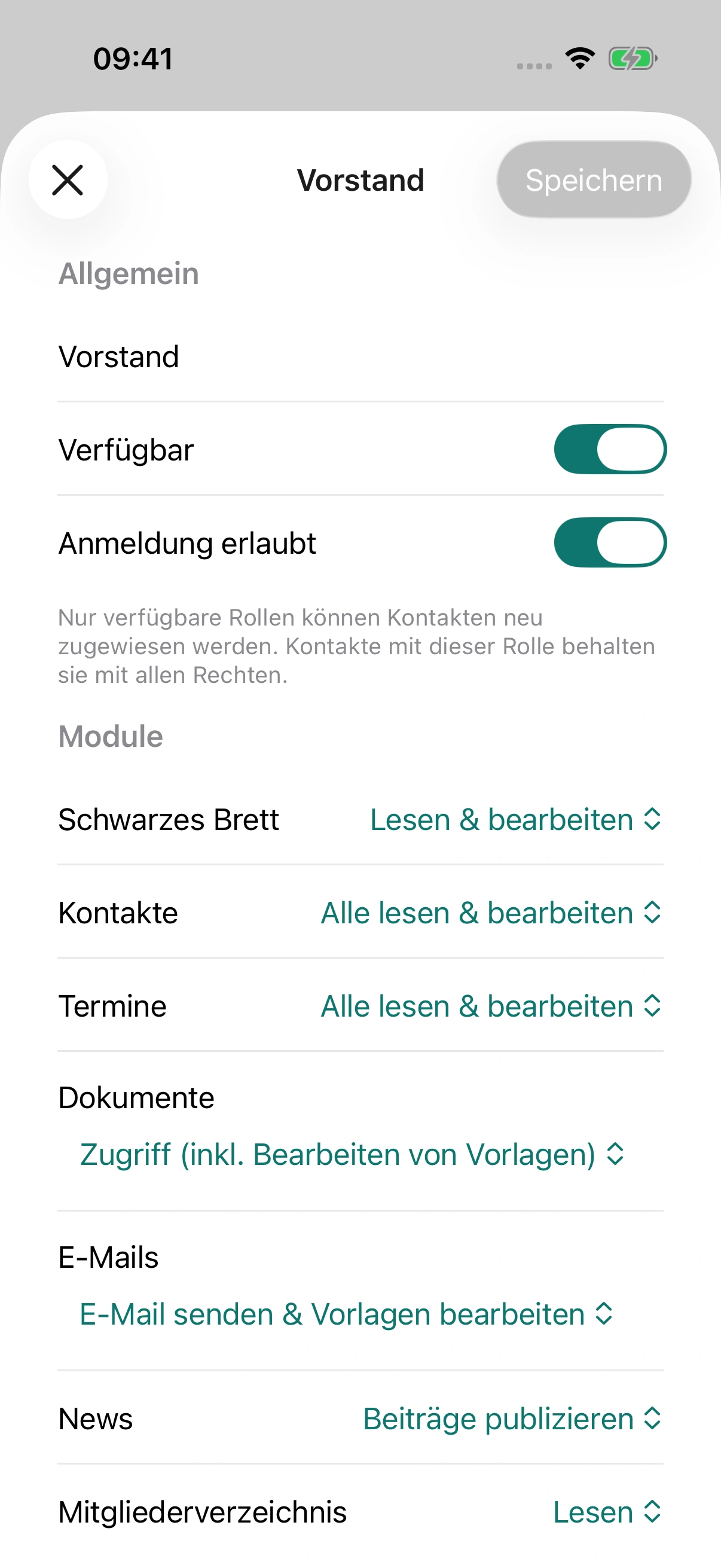
Rollen und Berechtigungen – iPhone, Originalaufnahme mit fiktiven Vereinsdaten.
Rollen und BerechtigungenOriginalansicht mit Daten des fiktiven Beispielvereins Sportgemeinschaft Lindenhain e. V.
Fürs Handy gedacht. Für euren Alltag.

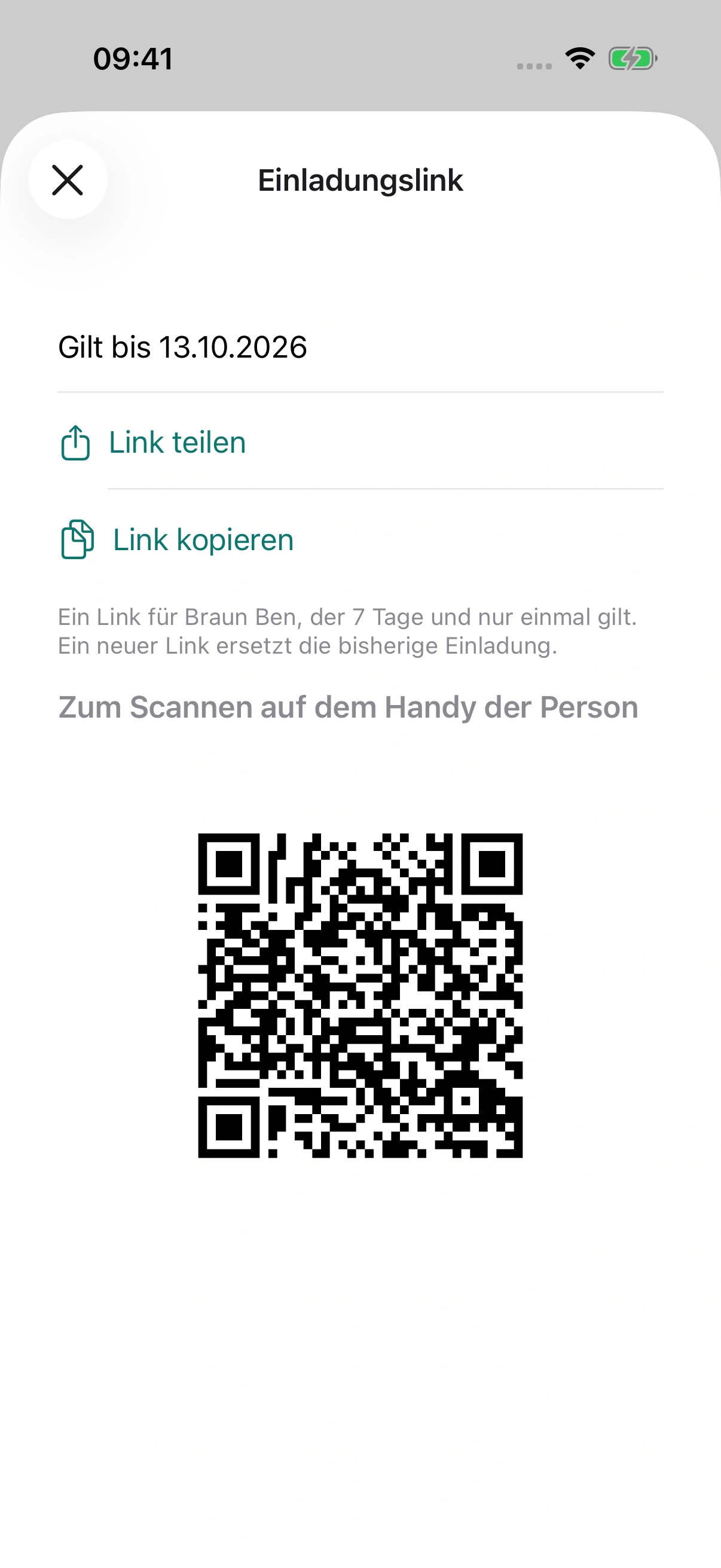
Beim Treffen den Einladungslink als QR-Code zeigen. Das neue Mitglied kann seinen Vereinszugang direkt auf dem Handy öffnen.

So sieht’s in der App aus.

Alle dabei. Mit den passenden Rechten.

Benutzer, Rollen, Vereinsdaten und der Vereinswechsel. Der gezeigte persönliche QR-Link wurde nach der Aufnahme widerrufen und ist keine aktive Einladung.

Echte App-Aufnahmen. Fiktiver Beispielverein: Sportgemeinschaft Lindenhain e. V. chapster ist in Entwicklung.

Die weiteren Ansichten ↓
Rollen und Berechtigungen – iPhone, Originalaufnahme mit fiktiven Vereinsdaten.
Rollen und BerechtigungenOriginalansicht mit Daten des fiktiven Beispielvereins Sportgemeinschaft Lindenhain e. V.

Mehr Platz im Web. Originale Web-Ansichten aus dem Beispielverein.

Rollen und Berechtigungen im Web – Webversion, Originalaufnahme mit fiktiven Vereinsdaten.
Rollen und Berechtigungen im WebOriginalansicht mit Daten des fiktiven Beispielvereins Sportgemeinschaft Lindenhain e. V.
Weitere Ansichten zu diesem Ablauf 6 Aufnahmen

Tippe auf eine Aufnahme, um sie zu vergrößern. Zusätzliche Bildschirmbereiche gehören zum selben Ablauf.
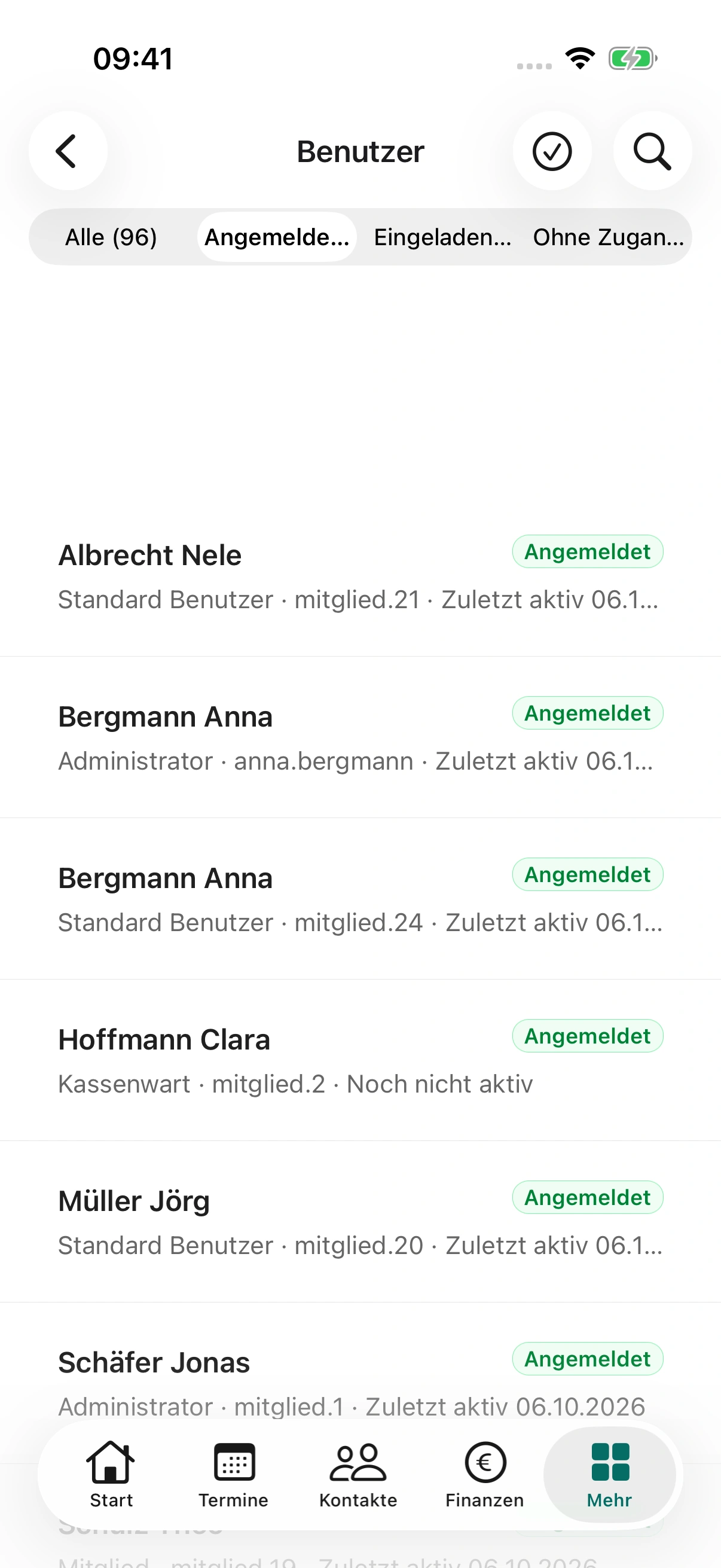
Benutzer und Einladungen – iPhone, Originalaufnahme mit fiktiven Vereinsdaten.
Benutzer und EinladungenOriginalansicht mit Daten des fiktiven Beispielvereins Sportgemeinschaft Lindenhain e. V.
Persönlicher Einladungslink – iPhone, Originalaufnahme mit fiktiven Vereinsdaten.
Persönlicher EinladungslinkEinladung für eine fiktive Person, nach der Aufnahme widerrufen. Der QR-Code ist kein nutzbarer Einladungslink.
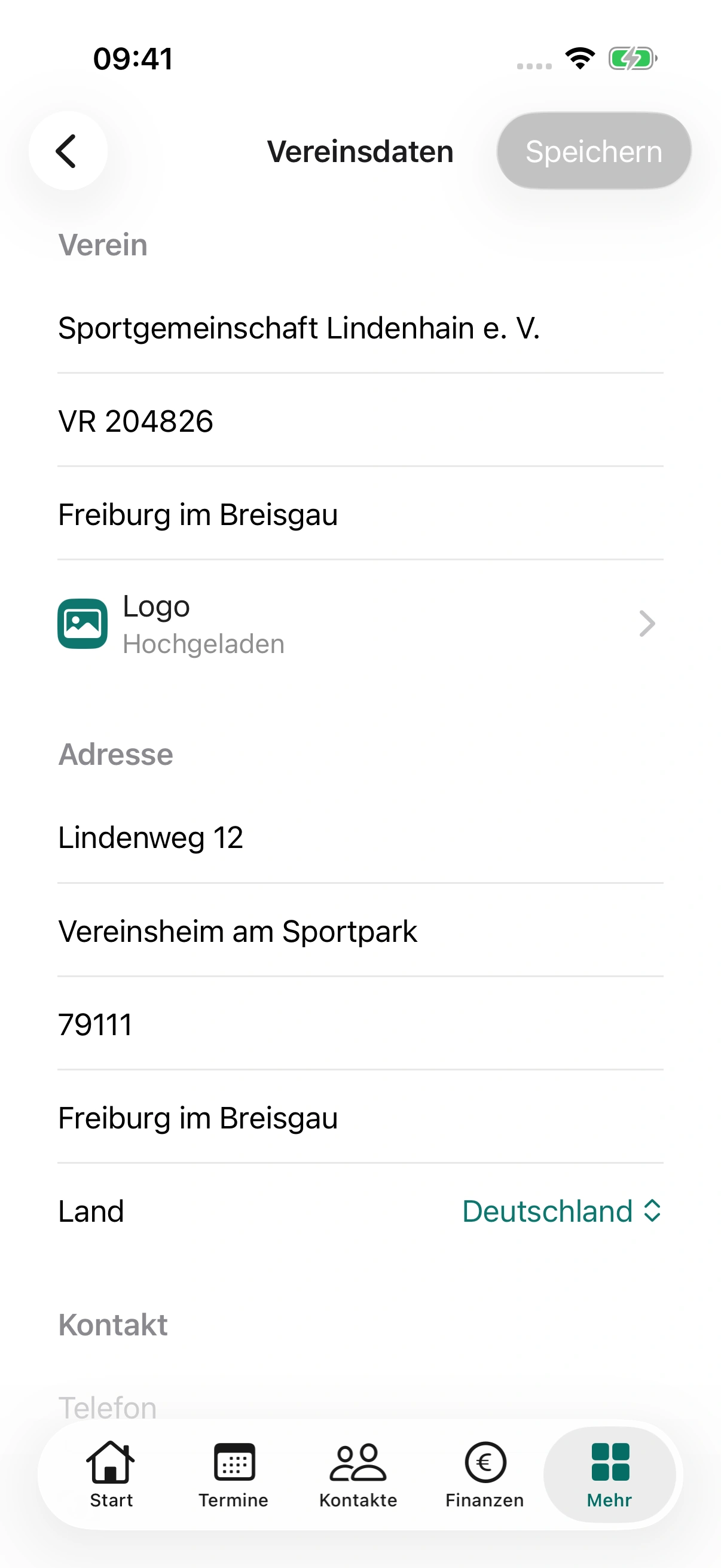
Vereinsdaten – iPhone, Originalaufnahme mit fiktiven Vereinsdaten.
VereinsdatenOriginalansicht mit Daten des fiktiven Beispielvereins Sportgemeinschaft Lindenhain e. V.
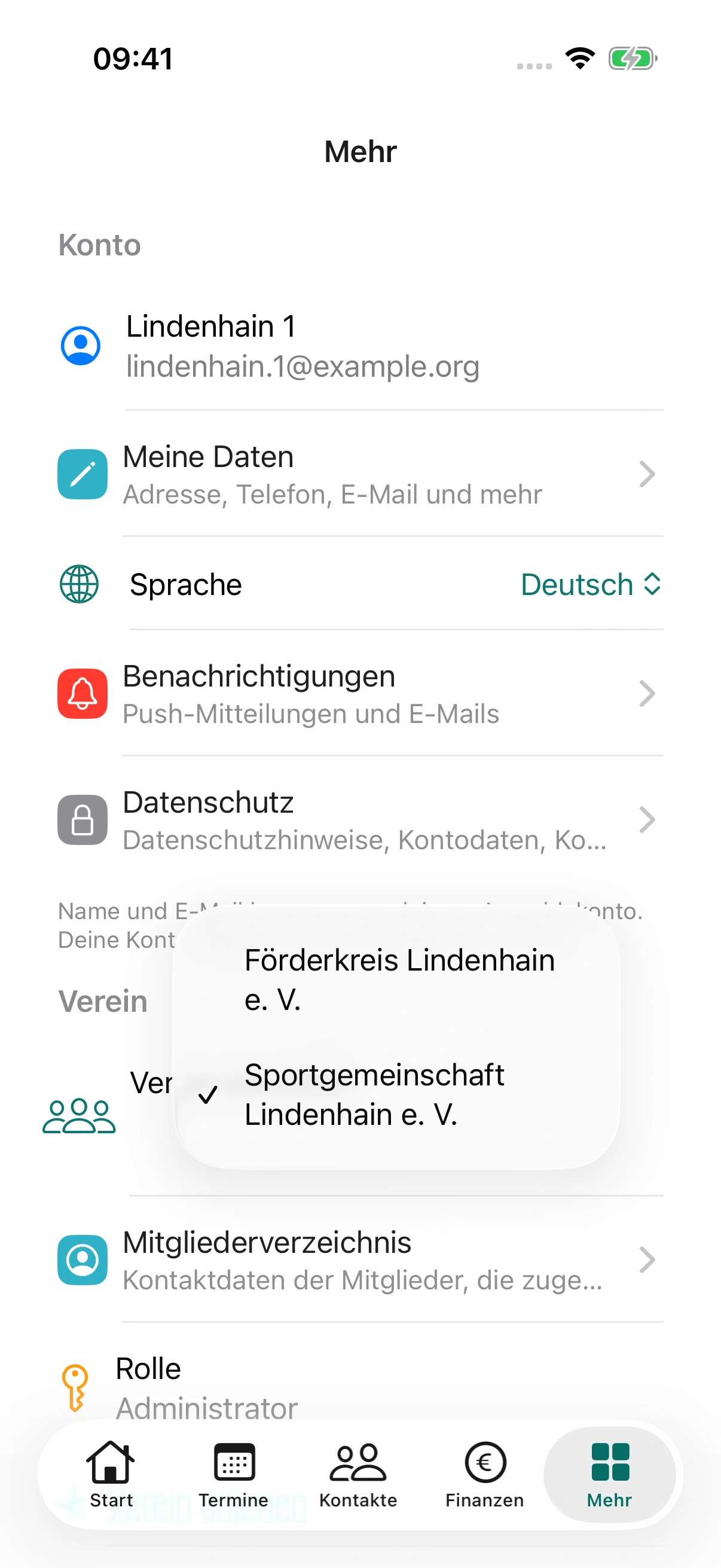
Zwischen Vereinen wechseln – iPhone, Originalaufnahme mit fiktiven Vereinsdaten.
Zwischen Vereinen wechselnOriginalansicht mit Daten des fiktiven Beispielvereins Sportgemeinschaft Lindenhain e. V.
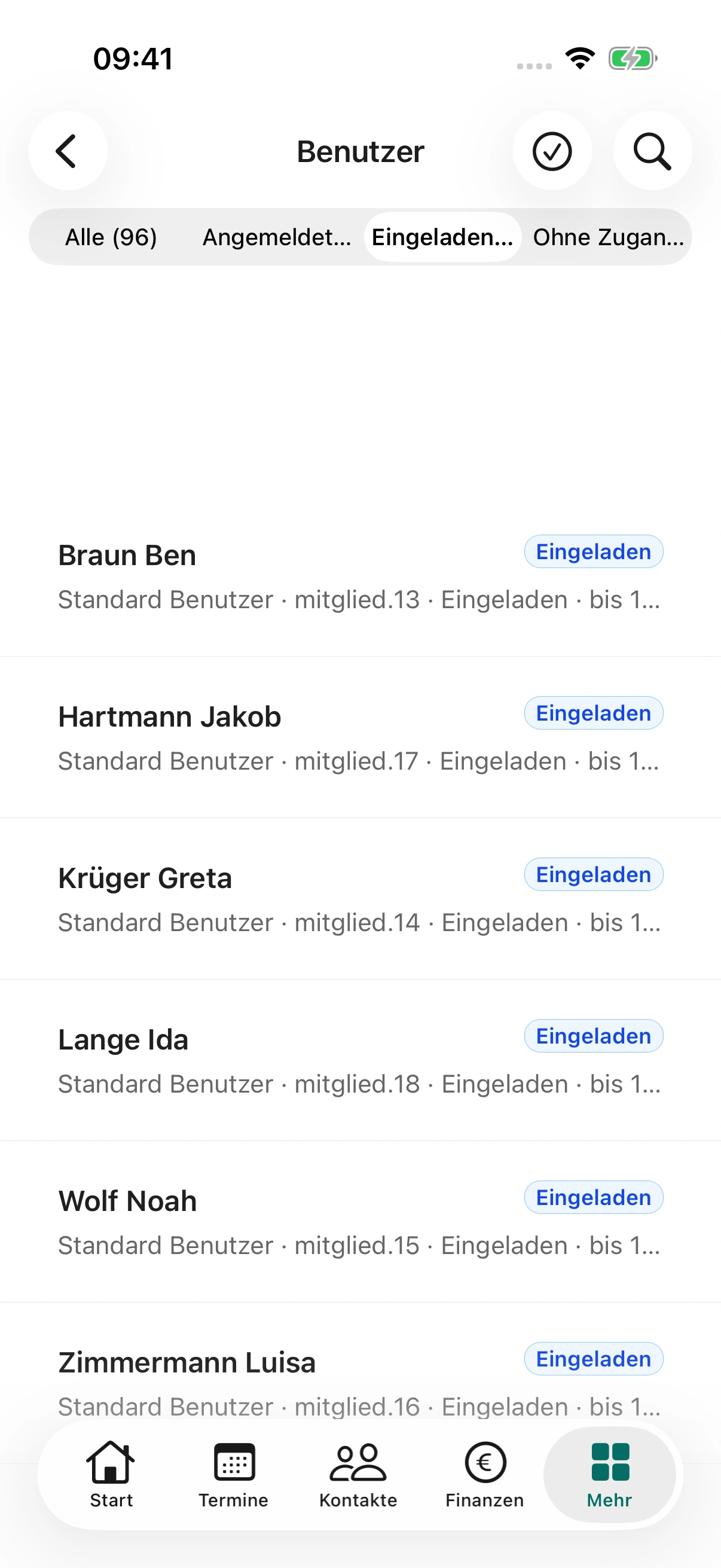
Benutzer und Einladungen · Einladungen – iPhone, Originalaufnahme mit fiktiven Vereinsdaten.
Benutzer und Einladungen · EinladungenOriginalansicht mit Daten des fiktiven Beispielvereins Sportgemeinschaft Lindenhain e. V.
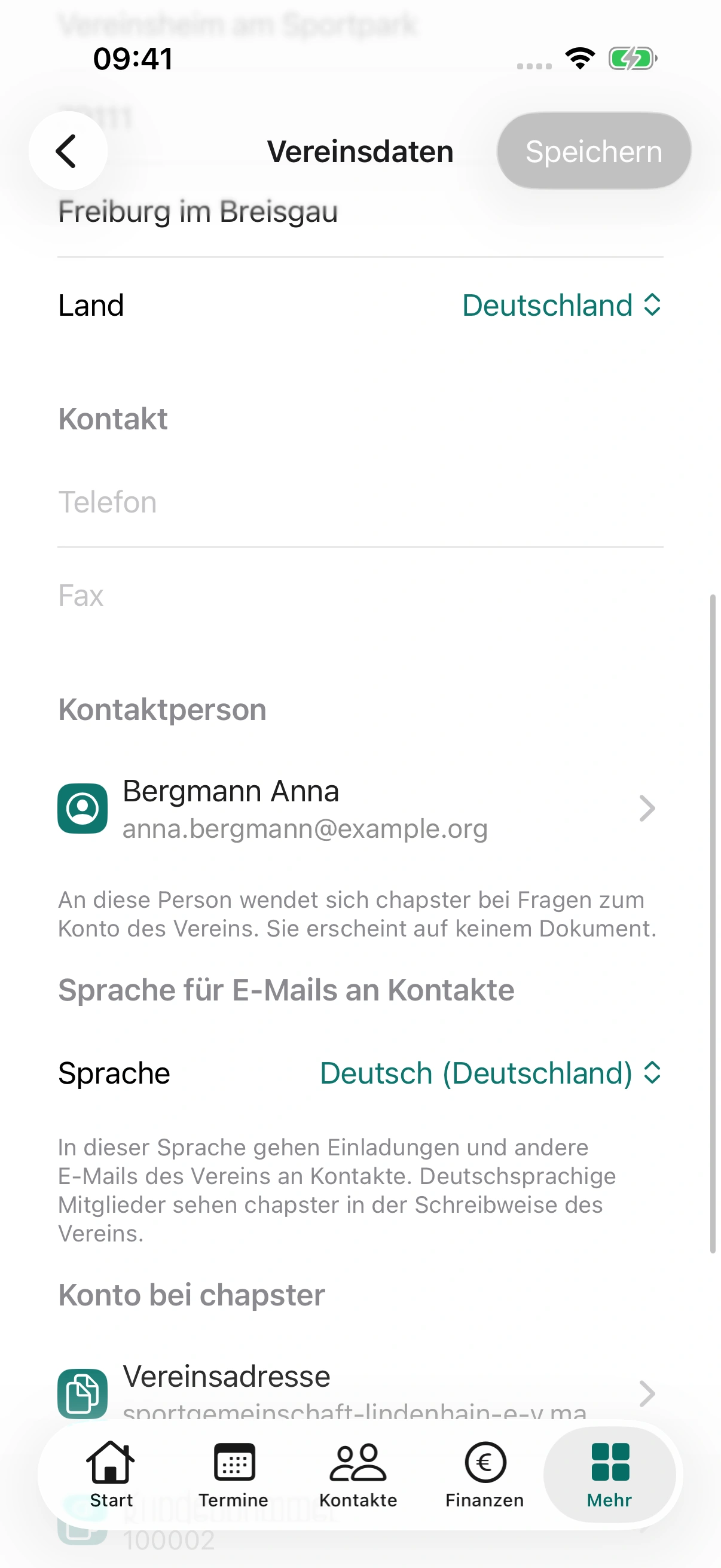
Vereinsdaten · Kontaktperson – iPhone, Originalaufnahme mit fiktiven Vereinsdaten.
Vereinsdaten · KontaktpersonOriginalansicht mit Daten des fiktiven Beispielvereins Sportgemeinschaft Lindenhain e. V.

Was du damit
erledigen kannst.

Mitglieder einladen, Benutzer und Rollen verwalten, Vereinsdaten einstellen und zwischen deinen Vereinen wechseln.

01

Einladen statt erklären

Lade Kontakte zum Vereinszugang ein. Ein persönlicher Link lässt sich teilen, kopieren oder als QR-Code anzeigen.

02

Zugänge im Blick

Sieh, wer bereits verbunden ist und welche Einladungen noch offen sind. Verwalte Zugänge und Rollen an einer Stelle.

03

Rechte passend zur Aufgabe

Lege Rollen für Mitglieder, Trainer, Vorstand und weitere Aufgaben an. Die Rechte unterscheiden Lesen, Bearbeiten und andere erlaubte Aktionen.

04

Euer Verein, eure Einstellungen

Vereinsprofil, Logo, Listen, eigene Felder und Vorgaben für Termine, Kommunikation und Self-Service werden im Verein gepflegt.

05

Ein Konto, mehrere Vereine

Wechsle in der Vereinsauswahl zwischen deinen Vereinen. Inhalte und Berechtigungen richten sich nach dem ausgewählten Verein.

06

Kurz suchen. Schnell hin.

Die übergreifende Suche führt zu passenden Kontakten, Gruppen, Terminen und weiteren freigegebenen Inhalten.

Auch die kleinen Dinge zählen

Und wenn du’s genauer wissen willst.

Vom schnellen Handgriff bis zum vollständigen Ablauf: Das gehört dazu.

Ein Zugang ist mehr als ein Name in der Liste

  • Einzelne oder mehrere Kontakte einladen, den Fortschritt eines Einladungslaufs prüfen und offene Einladungen verwalten.
  • Persönliche Einladungslinks samt QR-Code erstellen. Der Kontakt wird bei der Annahme mit dem passenden Konto verbunden.
  • Benutzerrollen zuweisen und Vereinszugänge bei Bedarf entziehen. Rollen können für Personen und Firmen unterschiedliche Vorgaben haben.
  • Das eigene Profil, persönliche Benachrichtigungen und Kontoeinstellungen an einer gemeinsamen Stelle finden.

Der passende Schlüssel für jede Aufgabe

  • Rollen mit Rechten für Kontakte, Gruppen, Termine, E-Mails, News, Dokumente und Finanzen verwalten.
  • Kontaktbereiche und Laufwerksrechte begrenzen den Zugriff; Finanzbereiche haben zusätzlich eigene Zugriffszuweisungen.
  • Vereinsprofil, Kontaktperson und Logo pflegen. Statuswerte, Funktionen, Typen und Zusatzfelder auf euren Alltag abstimmen.
  • Verzeichnis, Profiländerungen, Erinnerungen, E-Mail-Regeln und Datenschutzvorgaben in den jeweiligen Einstellungen pflegen.

Dein Vereinsalltag darf mehr als einen Verein haben

  • Einen Verein anlegen oder eine Einladung zu einem bestehenden Verein annehmen.
  • Zwischen verbundenen Vereinen wechseln; die App lädt die Inhalte und Rechte des ausgewählten Vereins.
  • Mit der Suche direkt zu freigegebenen Inhalten springen. Speicher- und Nutzungskontingente in den Vereinseinstellungen nachsehen.
  • Die App auf Deutsch oder Englisch verwenden; Vereine in Deutschland und Österreich nutzen das passende Länderprofil.

Bild separat öffnen ↗