Mitgliederverwaltung Excel: Vorlage, Aufbau und Umstieg
Mitgliederverwaltung Excel: Vorlage mit Stammdaten, Beiträgen und Gruppen, Formeln, Datenschutz-Grundregeln und Umstiegsplan für kleine Vereine.


Die Mitgliederliste liegt auf dem Laptop der Kassenwartin. Sie kennt jede Farbe, jede Formel und jedes Kürzel. Dann gibt sie das Amt ab. Der neue Vorstand öffnet die Datei und findet drei Kopien, zwei Schreibweisen für „ausgetreten“ und eine Beitragsübersicht, die den letzten Austritt nicht kennt. Genau an dieser Stelle wird die Mitgliederverwaltung Excel zur Last. Nicht weil eine Tabelle grundsätzlich schlecht ist, sondern weil das Wissen in einem Kopf steckt.
Eine gepflegte Datei kann für einen kleinen Sportverein, Chor oder Förderverein reichen. Sie trägt den Alltag aber nur, wenn eine Masterdatei existiert, Zuständigkeiten klar sind und die Übergabe ohne die Vorgängerin funktioniert.
Das Wichtigste in Kürze
- Eine Datei, fünf Blätter: Stammdaten, Beiträge, Gruppen, Anwesenheit und Einwilligungen hängen an einer Mitglieds-ID.
- Feste Werte statt Freitext: Status und Beitragsgruppe kommen aus einer Auswahlliste.
- Formeln helfen, sie prüfen nicht: Dubletten und Summen fallen nur auf, wenn jemand hinschaut.
- Datenschutz ist eine Spaltenfrage: Zweck, Zugriff und Löschung gehören zu jeder Angabe.
- Der Umstieg lohnt sich am Aufwand: Nicht an der Mitgliederzahl allein, sondern an Abstimmung und Übergabe.
Welche Spalten eure Mitgliederverwaltung in Excel braucht
Legt eine einzige Arbeitsmappe an und gebt sie nicht als Kopie an Trainer, Chorleitung und Kasse weiter. Jede Kopie altert für sich. In der Masterdatei trennt ihr fünf Blätter. Die Mitglieds-ID, eine fortlaufende Nummer, verbindet sie. Namen kommen doppelt vor, E-Mail-Adressen ändern sich. Die Nummer bleibt.
Im Blatt Stammdaten stehen Mitglieds-ID, Name, Anschrift, E-Mail, Eintrittsdatum, Status und Beitragsgruppe. Der Status kennt feste Werte wie aktiv, ruhend oder ausgetreten. Freitext wie „macht Pause??“ lässt sich später nicht filtern.
| Blatt | Pflichtfelder | Wofür es da ist | Wer darf ändern |
|---|---|---|---|
| Stammdaten | Mitglieds-ID, Name, Anschrift, E-Mail, Eintrittsdatum, Status | Wer ist Mitglied und wie erreichen wir die Person | Mitgliederverwaltung und Vorstand |
| Beiträge | Mitglieds-ID, Beitragsgruppe, Betrag, Zahlungsstatus | Was wird berechnet und was ist noch offen | Kassenwart |
| Gruppen | Mitglieds-ID, Gruppe, verantwortliche Person | Wer trainiert, singt oder organisiert was | Abteilungsleitung für ihre Gruppe |
| Anwesenheit | Datum, Veranstaltung, Mitglieds-ID, Status | Wer war dabei und wer fehlt regelmäßig | Trainer und Organisation |
| Einwilligungen | Mitglieds-ID, Art der Einwilligung, Datum | Welche Kommunikation und Fotos sind erlaubt | Vorstand und Kontaktverantwortliche |
Beiträge halten Gruppe, Betrag und Zahlungsstatus. Gruppen ordnen Training, Stimmgruppe oder Abteilung zu. Anwesenheit ist ein langes Blatt mit Datum, Veranstaltung, Mitglieds-ID und Status. Eine Spalte pro Termin wird nach einem Jahr unlesbar.
Zwei erfundene Vereine, dieselbe Logik
Im Sportverein „TSV Beispiel“ sieht die Trainerin der U12 nur Name, Gruppe und Anwesenheit. Die Kasse sieht Beiträge und Bankdaten. Im Chor „Beispielstimmen“ ersetzen Stimmgruppen die Trainingsgruppen, der Aufbau bleibt gleich. Eine Spalte deckt ein Thema ab. Auf einem Notizblatt steht zu jeder Spalte ein Satz, was sie bedeutet.
Prüft jede neue Spalte mit drei Fragen.
- Zweck: Wofür braucht der Verein diese Angabe im Alltag?
- Zugriff: Wer muss sie sehen, und wer ausdrücklich nicht?
- Pflege: Wer aktualisiert sie, und wann fliegt sie raus?
Wenn niemand den Zweck in einem Satz sagen kann, lasst die Spalte weg. Kontakte, Gruppen und Status an einem Ort zu halten, ist später der gleiche Gedanke wie in einer Mitgliederverwaltung mit Rollen.
Mitgliederverwaltung in Excel Schritt für Schritt aufbauen
So entsteht die Datei, die ein Nachfolger in einer Stunde versteht.
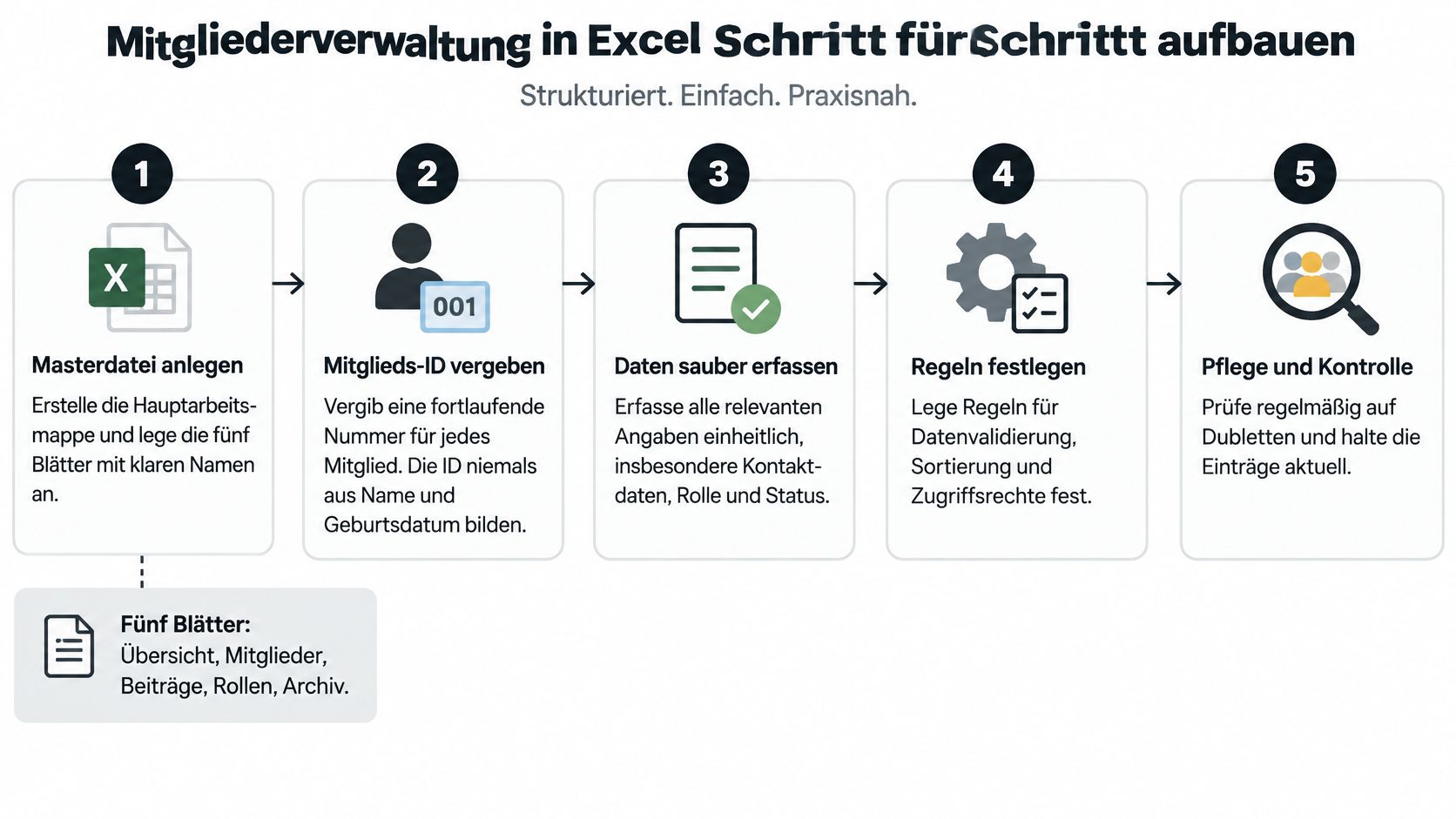
- Masterdatei anlegen. Benennt die fünf Blätter so, dass der Zweck im Reiter steht. Wer das Blatt „Tabelle3“ öffnet, rät. Klare Namen sparen die erste halbe Stunde jeder Vertretung.
- Mitglieds-ID vergeben. Nutzt eine fortlaufende Nummer, etwa 1001, 1002. Baut sie nie aus Name und Geburtsdatum. Beides ändert sich oder ist nicht eindeutig, und eine geänderte ID reißt Beiträge und Anwesenheit auseinander.
- Datenvalidierung setzen. Status und Beitragsgruppe kommen nur aus einer Auswahlliste. Markiert Pflichtfelder, zum Beispiel mit einem festen Zellkommentar im Notizblatt. Freie Texte erzeugen später Filter, die niemand mehr versteht.
- Bestand übernehmen. Prüft vor dem Einfügen Dubletten und leere Pflichtfelder. Ein ungeprüfter Import aus der alten Liste kopiert die alten Fehler nur in ein schöneres Layout.
- Änderungsprotokoll führen. Ein eigenes Blatt mit Datum, Person, Änderung und Grund reicht. Der häufigste Fehler sitzt hier. Jemand setzt den Status in den Stammdaten auf ausgetreten, Beitragsübersicht und Serienbrief-Liste bleiben alt. Im erfundenen Musikverein „Beispielklang“ standen zwei Sänger nach dem Austritt im März noch im Rundbrief, weil eine zweite Datei existierte.
- Prüfen und sichern. Einmal im Monat schaut ihr Pflichtfelder und doppelte Nummern an. Einmal im Quartal öffnet ihr die Sicherungskopie und prüft, ob sie sich wirklich öffnen lässt. Eine Sicherung, die niemand testet, ist eine Hoffnung.
Übergabe, die nicht im Kopf steckt
Legt ein Übergabe-Notizblatt an. Darauf stehen der Speicherort der Masterdatei und der Sicherung, die Personen mit Zugriff, aber keine Passwörter im Klartext, die Zuordnung von Blatt zu Aufgabe und die offenen Änderungen. Eine schreibgeschützte Kopie dient nur als Vorlage für Neueinsteiger. Geschrieben wird an einer Stelle.
Die Pflege läuft, wenn die Pflichtfelder voll sind, keine Nummer doppelt vorkommt und jede Änderung im Protokoll steht.
Formeln und Filter, die Beiträge und Anwesenheit einfacher machen
Vier Hilfen reichen für den Alltag. Programmierkenntnisse braucht ihr nicht. In Excel meint B2 die Zelle in Spalte B, Zeile 2. Zeile 1 ist meist die Überschrift, Zeile 2 die erste Datenzeile.
Dubletten. In einer Hilfsspalte neben den E-Mail-Adressen steht =ZÄHLENWENN(B:B;B2)>1. Steht dort WAHR, kommt diese Adresse mehr als einmal vor. Vor einem Rundbrief filtert ihr auf WAHR und klärt die Zeilen.
Summe je Gruppe. =SUMMEWENN(D:D;D2;F:F) addiert die Beträge in Spalte F für alle Zeilen, deren Gruppe in Spalte D dem Wert in D2 entspricht. Ihr seht die Beitragssumme der Gruppe, ohne jede Zeile abzutippen. Wer Beiträge grundsätzlich neu sortieren will, findet in Ein Beitragssystem für den Verein aufbauen die Fragen dazu, bevor die Formel nur Symptome zählt.
Anwesenheit. Im Anwesenheitsblatt zählt ZÄHLENWENN, wie oft eine Mitglieds-ID mit dem Status anwesend steht. So fällt auf, wer seit Wochen fehlt, ohne dass ihr die Termine von Hand durchgeht.
Filter. Der Autofilter auf der Spalte Gruppe zeigt mit einem Klick nur die U12 oder eine Stimmgruppe. Speichert die gefilterte oder sortierte Ansicht, oder notiert sie. Der Nachfolger soll dieselbe Sicht finden, nicht eine leere Tabelle nach dem letzten Sortieren.
Was Formeln nicht tun
Löscht keine Zeilen, weil eine Formel sonst Bezüge verliert. Markiert Austritte über den Status. Formeln ersetzen keine Kontrolle. Ein falsch getippter Status fällt erst auf, wenn die Summe nicht zum Kontoauszug passt.
Im erfundenen Kulturverein „Beispielbühne“ setzt sich die Kasse jeden ersten Montag im Monat an die Summen und legt den Kontoauszug daneben. Zehn Minuten, bevor die erste Mahnung rausgeht.
Datenschutz-Grundregeln für eure Excel-Liste
Namen, Adressen, E-Mails, Telefonnummern, Geburtsdaten oder Bankverbindungen sind keine neutrale Liste. Das ist eine Verarbeitung personenbezogener Daten. Die Datenschutz-Grundverordnung gilt nach dem Überblick des BfDI zur DSGVO auch für Vereine und Verbände. In Deutschland sind meist die Landesdatenschutzbehörden zuständig. In Österreich ist es die Datenschutzbehörde. Dieselbe Verordnung, andere Aufsicht. Diese Übersicht ist keine Rechtsberatung. Für den konkreten Fall fragt ihr die zuständige Behörde oder eine Beratungsstelle.
Klärt schon beim Anlegen, auf welcher Rechtsgrundlage ihr verarbeitet, welchem Zweck die Daten dienen und wer Zugriff hat. Eine Einwilligung ist ein wichtiger Erlaubnistatbestand, aber nicht immer die einzige Grundlage. Informiert neue Mitglieder bei der Erhebung. Betroffene können Auskunft, Berichtigung und Löschung verlangen. Eine Excel-Datei macht diese Pflichten nicht kleiner. Sie macht sie nur leichter zu übersehen.
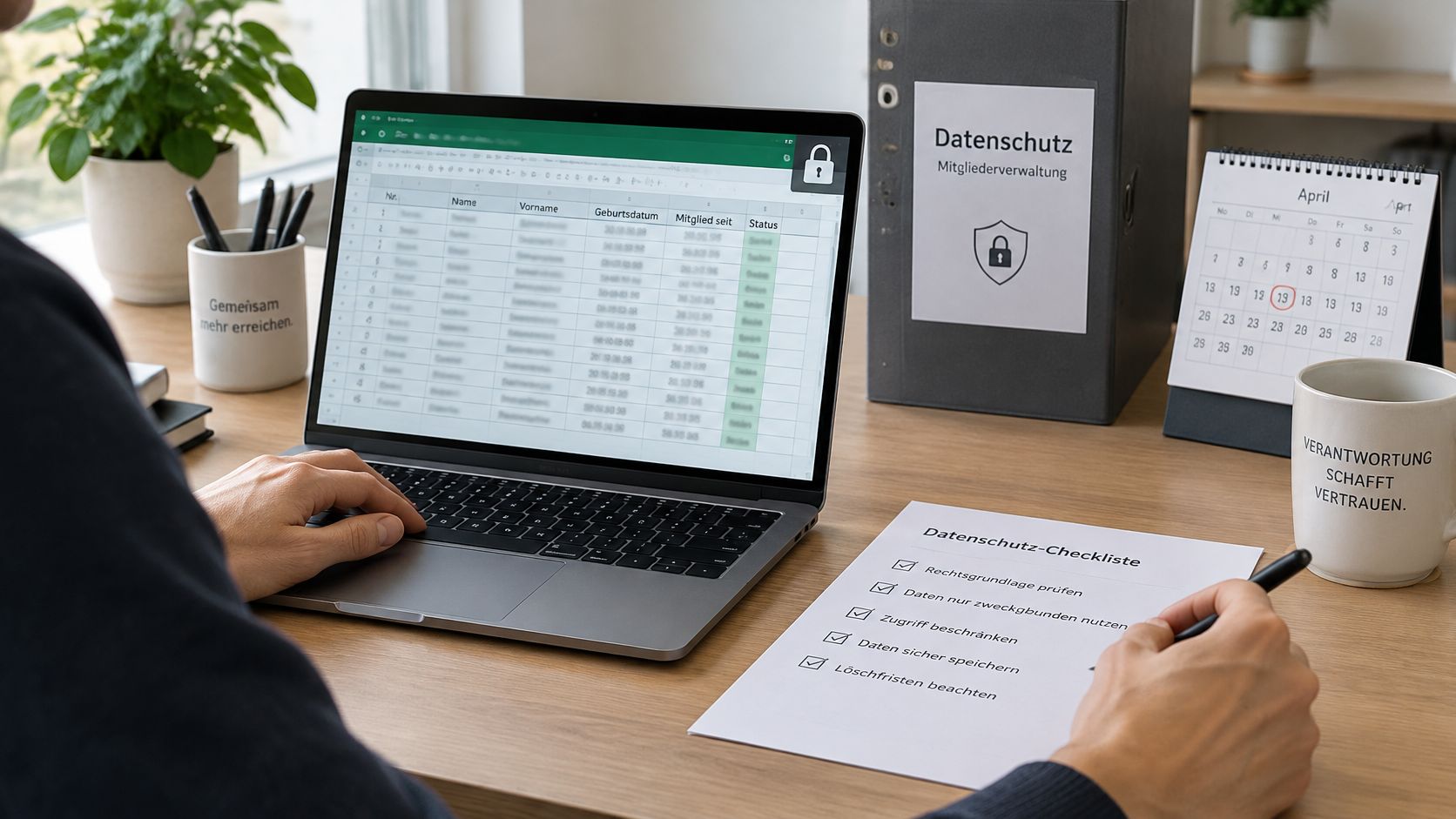
Drei Fragen, dann die Spalte
Wofür brauchen wir das? Wer darf es sehen? Wann löschen oder archivieren wir es? Jede Spalte braucht einen Vereinszweck. Name und Anwesenheit können für eine Trainingsgruppe nötig sein. Geburtsdatum und Bankverbindung gehören nicht automatisch in die Trainer-Datei.
| Datenart | Zweck | Wer darf sehen | Prüffrage |
|---|---|---|---|
| Name, Anschrift, E-Mail | Kontakt und Einladungen | alle mit Aufgabe in der Organisation | Brauchen wir die Anschrift wirklich? |
| Geburtsdatum | Altersgruppen und Jugendregeln | Mitgliederverwaltung, Trainer nur bei Bedarf | Gibt es einen konkreten Zweck? |
| Bankverbindung | Beitragseinzug per Lastschrift | nur Kasse | Liegt sie in einer Datei mit Trainer-Zugriff? |
| Gesundheitsangaben | nur wenn für das Training zwingend nötig | engster Kreis, meist nur die Übungsleitung | Gibt es eine klare Grundlage und einen Löschtermin? |
| Austrittsdaten | Archiv für Beitrags- und Buchhaltungsunterlagen | Vorstand und Kasse | Ist die Löschroutine dokumentiert? |
Gesundheitsangaben sind besonders sensibel und gehören nicht in die allgemeine Liste. Nach dem Austritt bleibt die Person nicht in jedem Verteiler. Buchhaltung oder Satzung können eine Aufbewahrung verlangen. Dann archiviert ihr mit Zweck, getrennt von der aktiven Liste, und dokumentiert, wer noch zugreift.
Praktisch heißt das individuelle Konten statt eines gemeinsamen Passworts, keine Datei per E-Mail an den ganzen Vorstand, und eine Sicherung an einem zweiten Ort. Wie Zweck und Berechtigung zusammengehören, steht auch im Ratgeber zum Sicherer Umgang mit Mitgliederdaten.
Wann sich der Umstieg lohnt
Excel spricht für sich, solange wenige Personen mit wenig Abstimmung arbeiten. Keine extra Lizenz, eine vertraute Oberfläche, freie Spalten. Dagegen stehen Versionskonflikte, grobe Dateirechte und Erinnerungen, die jemand von Hand schreibt.
In der Befragung der Deutschen Stiftung für Engagement und Ehrenamt bewerteten über 77 Prozent der befragten ehrenamtlichen Leitungskräfte ihre Bürokratiebelastung 2024/25 als hoch oder sehr hoch. 30,4 Prozent wünschten sich weniger komplexe Anforderungen, 12,2 Prozent ausdrücklich mehr Entlastung durch Digitalisierung und Automatisierung, heißt es in der Pressemeldung zur Bürokratiebelastung im Ehrenamt. Eine weitere Tabelle löst das nicht, wenn die Abstimmung schon das Problem ist.
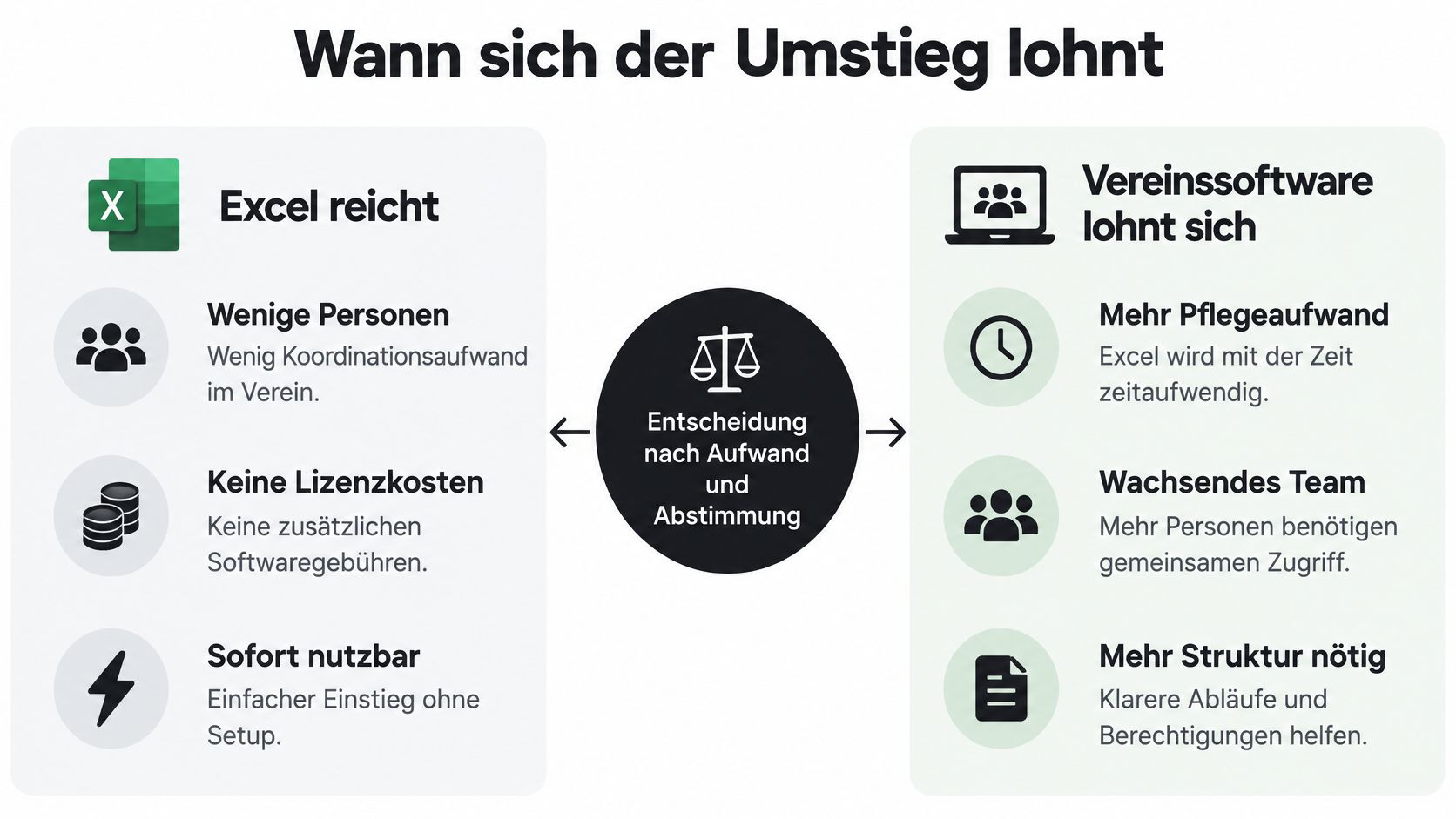
| Kriterium | Excel-Tabelle | Vereinssoftware |
|---|---|---|
| Kosten | Meist keine Lizenzkosten, dafür Pflegezeit | Abo oder Jahrespreis je nach Anbieter |
| Gleichzeitig arbeiten | Kopien und Versionskonflikte | Eine Datenbasis mit Zugriffsrechten |
| Berechtigungen | Nur über Dateischutz und grob | Pro Rolle einstellbar, je nach Produkt prüfen |
| Erinnerungen und Beiträge | Manuell oder über Formeln | Oft eingebaut, Umfang je nach Produkt |
| Einarbeitung | Gering, wenn Excel vertraut ist | Mehr Aufwand am Anfang |
| Übergabe an Nachfolger | Hängt an Wissen einer Person | Rechte und Abläufe sind dokumentiert |
Drei Entscheidungsfragen
Excel reicht, wenn wenige Mitglieder da sind, eine Person pflegt und eine Vertretung die Datei wirklich öffnen kann, und kaum jemand parallel schreibt. Vereinssoftware passt, wenn mehrere Personen Daten ändern, Beiträge und Rechnungen regelmäßig anfallen oder Mitglieder freigegebene Angaben selbst pflegen sollen. Kosten sind ein Teil der Rechnung, nicht das Hauptargument.
Im erfundenen Förderverein „Beispielfreunde“ wechselt der Vorstand jedes Jahr. Die Datei liegt auf einem privaten Laptop, das Backup kennt niemand. Hier ist die Übergabe das Argument, nicht der Funktionsumfang.
chapster ist eine Vereinssoftware und App für Vereine in Deutschland und Österreich, mit Mitgliederverwaltung, Terminen, Kommunikation, Dokumenten und Finanzen. Mitglieder und Verantwortliche nutzen dieselbe App, die Rechte hängen an der Rolle, eine Browser-Version ergänzt sie. Der Preis liegt bei 99,00 EUR pro Verein und Jahr, mit allen Funktionen und ohne Mitglieder- oder Nutzerlimit. chapster ist nicht kostenlos. Den aktuellen Funktionsstand prüft ihr auf der offiziellen Website. Hinter chapster steht campai, das Team einer Vereinssoftware für größere Vereine, Verbände und Organisationen. Nehmt eure Spaltenliste mit und schaut die Funktionen an, ohne etwas abschließen zu müssen.
Excel-Liste zu chapster umziehen ohne Übergabefehler
Der Qualitätsmaßstab ist nicht „Datei ist drin“, sondern weniger Nacharbeit danach. Der Abschlussbericht zum digitalen Ehrenamt im Sport der Deutschen Stiftung für Engagement und Ehrenamt beschreibt 71 erfolgreiche Einführungen von Softwarelösungen und 34 Fälle gemeinsamer cloudbasierter Dateiablage. Dieselbe Untersuchung macht deutlich, dass digitale Kompetenz und eine strukturierte Einführung zur Nutzung dazugehören. Excel nur optisch zu ersetzen, ohne Rollen und Änderungswege, ist der häufige Fehler.
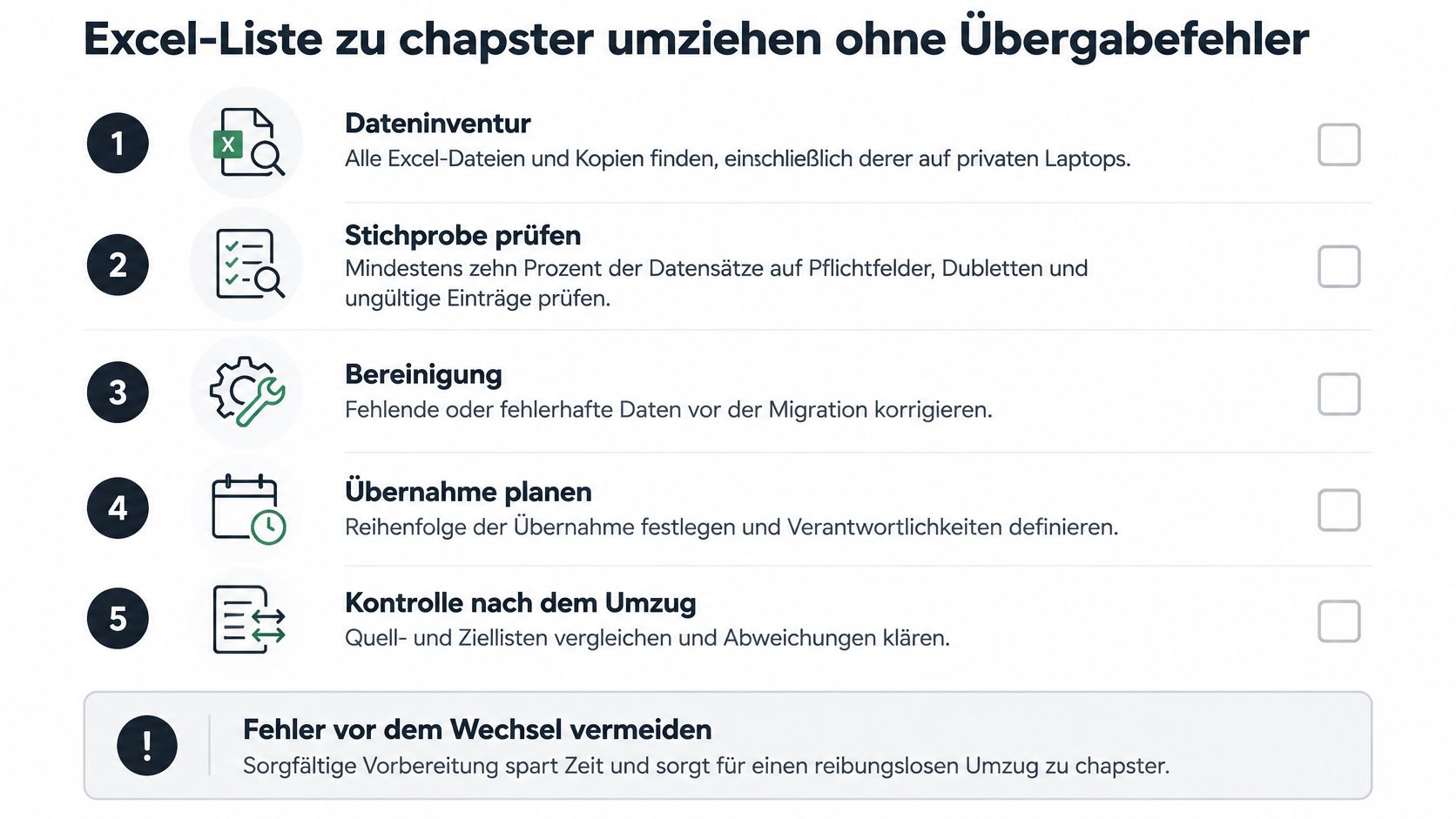
- Dateninventur. Sammelt jede Excel-Datei, auch die auf privaten Laptops und in alten Mailanhängen.
- Stichprobe. Prüft mindestens 10 Prozent der Datensätze auf Pflichtfelder, Dubletten, ungültige E-Mail-Adressen, fehlende Einwilligungen und Beitragsgruppen ohne Zuordnung.
- Bereinigen und nachmessen. Internes Ziel: 100 Prozent gefüllte Pflichtfelder, null doppelte Mitglieds-IDs, jeder unklare Status dokumentiert geklärt. Statuswechsel, Ermäßigungen und Austritte sind besonders fehleranfällig, weil Formeln und Serienbriefe oft stehen bleiben.
- Testimport. Wenige Datensätze, Feldzuordnung, Vorschau. Ein Import ist nicht automatisch fehlerfrei und hängt davon ab, welche Exporte unterstützt werden.
- Abnahme. Vorstand und Kasse prüfen die Stichprobe gegen die Quelle.
- Alte Kopien sperren. Datum ins Protokoll, damit niemand weiter in der Schattendatei schreibt.
- Erste Monatskontrolle. Dieselben Kennzahlen noch einmal, plus offene Beiträge.
Die Einrichtung bei chapster läuft in vier Schritten. Verein anlegen und das Landesprofil für Deutschland oder Österreich wählen. Kontakte importieren oder einzeln anlegen und Gruppen zuordnen. Team über persönliche Einladungslinks oder QR-Codes mit Rollen einladen. Dann im Alltag loslegen. Der Datenumzug zu chapster beschreibt diesen Weg. Im erfundenen Beispiel importiert die Kassenwartin zuerst nur die Kinderturngruppe, prüft die Beiträge und erweitert danach.
Fazit
Eine Mitgliederverwaltung in Excel trägt einen kleinen Verein, wenn eine Masterdatei, feste Werte, ein Protokoll und eine getestete Sicherung existieren. Sie wird zur Last, sobald nur eine Person weiß, welche Kopie gilt. Formeln zeigen Dubletten und Summen, sie ersetzen aber weder Zugriffskonzepte noch eine Löschroutine. Steigt der Abstimmungsaufwand oder wechselt der Vorstand jedes Jahr, ist der Umzug die sachliche Antwort. Geprüft, in kleinen Schritten, und mit gesperrten Altkopien.
FAQ
Reicht eine Mitgliederliste in einem Blatt?
Für einen sehr kleinen Verein mit einer pflegenden Person ja, kurzfristig. Sobald Beiträge, Gruppen und Anwesenheit dazukommen, trennt ihr Blätter und verbindet sie über die Mitglieds-ID. Sonst ändert ihr den Austritt an einer Stelle und vergesst ihn an drei anderen.
Dürfen Trainer die ganze Excel-Datei bekommen?
In der Regel nein. Bankverbindung und Gesundheitsangaben gehören nicht in die Trainer-Sicht. Gebt eine gefilterte Ansicht oder ein eigenes Blatt ohne diese Spalten weiter, nicht die Masterdatei per Mail.
Wie oft sollten wir die Datei prüfen?
Einmal im Monat Pflichtfelder, Dubletten und offene Beiträge. Einmal im Quartal die Sicherung wirklich öffnen. Nach jedem Austritt sofort Status, Beitrag und Verteiler zusammen anfassen.
Ist der Umstieg nur etwas für große Vereine?
Nein. Ein Förderverein mit jährlichem Vorstandswechsel und einer Datei auf einem privaten Laptop hat ein Übergabeproblem, auch bei wenigen Mitgliedern. Die Mitgliederzahl allein entscheidet nicht.
Was passiert mit Mitgliedern ohne Smartphone?
Eine App-Pflicht ist der falsche Maßstab. E-Mail und der Browser bleiben Wege, über die Einladungen und Schreiben ankommen, auch wenn jemand keine App installiert. Die Pflegerechte legt ihr trotzdem pro Rolle fest, nicht pro Gerät.