Wie erstelle ich eine CSV-Datei? Anleitung für Vereine
Wie erstelle ich eine CSV-Datei? Schritt für Schritt mit Excel, LibreOffice und Google Sheets, mit Trennzeichen, UTF-8 und Probeimport für euren Verein.


Die Mitgliederliste ist fertig, die Kasse wartet auf die Beitragsdaten, und das neue Verwaltungsprogramm verlangt eine CSV-Datei. Im Menü stehen allerdings mehrere CSV-Varianten. Auf die Frage „Wie erstelle ich eine CSV-Datei?“ gibt es eine kurze Antwort: Eine Tabelle mit eindeutigen Spalten anlegen, als CSV exportieren und anschließend Trennzeichen, Umlaute und Feldzuordnung prüfen.
Eine CSV-Datei ist eine einfache Textdatei für tabellarische Daten. Entscheidend ist nicht ihr Aussehen, sondern ob das empfangende Programm die Inhalte richtig zuordnet. Die wichtigste Arbeit passiert deshalb vor dem Export, nicht nach der ersten Fehlermeldung.
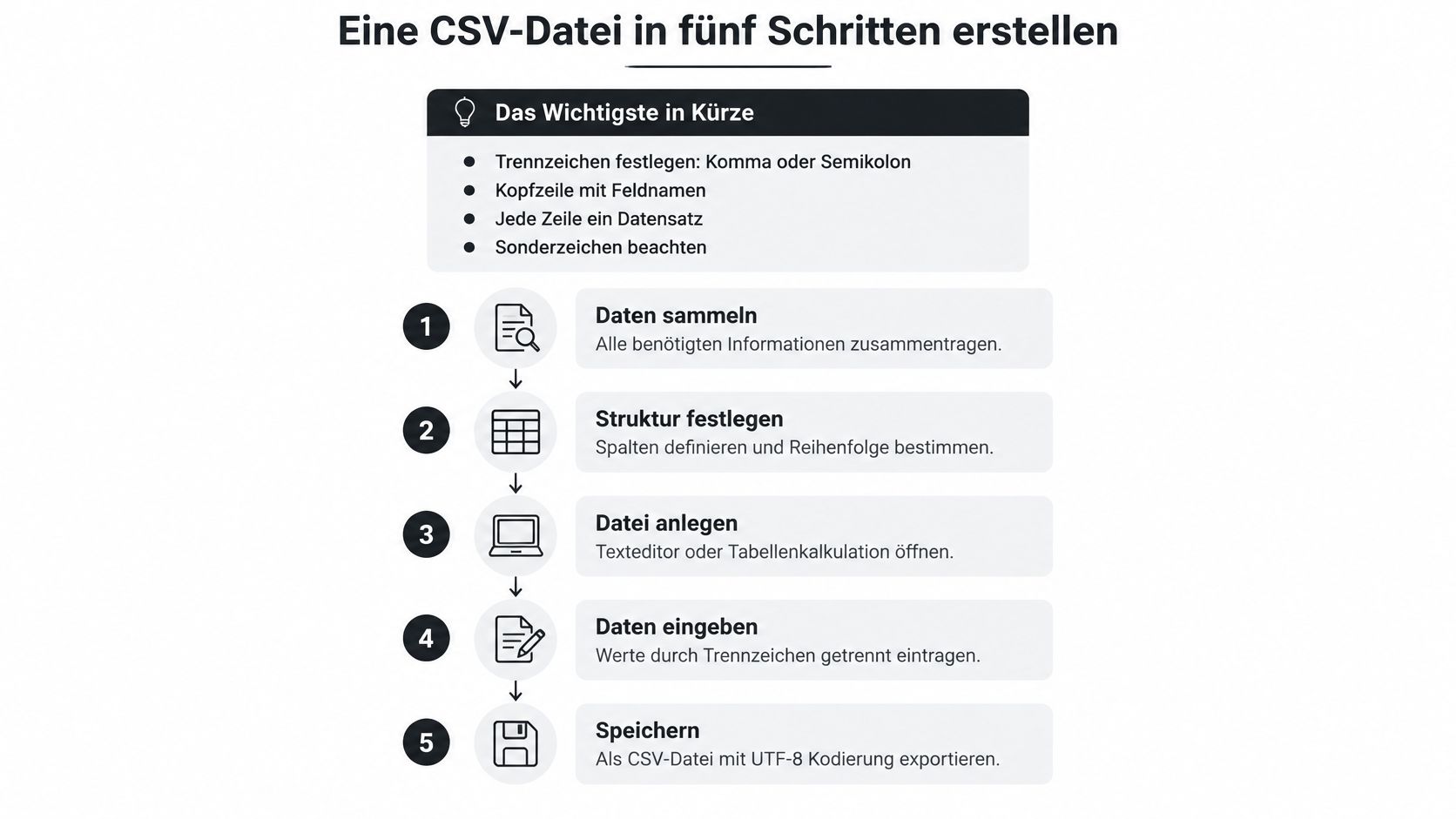
Eine CSV-Datei in fünf Schritten erstellen
Das Wichtigste in Kürze
- Zielprogramm zuerst prüfen: Seine Importvorgaben bestimmen, welche Spaltennamen, Trennzeichen und Datumsformate passen.
- Eine klare Tabellenstruktur anlegen: Eine Kopfzeile benennt die Felder, jede folgende Datenzeile enthält ein Mitglied.
- Codierung festlegen: UTF-8 ist ein sinnvoller Ausgangspunkt, wenn das Zielprogramm diese Codierung unterstützt.
- Datei vor der Übernahme prüfen: Im Texteditor sieht man die tatsächlichen Trennzeichen und Werte; ein Probeimport zeigt, ob das Zielsystem sie richtig zuordnet.
Von der Tabelle zur Austauschdatei
Tabellenprogramm öffnen und Spalten benennen.
Beginnt die Liste etwa mitmitgliedsnummer,vorname,nachnameundbeitrag_eur, kann das Zielprogramm die Angaben leichter zuordnen. Überschriften sollten eindeutig sein. ZweimalNameist missverständlich, wenn einmal der Mitgliedsname und einmal der Gruppenname gemeint ist.Eine Datenzeile pro Mitglied erfassen.
Zwischensummen, zusätzliche Überschriften mitten in der Liste und verbundene Zellen stören den gleichmäßigen Aufbau. Eine CSV-Datei enthält zuerst die Feldnamen, danach stehen die Werte in jeder Zeile in derselben Reihenfolge. Auch eine farbig markierte Beitragsbefreiung braucht einen ausdrücklichen Feldwert. Die Farbe selbst wird nicht als Information übertragen.Trennzeichen und Codierung festlegen.
Für eine deutschsprachige Mitgliederliste sind Semikolon und UTF-8 ein sinnvoller Ausgangspunkt, sofern das Importprogramm beides akzeptiert. Das Trennzeichen unterteilt die Felder, die Codierung bestimmt, wie Buchstaben und Sonderzeichen gespeichert werden. Die Vorgaben des Zielprogramms gehen vor.CSV über „Speichern unter“ oder „Exportieren“ auswählen.
Die genaue Menübezeichnung hängt vom Tabellenprogramm ab. Wird CSV UTF-8 angeboten, lässt sich die Codierung dort auswählen; weitere Optionen stehen möglicherweise im Exportdialog. Speichert die ursprüngliche Arbeitsmappe separat. Eine CSV-Datei bewahrt keine Formeln, mehreren Tabellenblätter oder Formatierungen.Die gespeicherte Datei im Texteditor öffnen.
Anders als in der Tabellenansicht sind dort die tatsächlichen Trennzeichen sichtbar. Prüft die Kopfzeile, die Feldreihenfolge und auffällig verschobene Werte. Eine erneute Kontrolle ausschließlich in Excel reicht nicht immer aus, weil das Programm Werte automatisch umwandeln kann.
Erfundenes Beispiel: Kassenwartin Ingrid vom Gesangverein Eichenau exportiert die Mitgliederliste zunächst in eine separate Datei. Beim Öffnen im Texteditor fällt ihr eine zusätzliche Überschrift mitten zwischen den Mitgliedsdaten auf. Sie entfernt sie in der Ausgangstabelle und exportiert die CSV erneut.
Das Ergebnis ist eine schlichte Austauschdatei: eine Kopfzeile, eine Datenzeile pro Mitglied und Semikolons zwischen den Werten. Wer diese Punkte vor dem Export festlegt, vermeidet viele Zuordnungsfehler, bevor die Daten überhaupt ins Zielsystem gelangen. Dafür braucht es keine Programmierkenntnisse, nur eine nüchterne Liste ohne Vereinswappen.
Welche Spalten eure Mitgliederliste braucht
Felder für eine Mitgliederliste, alle Beispielwerte erfunden
| Spalte | Beispielwert | Format | Pflicht |
|---|---|---|---|
| mitgliedsnummer | 1042 | Text, führende Nullen erhalten | ja |
| vorname | Anna | Text | ja |
| nachname | Muster | Text | ja |
| anna.muster@example.de | Text | nein | |
| eintrittsdatum | 2019-04-01 | JJJJ-MM-TT | ja |
| gruppe | Chor | Text | nein |
| beitrag_eur | 25,00 | Zahl mit Dezimalkomma | ja |
| status | aktiv | aktiv, inaktiv oder gekündigt | ja |
Die Pflichtangaben in dieser Vorlage sind eine organisatorische Festlegung für das Beispiel, keine allgemeine Vorgabe für jeden Verein. Maßgeblich bleiben die benötigten Informationen und die Anforderungen des Importziels. Eine reine Trainerliste benötigt beispielsweise andere Angaben als die Beitragsverwaltung.
Weniger Spalten ergeben häufig eine leichter prüfbare Datei. Jede zusätzliche Angabe muss verstanden, zugeordnet und später gepflegt werden. Freitextnotizen, sensible Gesundheitsangaben und alte Kommunikationsinhalte sollten deshalb nicht ungeprüft in einen allgemeinen Mitgliederexport gelangen.
Mitgliedsnummer statt Namensvergleich
Die Mitgliedsnummer eignet sich als stabiler Schlüssel, also als eindeutiges Erkennungsmerkmal eines Datensatzes. Namen können mehrfach vorkommen, sich ändern oder unterschiedlich geschrieben sein. Auch eine gemeinsam genutzte Familien-E-Mail-Adresse ist kein verlässlicher Ersatz.
Für die technische Weiterverarbeitung stellt Destatis konsistent strukturierte CSV-Daten bereit. Für Vereinsdaten folgt daraus eine praktische Entscheidung: Nicht möglichst viel exportieren, sondern den benötigten Datenbestand bewusst festlegen.
Arbeitsregel: Jede exportierte Spalte braucht einen nachvollziehbaren Zweck im Zielsystem.
Die Vorbereitung lässt sich knapp halten:
- Pflichtfelder festlegen: Welche Informationen müssen nach dem Import vorhanden sein?
- Optionale Felder ergänzen: Welche Angaben werden im Alltag tatsächlich genutzt?
- Zuordnung dokumentieren: Welche Quellspalte gehört in welches Zielfeld?
Erfundenes Beispiel: Der Turnverein Eichenau lässt die alte Spalte hobbys beim Export weg. Seit Jahren pflegt sie niemand, und für Gruppenlisten oder Beiträge wird sie nicht benötigt.
Für bestehende Tabellen bietet der chapster Ratgeber zur Mitgliederverwaltung ergänzende Orientierung. Besonders hilfreich ist eine bereinigte Ausgangsliste, bevor aus einer gewachsenen Arbeitsmappe eine verbindliche Datenschnittstelle wird.
Trennzeichen und Zeichencodierung richtig wählen
Trennzeichen und Dezimalzeichen erfüllen unterschiedliche Aufgaben. Das Trennzeichen trennt Spalten voneinander. Das Dezimalzeichen gehört dagegen zum Zahlenwert, etwa bei einem Mitgliedsbeitrag.
Für deutsche Vereinsdaten ist das Semikolon oft praktisch, weil Beträge mit Dezimalkomma lesbar bleiben. Das Statistische Bundesamt beschreibt für seine CSV-Dateien kurzfristiger Indikatoren Semikolons als Feldtrenner und Kommas als Dezimalzeichen. Das belegt eine gebräuchliche Kombination, ist aber keine allgemeine Vorschrift für Vereinssoftware.
Trennzeichen und Dezimalzeichen je nach Einsatz
| Einsatz | Trennzeichen | Dezimalzeichen | Hinweis |
|---|---|---|---|
| Deutsche Mitgliederliste für Tabellenprogramme | Semikolon | Komma | Passt zu Beträgen wie 25,00 |
| Statistikdaten nach dem Vorbild des Statistischen Bundesamtes | Semikolon | Komma | Beleg für die deutsche Praxis |
| Programm, das Komma als Standard erwartet | Komma | Punkt, nach Angabe des Programms prüfen | Vorab im Programm nachsehen |
| Zielprogramm mit Importdialog | beim Import wählbar | je nach Einstellung | Im Dialog vor dem Import prüfen |
UTF-8 erhält Namen und Ortsangaben
Die Zeichencodierung UTF-8 sorgt dafür, dass unter anderem ä, ö, ü und ß gespeichert werden können. Beim Öffnen muss das empfangende Programm dieselbe Codierung verwenden. Erscheint Müller als Müller, deutet das auf eine falsch erkannte Codierung hin.
Solche Zeichen sollten nicht einzeln von Hand ersetzt werden. Besser ist es, den Import abzubrechen und die Datei mit der richtigen Codierung erneut einzulesen. Sonst wird aus einem Anzeigeproblem eine dauerhaft falsch gespeicherte Schreibweise.
Das Zielformat entscheidet. Die Sprache der Programmoberfläche ist kein verlässlicher Hinweis auf das erwartete Trennzeichen.
Für Österreich gilt dasselbe Vorgehen. Erfundenes Beispiel: Ein Chor aus Linz verwendet Beiträge mit Dezimalkomma und wählt im Importdialog das Semikolon als Feldtrenner.
Textfelder mit dem verwendeten Trennzeichen, mit Zeilenumbrüchen oder Anführungszeichen brauchen eine passende Maskierung. Üblich sind doppelte Anführungszeichen um das gesamte Feld; enthaltene doppelte Anführungszeichen werden verdoppelt. Ein Tabellenprogramm sollte diese Aufgabe beim CSV-Export übernehmen.
So sieht eine fertige CSV-Datei aus
Das folgende vollständig erfundene Beispiel zeigt eine Kopfzeile und anschließend Mitgliedsdaten. Jede dargestellte Zeile gehört in der Textdatei auf eine eigene Zeile.
mitgliedsnummer;vorname;nachname;email;eintrittsdatum;gruppe;beitrag_eur;status
1042;Anna;Muster;anna.muster@example.de;2019-04-01;Chor;25,00;aktiv
1043;Jonas;Beispiel;;2021-09-01;Turnen;;inaktiv
Die Datenzeile für Jonas enthält keine E-Mail-Adresse und keinen Beitrag. Die betreffenden Stellen bleiben leer, die Trennzeichen bleiben jedoch erhalten. Dadurch landet das Eintrittsdatum weiterhin im Datumsfeld und nicht versehentlich bei der E-Mail-Adresse.
Leere Angaben haben eine Bedeutung
Ein fehlender Beitrag ist nicht automatisch ein beitragsfreies Mitglied. Leer bedeutet zunächst, dass keine Angabe vorliegt. 0,00 würde dagegen ausdrücklich einen Betrag ohne Zahlungspflicht ausdrücken, sofern diese Bedeutung im Verein so festgelegt ist.
- Strukturell lesbar: Die Beispieldatei hält die vorgesehenen Spaltenpositionen ein.
- Noch nicht vollständig: Der fehlende Beitrag muss vor einem Import mit entsprechender Pflichtfeldprüfung geklärt werden.
- Nicht automatisch gültig: Eine formal korrekte CSV kann trotzdem fachlich unvollständige Angaben enthalten.
Bei einer einfachen Datei ohne eingebettete Trennzeichen hilft das Zählen der Semikolons als Sichtprüfung. Sobald Textfelder selbst Semikolons oder Zeilenumbrüche enthalten, reicht diese Methode nicht mehr. Dann muss die Importvorschau oder ein CSV-Leseprogramm die tatsächlichen Felder erkennen.
Für einen ersten Formatversuch genügt eine kleine, bewusst ausgewählte Testliste. Sie sollte nicht nur unkomplizierte Namen enthalten, sondern auch Umlaute und einen Datensatz mit erlaubten leeren Angaben.
CSV-Datei prüfen und in das Zielsystem importieren
Vor dem Import lohnt sich eine klare Prüfung: Die Datei muss sowohl formal lesbar als auch inhaltlich passend sein. Ein Texteditor zeigt, was gespeichert wurde. Die Importvorschau macht sichtbar, wie das Zielsystem die Angaben zuordnet.
Die Prüfreihenfolge vor dem Import
- Feldanzahl kontrollieren: Nach dem Einlesen sollte jede Datenzeile dieselbe Anzahl an Feldern wie die Kopfzeile haben.
- Pflichtfelder prüfen: Kontrolliert, ob die für eure Vorlage erforderlichen Angaben wie Mitgliedsnummer, Vorname und Nachname vorhanden sind.
- Werte plausibilisieren: Beiträge sollten dem vereinbarten Schema entsprechen, Datumsangaben gültig sein und Statuswerte zu den vorgesehenen Auswahlmöglichkeiten passen.
- Doppelte Schlüssel suchen: Eine Mitgliedsnummer sollte eindeutig dem vorgesehenen Mitglied zugeordnet sein.
- Kontaktdaten sichten: Entfernt auffällige Leerzeichen und prüft offensichtlich unvollständige E-Mail-Adressen. Eine plausibel aussehende Adresse belegt allerdings nicht, dass sie erreichbar ist.
Für den Verein heißt das: Auch eine Datei, die sich öffnen lässt, braucht klare Regeln für ihre Felder. Ein Datumszusatz im Dateinamen hilft, verschiedene Exportstände auseinanderzuhalten. Ein Beispiel für eine Dateibenennung ist mitglieder_2026-01-15.csv. Haltet außerdem fest, wer die Datei freigegeben hat und aus welchem Ausgangsbestand sie stammt.
Vorschau prüfen und erst danach übernehmen
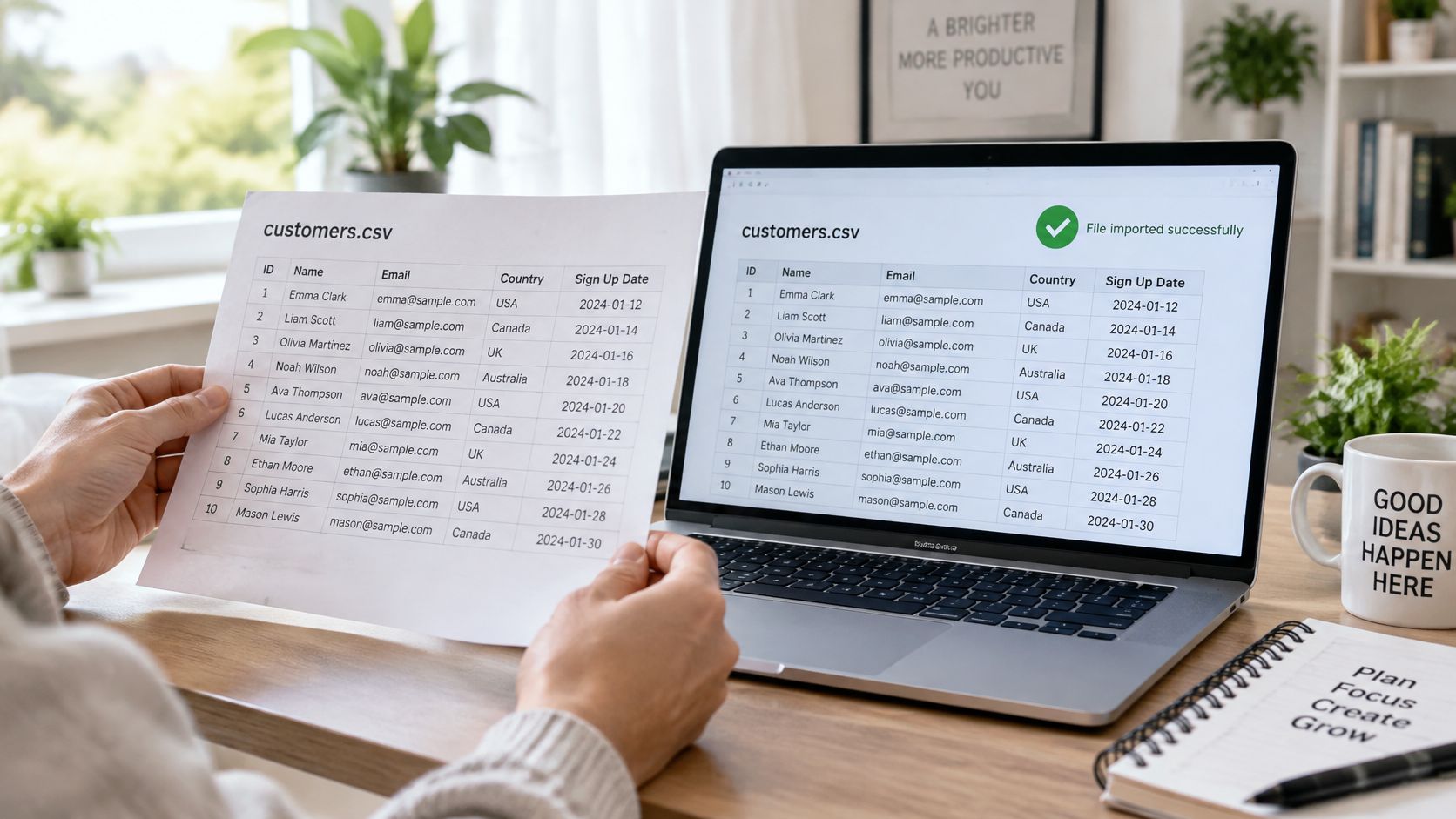
Im Importdialog müssen Kopfzeile und Trennzeichen richtig eingestellt sein. Welche Optionen zur Verfügung stehen, zeigt die Vorschau des jeweiligen Programms. Danach folgt die Feldzuordnung, auch Mapping genannt: Dabei wird festgelegt, welche Spalte der Datei in welches Feld des Zielsystems gehört.
Ein Musikverein kann den Ablauf zunächst mit einer ausgewählten Liste aus dem Probenkreis prüfen. Zeigt die Vorschau ein Eintrittsdatum im falschen Feld, lässt sich die Einstellung vor dem Import der vollständigen Liste korrigieren.
In chapster lassen sich vorhandene Kontakte mit Feldzuordnung und Vorschau importieren und bei Bedarf als CSV oder Excel exportieren. Für einen Wechsel könnt ihr nachsehen, welche unterstützte ClubDesk-Exporte übernehmen möglich sind. Entscheidend ist, ob der jeweilige Export unterstützt wird, nicht allein die Dateiendung.
Nach einem gelungenen Test folgt der Import der vollständigen Liste. Gleicht anschließend die Datensatzanzahl und ausgewählte Mitglieder ab. Eine passende Kontrollsumme, etwa die Summe der Jahresbeiträge, kann zusätzliche Sicherheit geben. Achtet auch darauf, dass Testdaten nicht versehentlich als weitere Mitglieder bestehen bleiben.
Vorher klären: Legt fest, ob der Import neue Mitglieder anlegt, bestehende aktualisiert oder beides kann. Sonst entstehen möglicherweise Dubletten.
Gebt Mitgliederdateien nur an berechtigte Personen weiter und übertragt sie verschlüsselt. Entfernt überflüssige Exportkopien nach Abschluss der Prüfung. Erforderliche Sicherungen sollten einen festgelegten Aufbewahrungszweck haben und nur begrenzt zugänglich sein. Prüft Fragen zu Aufbewahrung und Löschung getrennt nach den jeweils geltenden Vorgaben in Deutschland und Österreich.
Typische Fehler beim CSV-Export und ihre Lösung
Beim Import stehen plötzlich alle Angaben in einer einzigen Spalte. Oft ist dafür nur das falsch gewählte Trennzeichen verantwortlich. Die Datei muss deshalb nicht gleich neu erstellt werden: Prüft zuerst, ob das Zielsystem Komma oder Semikolon erwartet.
Symptom, Ursache und Lösung beim CSV-Import
| Symptom | Wahrscheinliche Ursache | Lösung |
|---|---|---|
| Alle Daten stehen in einer Spalte | falsches Trennzeichen | Beim Import Semikolon oder Komma wählen |
| Umlaute erscheinen als Müller | falsche Zeichencodierung | Datei als UTF-8 speichern und so öffnen |
| Import meldet Spaltenfehler | Zeile mit zu wenigen oder zu vielen Feldern | Leere Werte trotzdem mit Trennzeichen setzen |
| Datum vertauscht oder falsch gelesen | unterschiedliche Schreibweisen | Einheitlich JJJJ-MM-TT verwenden |
| Doppelte Mitglieder nach dem Import | Namen als Schlüssel statt Mitgliedsnummer | Mitgliedsnummer als eindeutigen Schlüssel nutzen |
Die Tabelle zeigt typische Stolperstellen, die sich oft schon vor dem Export vermeiden lassen. Legt Spalten, Trennzeichen und Codierung passend zum Zielsystem fest. Jede Datenzeile sollte dieselbe Anzahl an Feldern enthalten, auch wenn einzelne Werte leer sind. Ein leeres Feld bleibt an seiner Stelle, damit die Angaben in den folgenden Spalten nicht verrutschen.
Automatische Umwandlungen erkennen
Eine Postleitzahl ist eine Kennzeichnung, keine Rechenaufgabe. Erfundenes Formatbeispiel: Aus 01067 kann beim Einlesen als Zahl 1067 werden. Die ursprüngliche Schreibweise bleibt erhalten, wenn die Spalte schon bei Erfassung und Import ausdrücklich als Text behandelt wird.
Dasselbe gilt für Mitgliedsnummern. Anführungszeichen in einer CSV-Datei garantieren nicht, dass das empfangende Programm den Inhalt als Text behandelt. Wählt deshalb auch dort den passenden Datentyp.
Beim Datum hilft ein einheitliches Format, das das Zielsystem akzeptiert. Bleibt ein Importfehler bestehen, prüft in der Vorschau, ob der Inhalt als Datum oder als gewöhnlicher Text gelesen wird. Nur das sichtbare Zellformat zu ändern, korrigiert nicht unbedingt die zugrunde liegende Interpretation.
- Ausgangsdatei erhalten: Korrekturen zunächst an einer Arbeitskopie vornehmen.
- Ursache eingrenzen: Nur die betroffene Einstellung ändern und erneut testen.
- Lösung notieren: Trennzeichen, Codierung, Datumsformat und Textfelder im Exportvermerk festhalten.
Ein kurzer Vermerk spart beim nächsten Vorstandswechsel Sucharbeit. Er muss kein Handbuch sein. „Mitgliedsexport: Semikolon, UTF-8, Postleitzahlen als Text“ ist hilfreicher als eine Datei namens final_neu_wirklich_final.csv.
Wann eine Vereinssoftware die bessere Wahl ist
Eine CSV-Datei reicht für eine einmalige Übergabe oder einen überschaubaren Umzug. Für die laufende Zusammenarbeit wird sie unpraktisch, sobald unterschiedliche Personen verschiedene Kopien bearbeiten.
Bei der Entscheidung helfen konkrete Fragen:
- Pflege: Wer hält Adressen, Gruppen und Beiträge aktuell?
- Zugriff: Benötigen Vorstand, Kasse und Trainer unterschiedliche Berechtigungen?
- Änderungen: Wie häufig entstehen neue Mitgliedschaften oder Gruppenwechsel?
- Zusammenarbeit: Müssen Mitgliederlisten, Termine und Finanzen zusammenpassen?
Erfundenes Beispiel: Im Turnverein bearbeitet die Kassenwartin Beitragsdaten, während der Trainer ausschließlich seine Gruppenliste benötigt. Eine gemeinsam verschickte Tabelle bildet diese Aufgabenverteilung nur unzureichend ab.
chapster als Anschluss an den CSV-Umzug
Bei der Einrichtung von chapster werden im zweiten Schritt vorhandene Kontakte importiert oder einzeln angelegt und den Gruppen zugeordnet. Eine bereinigte Ausgangsliste erleichtert diesen Schritt. Der Ratgeber zur Mitgliederverwaltung für Vorstände hilft bei der Abwägung zwischen Tabellenpflege und gemeinsamer Verwaltung.
Vor einer Entscheidung sollten Verantwortliche den aktuellen Funktionsstand und die unterstützten Dateiformate auf der offiziellen Website prüfen. Für einen gelegentlichen Datenaustausch bleibt CSV eine passende Lösung.
Fazit
Eine brauchbare CSV-Datei beginnt mit einer Entscheidung über die Schnittstelle: Welche Spalten werden benötigt, welches Trennzeichen erwartet das Ziel und wie werden die Zeichen gespeichert? Eine klare Ausgangstabelle, eine Kontrolle im Texteditor und ein Testimport vermeiden unnötige Korrekturen am vollständigen Mitgliederbestand.
Der wichtigste Maßstab ist nicht, ob sich die Datei öffnen lässt. Entscheidend ist, ob die richtigen Angaben unverändert in den richtigen Feldern ankommen.
Häufige Fragen zur CSV-Datei
Reicht es, eine Excel-Datei in CSV umzubenennen?
Nein. Eine andere Dateiendung ändert das interne Dateiformat nicht. Die Arbeitsmappe muss über die Speicher- oder Exportfunktion tatsächlich als CSV ausgegeben werden.
Kann eine CSV-Datei mehrere Tabellenblätter enthalten?
CSV bildet eine einzelne Tabelle als Text ab. Benötigte Arbeitsblätter müssen getrennt exportiert werden; ihre Zusammenhänge werden dabei nicht automatisch mitgespeichert.
Bleiben Formeln beim CSV-Export erhalten?
CSV ist kein Arbeitsmappenformat mit weiterberechenbaren Zellformeln. Für den Datenaustausch sollten die benötigten Ergebnisse vorliegen und nach dem Export geprüft werden. Die Originaldatei bleibt für spätere Berechnungen erhalten.
Lässt sich eine CSV-Datei ohne Excel erstellen?
Ja, beispielsweise mit LibreOffice Calc oder einem einfachen Texteditor. Für Mitgliederlisten ist ein Tabellenprogramm meist übersichtlicher; im Texteditor müssen Trennzeichen und Anführungszeichen sorgfältig von Hand gesetzt werden.
Was sollte bei einem Importfehler zuerst passieren?
Der vollständige Import sollte gestoppt werden, statt dieselbe Datei wiederholt einzuspielen. Anschließend werden Fehlermeldung und Vorschau geprüft, die Ursache korrigiert und der Versuch mit einer kleinen Testauswahl wiederholt.
chapster verbindet Kontakte, Gruppen sowie Import und Export in einer Mitgliederverwaltung. Für einen geplanten CSV-Umzug lohnt sich ein Blick auf die Funktionen von chapster, insbesondere auf die Übernahme vorhandener Kontakte und die rollenabhängige Zusammenarbeit nach dem Import.