
Kapitel 10 von 20
Tabellen und Helferpläne
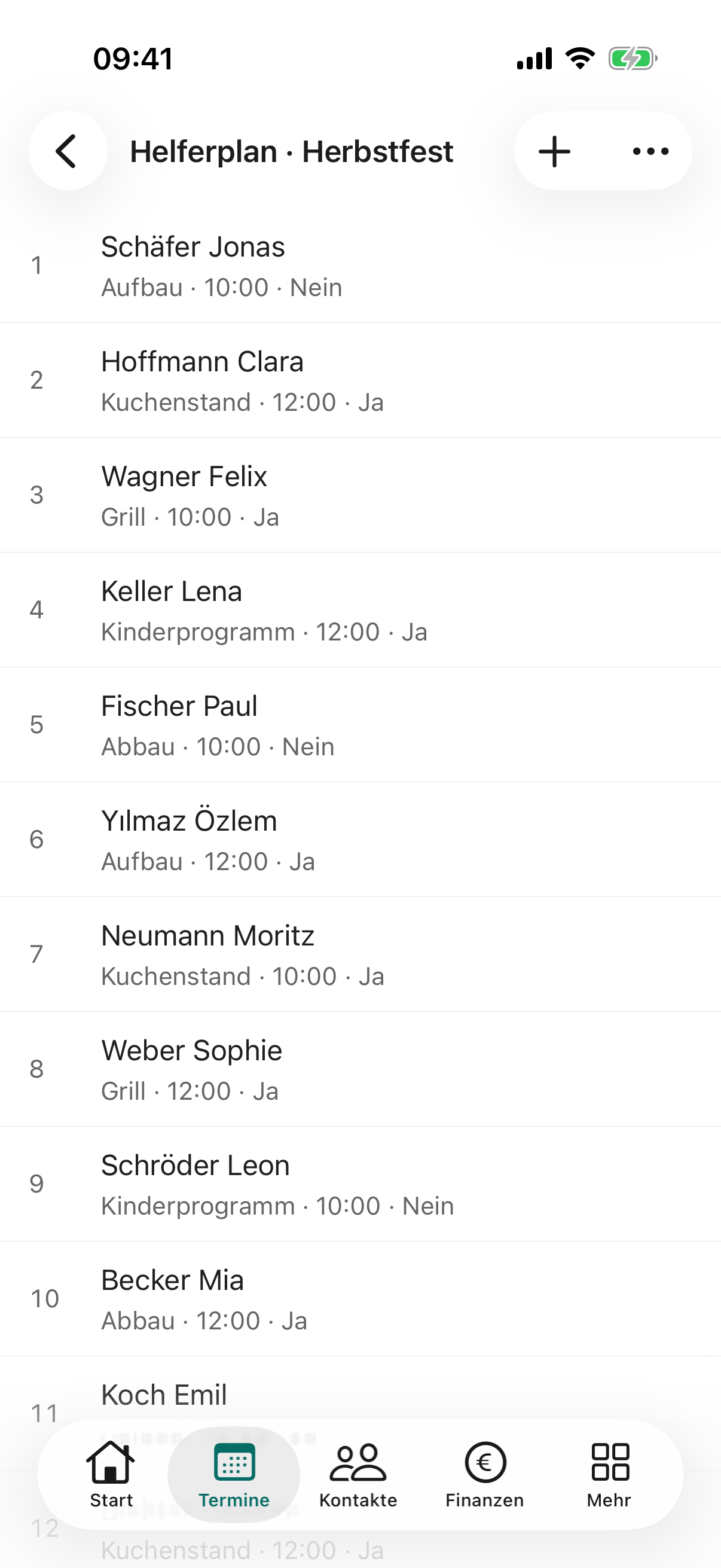
Ein Helferplan hält Person, Aufgabe, Beginn und Bestätigung in einer gemeinsamen Tabelle fest. Kontaktzellen verweisen auf Vereinskontakte; normale Textzellen bleiben frei bearbeitbar.
Bevor du anfängst
Du brauchst Rechte auf das Dokument und die verwendeten Kontakte. Lege zuerst fest, welche Spalten dein Team wirklich benötigt.
Zeilen und Kontaktzellen bearbeiten
Hier starten: Dokumente → Tabelle
- Öffne den Helferplan.
- Lege eine neue Zeile an oder wähle eine vorhandene.
- Wähle in einer Kontaktzelle die passende Person und ergänze Aufgabe sowie Zeit.
- Speichere und prüfe die Zeile in der Übersicht.
Danach: Person und Aufgabe sind gemeinsam nachvollziehbar.
 iOS-AppVergrößern ↗
Spalten und Datentypen festlegen
Hier starten: Tabelle → Spalten
- Öffne die Spaltenverwaltung.
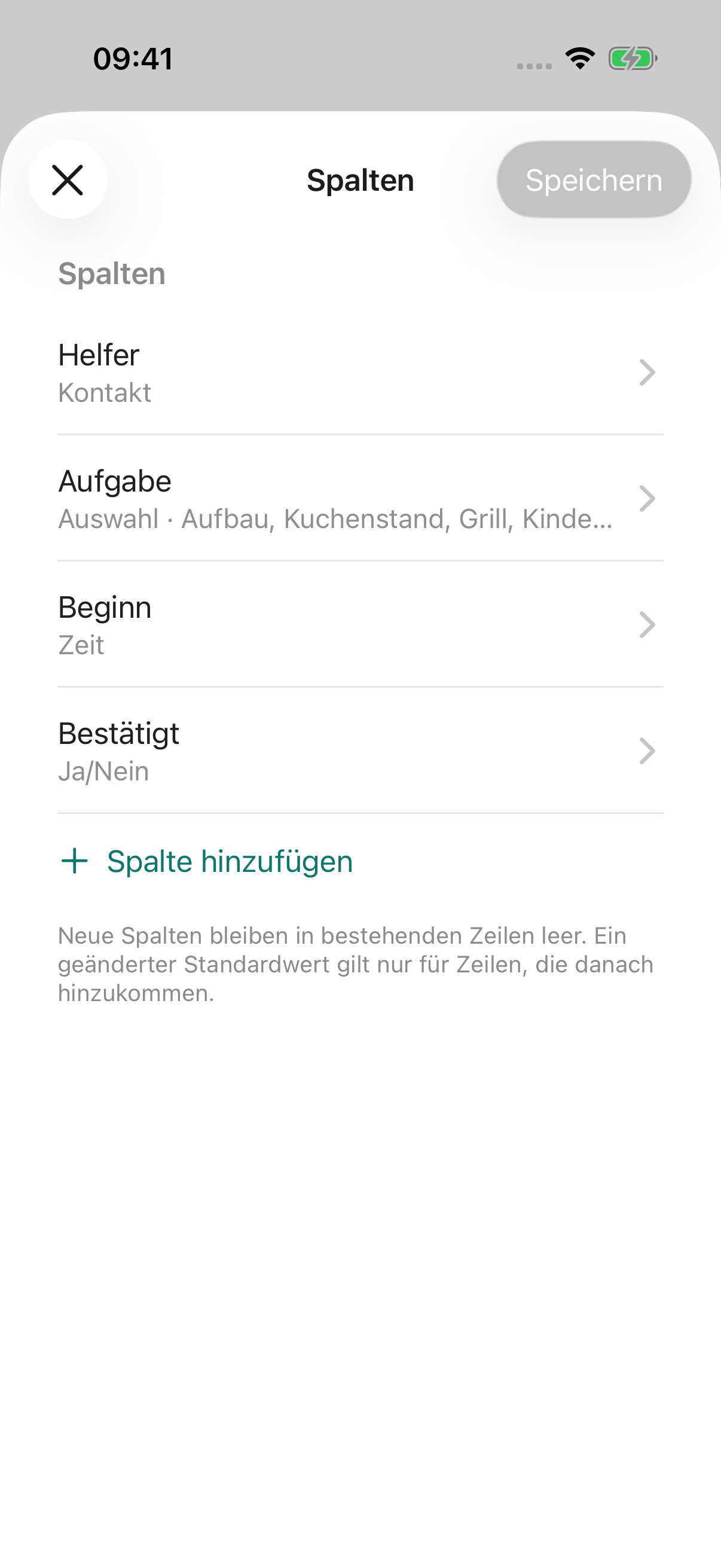
- Wähle Name und Datentyp für jede Spalte.
- Nutze Kontaktfelder oder passende Zusatzfelder, wenn Vereinsangaben eingebunden werden sollen.
- Prüfe nach der Änderung mehrere Zeilen und die Reihenfolge.
Danach: Die Tabelle bietet passende Eingaben statt missverständlicher Freitextfelder.
 iOS-AppVergrößern ↗
Helferplan ausgeben
Hier starten: Tabelle → Exportieren / Drucken
- Wähle die benötigte Ausgabe.
- Prüfe die enthaltenen Spalten und die Seitenausrichtung.
- Öffne die Vorschau beziehungsweise die erzeugte Datei.
- Teile die Ausgabe nur mit dem vorgesehenen Team.
Danach: Der Plan kann auch am Veranstaltungstag als Datei oder Ausdruck verwendet werden.
iOS-AppVergrößern ↗Mit echten App-Ansichten
So sieht’s im Beispielverein aus.
Helferplan mit Kontaktzellen bearbeitencampai ev
Ergebnis: Zeile, Kontakt-Auswahl, Spalten-/Feldtypen und Druck sind belegt.
Kontaktübergabe aus Kontakten nur vorbereitet; keine zusätzlichen Helferzeilen angehängt.
- Helferzeile bearbeiten
- Kontaktzelle zuordnen
- Spalte und Typ wählen
- Verfügbare Kontaktfelder prüfen
- Tabellendruck vorbereiten
- Kontaktauswahl an bestehende Tabelle übergeben
Die iOS-Abbildungen zeigen den Helferplan und seine Spalten. Einzelne Bearbeitungsdialoge des Beispielfalls sind hier als Textschritte beschrieben.
iOS-Ansichten zum Ablauf
iOS-AppVergrößern ↗iOS-AppVergrößern ↗Dieses Kapitel im Vereinsprozess
Die Prozessanleitungen verbinden diese Bedienaufgaben mit Zuständigkeiten, Übergaben, Freigaben und Ausnahmen.
Wenn du nicht weiterkommst
- Funktion fehlt: Prüfe Verein, Rolle und gegebenenfalls Finanzmandant. Bitte die Administration um die passenden Rechte.
- Auswahl nicht mehr verfügbar: Gehe zur übergeordneten Liste zurück und beginne den Vorgang mit einer frischen Auswahl.
- Fehler beim Speichern: Lies die Feldhinweise, korrigiere die Angaben und kontrolliere vor einem erneuten Versuch, ob bereits ein Ergebnis angelegt wurde.
- Ausgabe oder Auftrag läuft: Warte auf den Abschlussbericht. Eine Vorschau oder ein gestarteter Auftrag ist noch kein erfolgreicher Abschluss.