
Kapitel 6 von 20
Termine, Anmeldung und Anwesenheit
Ein Termin verbindet Zeit, Ort und Teilnehmer. Anmeldung und Anwesenheit sind getrennt: Eine Zusage ist eine Planung; die Anwesenheitsliste hält fest, wer tatsächlich da war.
Bevor du anfängst
Wähle den richtigen Verein. Für Planung und Anwesenheit brauchst du zusätzliche Rechte; Mitglieder beantworten ihre eigenen Einladungen.
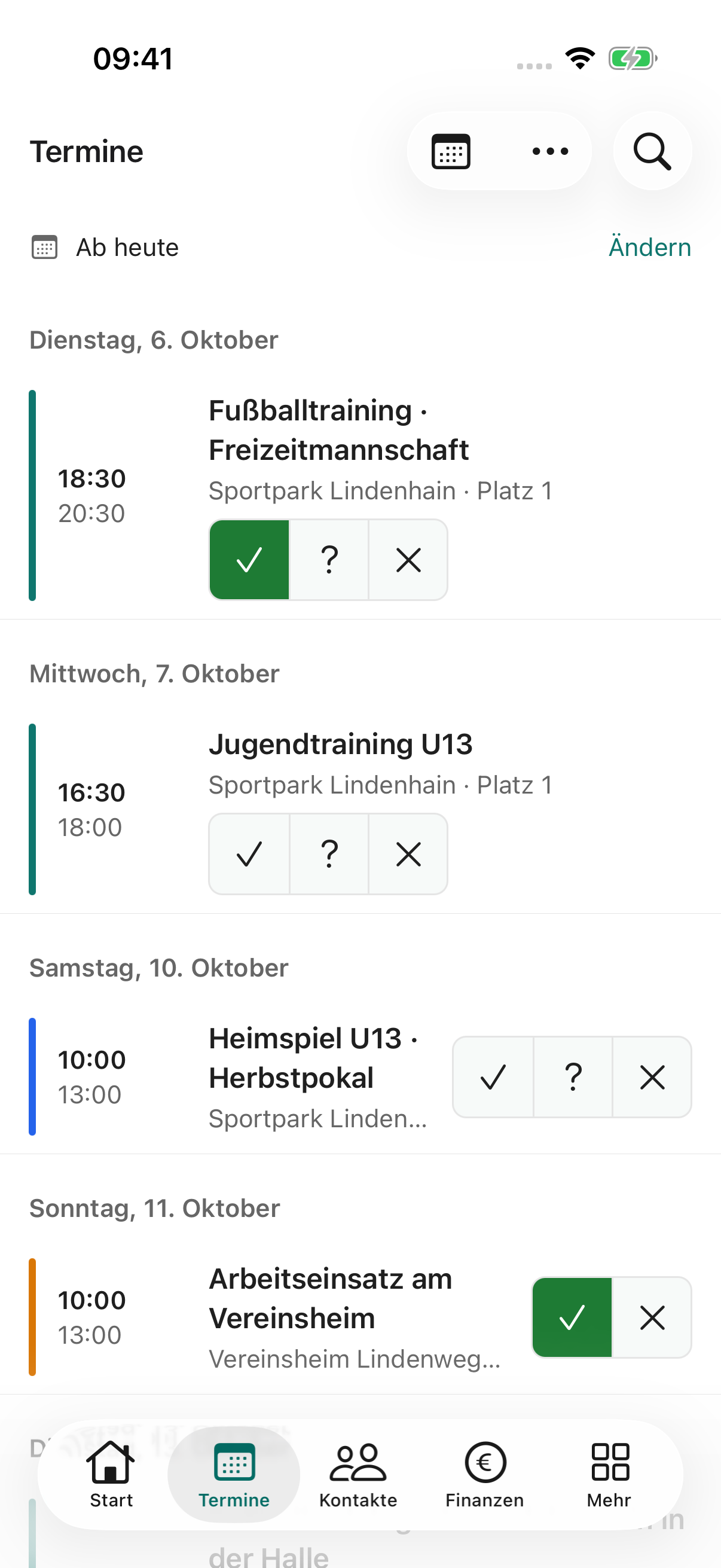
Die passende Kalenderansicht wählen
Hier starten: Termine → Filter / Ansicht
- Wechsle zwischen deinen Terminen und allen für dich sichtbaren Terminen.
- Wähle Liste, Monat oder Woche und den gewünschten Zeitraum.
- Grenze nach Gruppe oder Person ein.
- Öffne den Termin für die vollständige Beschreibung und den Ort.
Danach: Du siehst den für deine Aufgabe passenden Ausschnitt.
 iOS-AppVergrößern ↗
Termin mit Teilnehmern anlegen
Hier starten: Termine → Hinzufügen
- Trage Betreff, Beginn, Ende und bei Bedarf „Ganztägig“ ein.
- Wähle Terminart, Ort und Beschreibung.
- Wähle einzelne Kontakte oder Gruppen als Teilnehmer und prüfe die Auswahl.
- Lege Anmeldung, Frist, Sichtbarkeit und gewünschte Einladungen fest; speichere und prüfe den Termin.
Danach: Die berechtigten Teilnehmer sehen die nötigen Angaben und Anmeldemöglichkeiten.
 iOS-AppVergrößern ↗
 iOS-AppVergrößern ↗
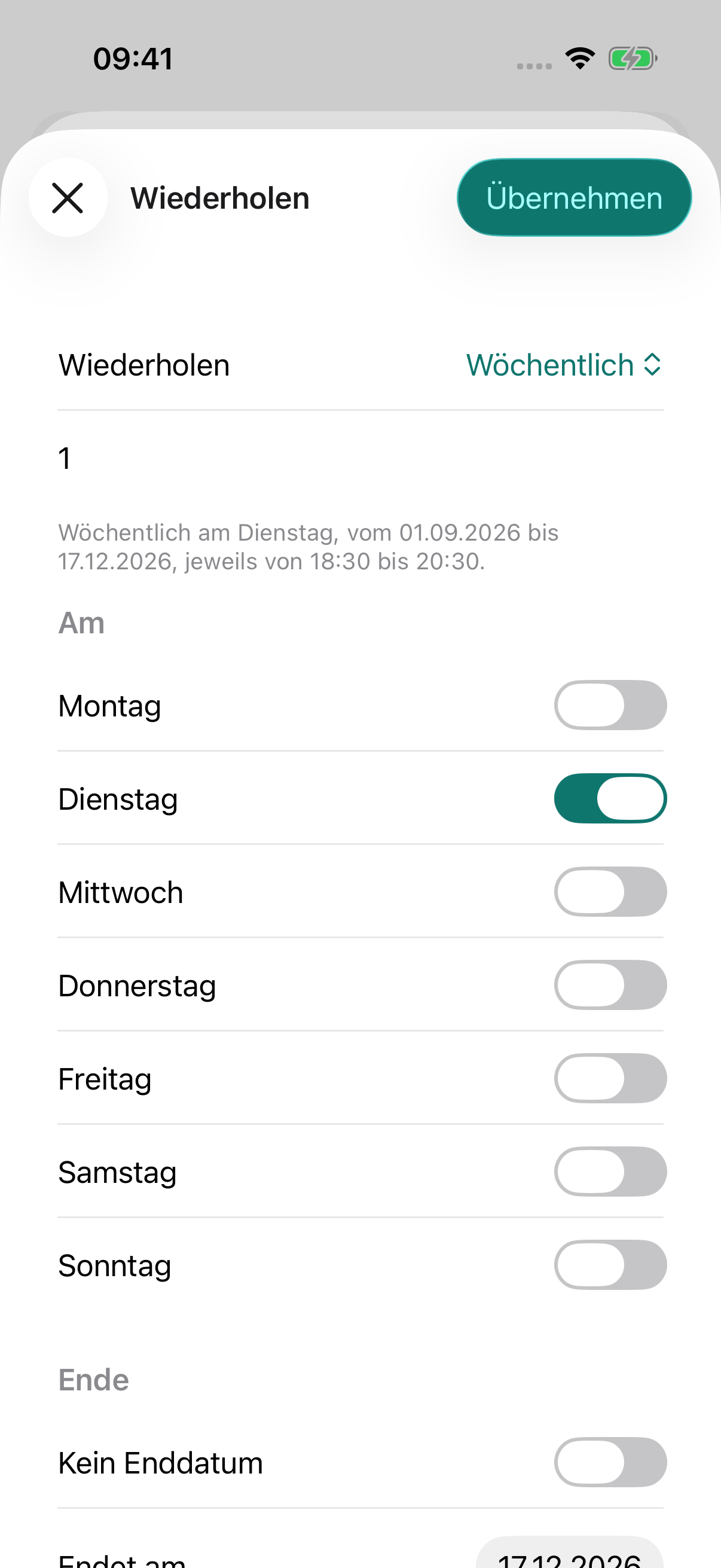
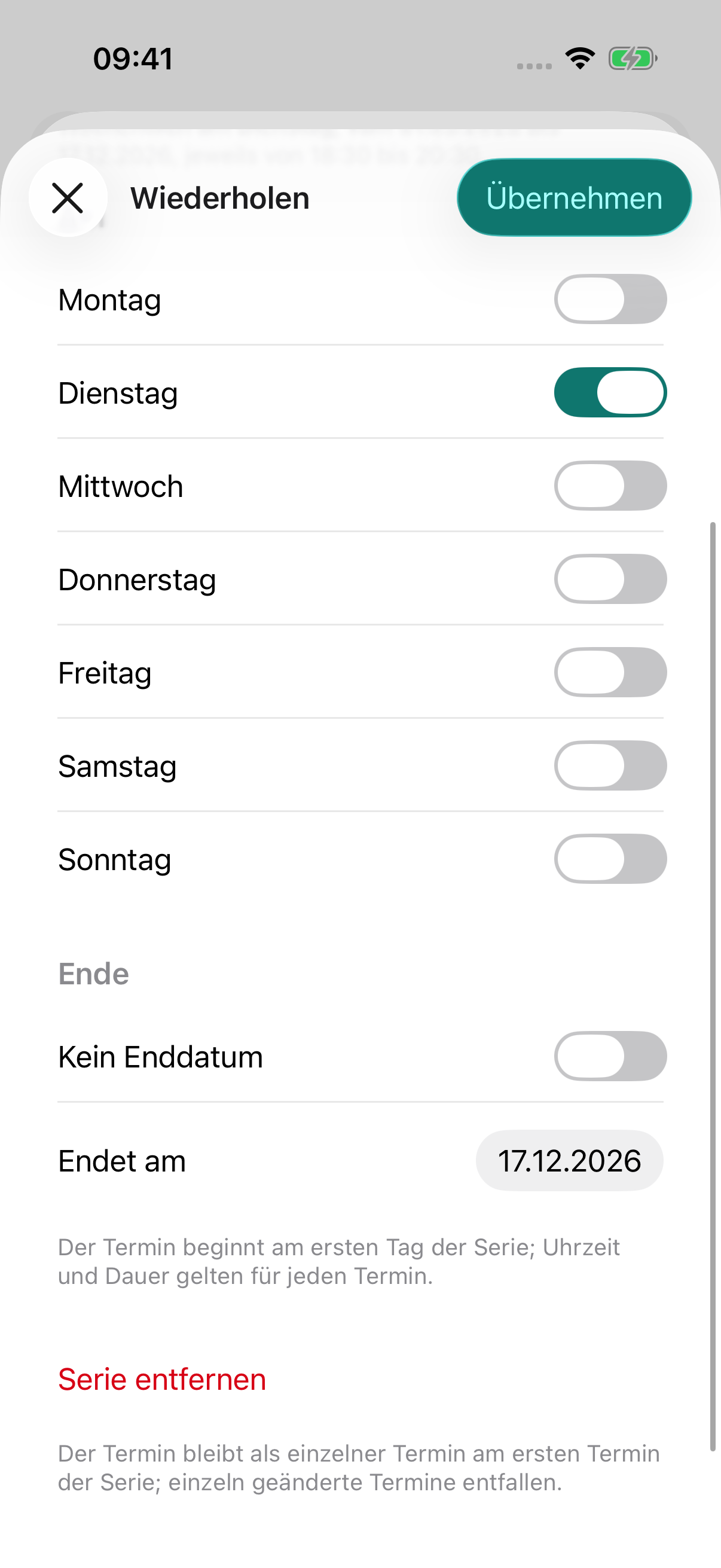
Serie und einzelne Ausnahme bearbeiten
Hier starten: Termin → Bearbeiten → Wiederholung
- Wähle den Wiederholungsrhythmus und das Ende der Serie.
- Kontrolliere Start- und Endzeit sowie die entstehenden Termine.
- Wähle bei späteren Änderungen ausdrücklich den einzelnen Termin oder die Serie.
- Prüfe danach sowohl die geänderte Ausnahme als auch einen unveränderten Serientermin.
Danach: Eine einmalige Raumänderung überschreibt nicht versehentlich die gesamte Trainingsserie.
 iOS-AppVergrößern ↗
 iOS-AppVergrößern ↗
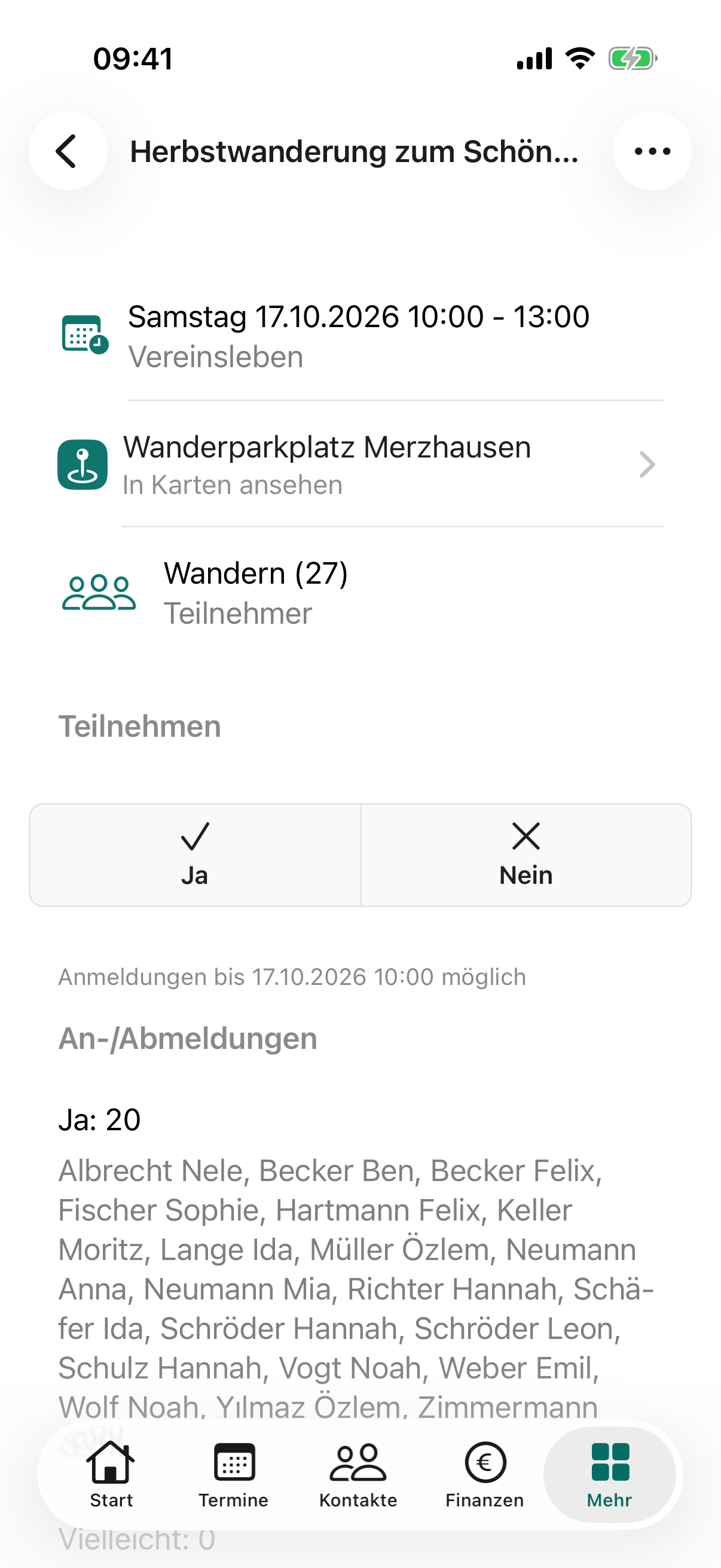
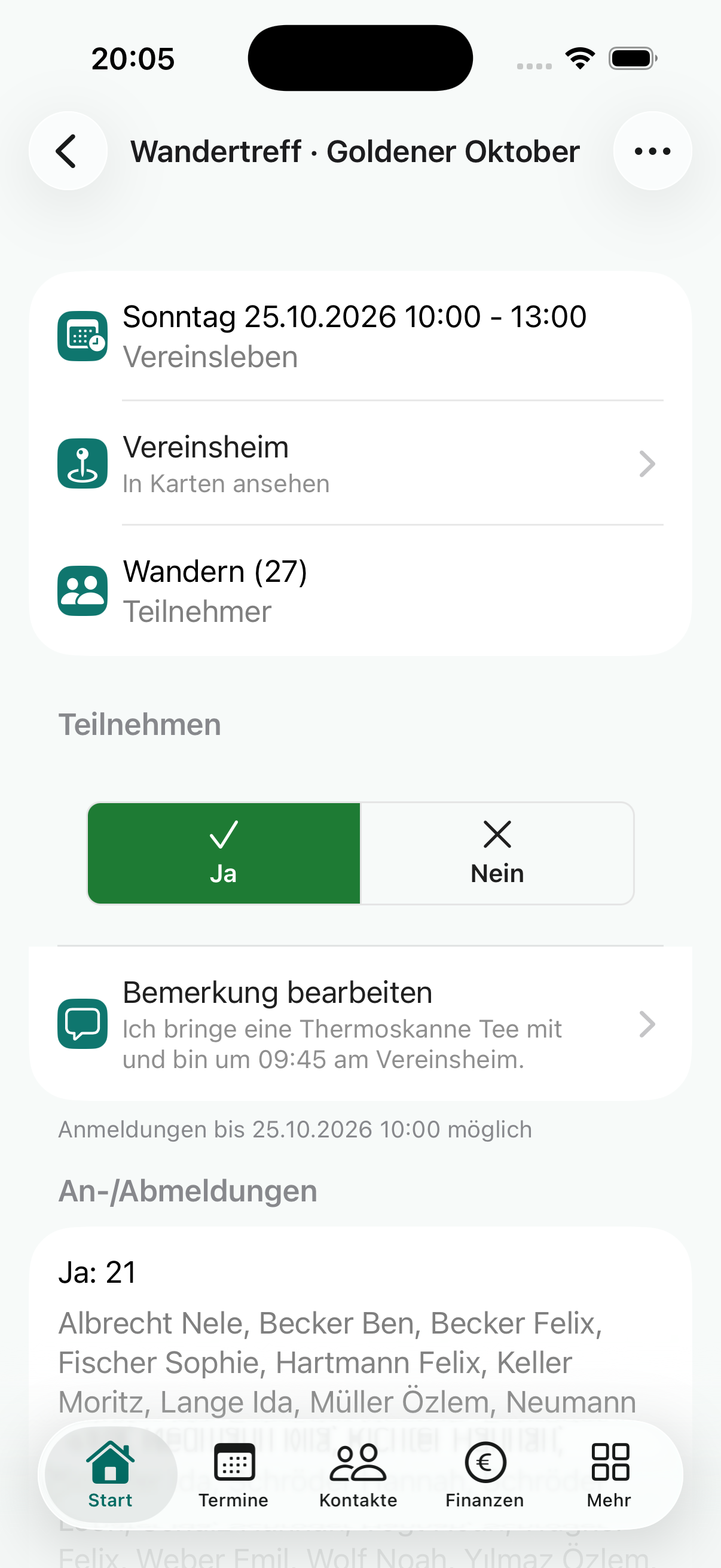
Zusagen und eine Bemerkung ergänzen
Hier starten: Start / Termine → Termin → Teilnehmen
- Öffne den Termin und lies Frist, Ort und Teilnehmerangaben.
- Wähle „Ja“, „Vielleicht“ oder „Nein“.
- Ergänze bei Bedarf deine eigene Bemerkung und speichere sie.
- Öffne den Termin erneut und prüfe Antwort sowie Bemerkung.
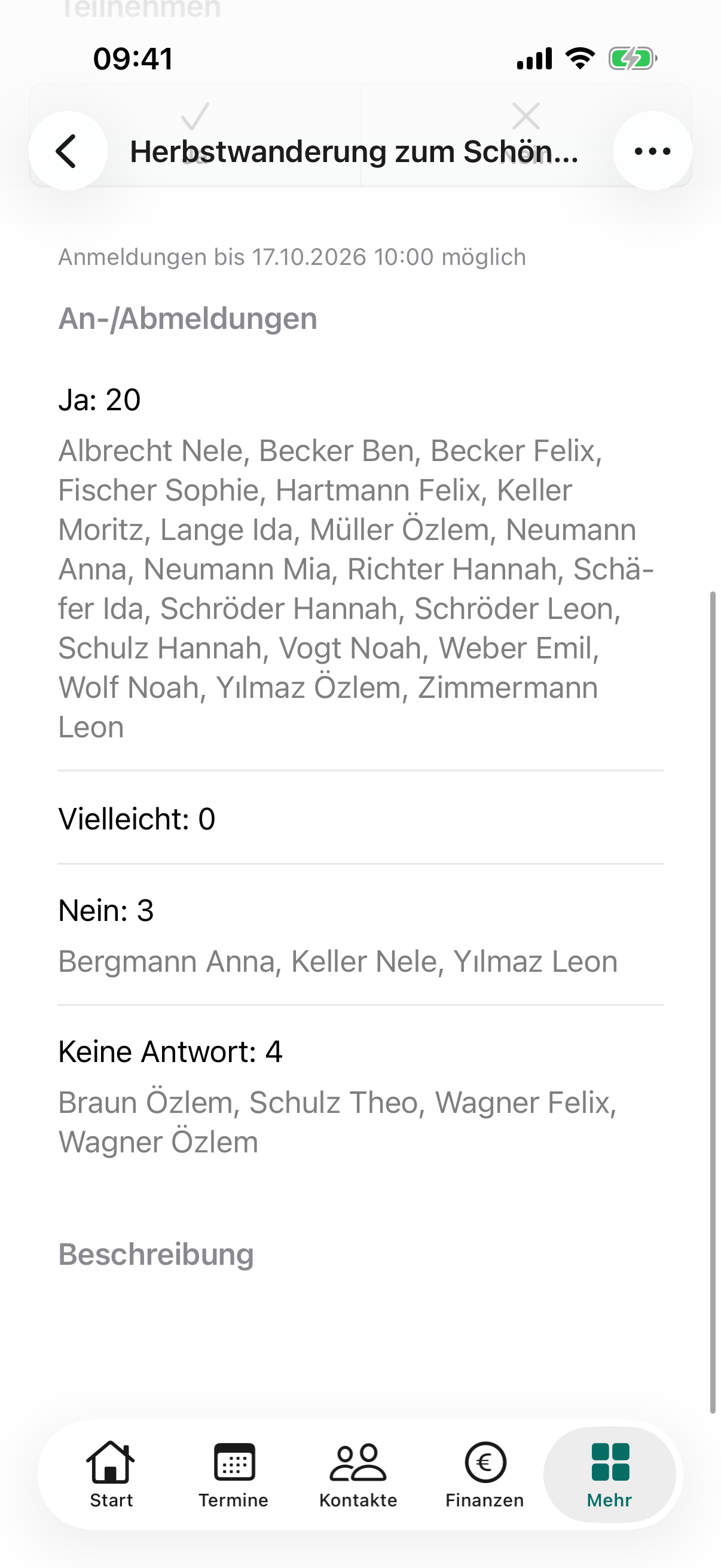
Danach: Felix hat für die Wanderung zugesagt; die Anzeige steigt von 20 auf 21 Zusagen.
 iOS-AppVergrößern ↗
 iOS-AppVergrößern ↗
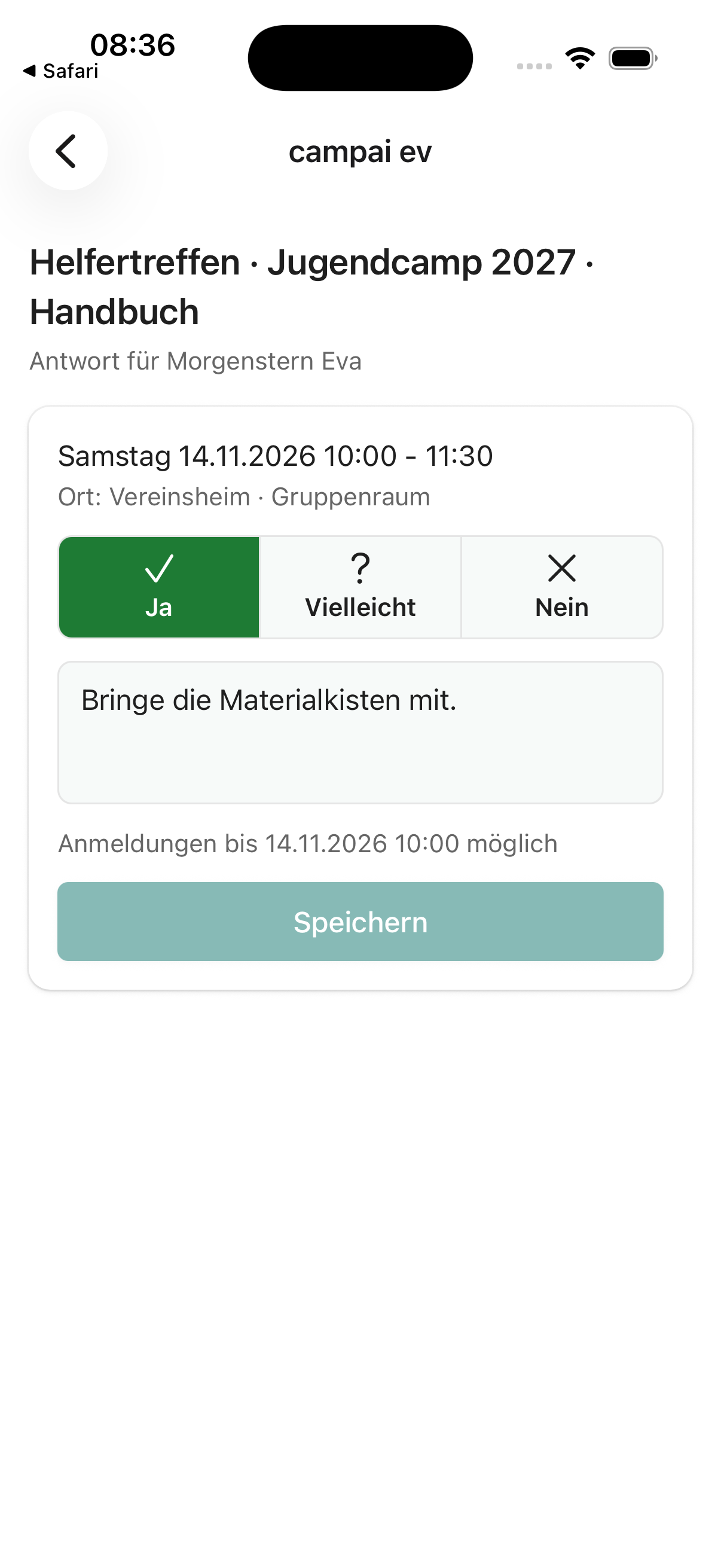
Über einen persönlichen E-Mail-Link antworten
Hier starten: Persönlichen Terminlink öffnen
- Prüfe Verein, Termin und den Namen der Person, für die der Link gilt.
- Wähle deine Antwort und ergänze gegebenenfalls eine Bemerkung.
- Tippe ausdrücklich auf „Speichern“ – das Öffnen des Links speichert keine Antwort.
- Öffne den Link erneut und kontrolliere die gespeicherte Antwort.
Danach: Eva Morgenstern hat „Ja“ und „Bringe die Materialkisten mit.“ gespeichert.
 iOS-AppVergrößern ↗
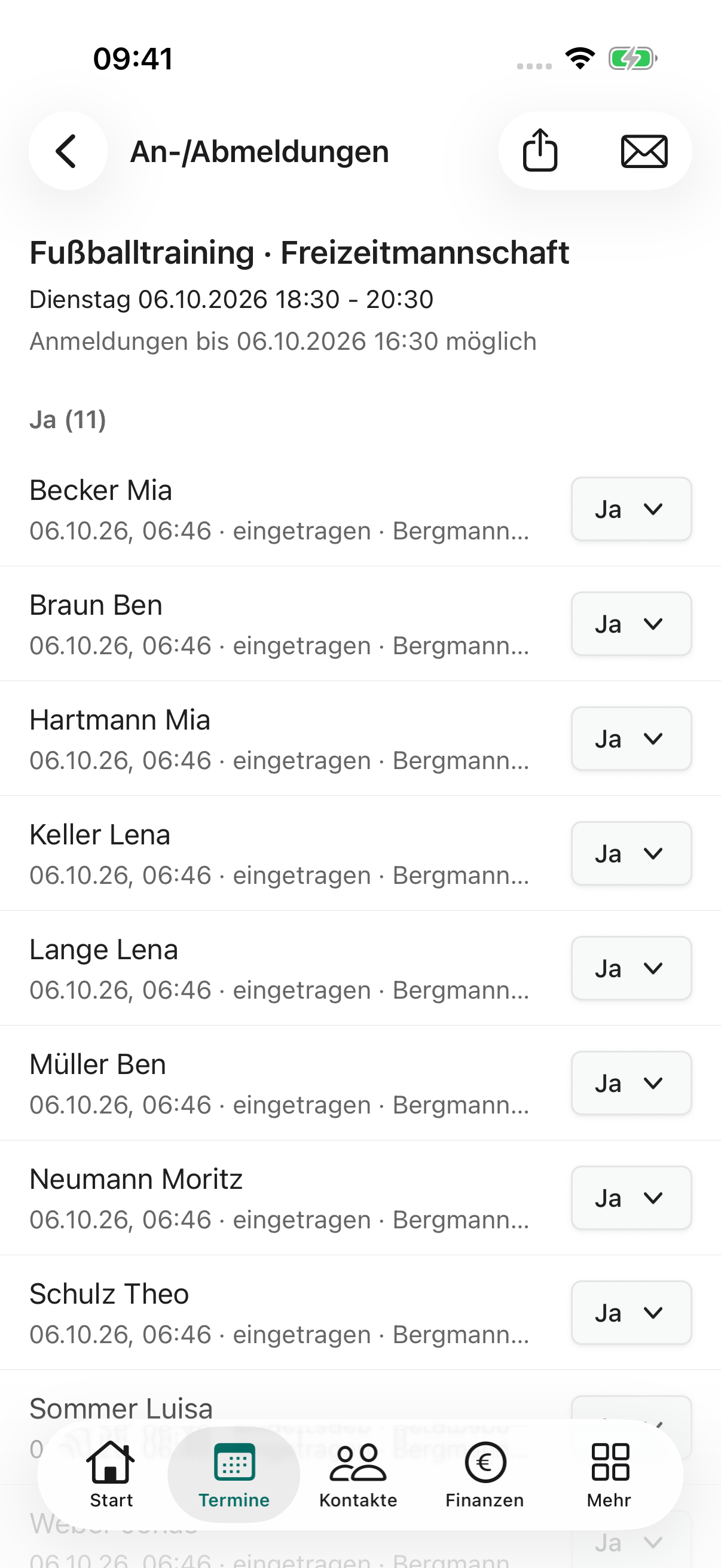
Antworten und Anwesenheit verwalten
Hier starten: Termin → Antworten / Anwesenheit
- Öffne die Antworten und prüfe Zusagen, Absagen, Vielleicht und fehlende Rückmeldungen.
- Öffne zum Veranstaltungstag die Anwesenheit.
- Erfasse je Person die tatsächliche Teilnahme; füge Gäste nur mit den vorgesehenen Rechten hinzu.
- Nutze die Anwesenheitsübersicht oder Teilnehmerausgabe für den gewünschten Zeitraum.
Danach: Die Planung bleibt von der tatsächlichen Anwesenheit unterscheidbar.
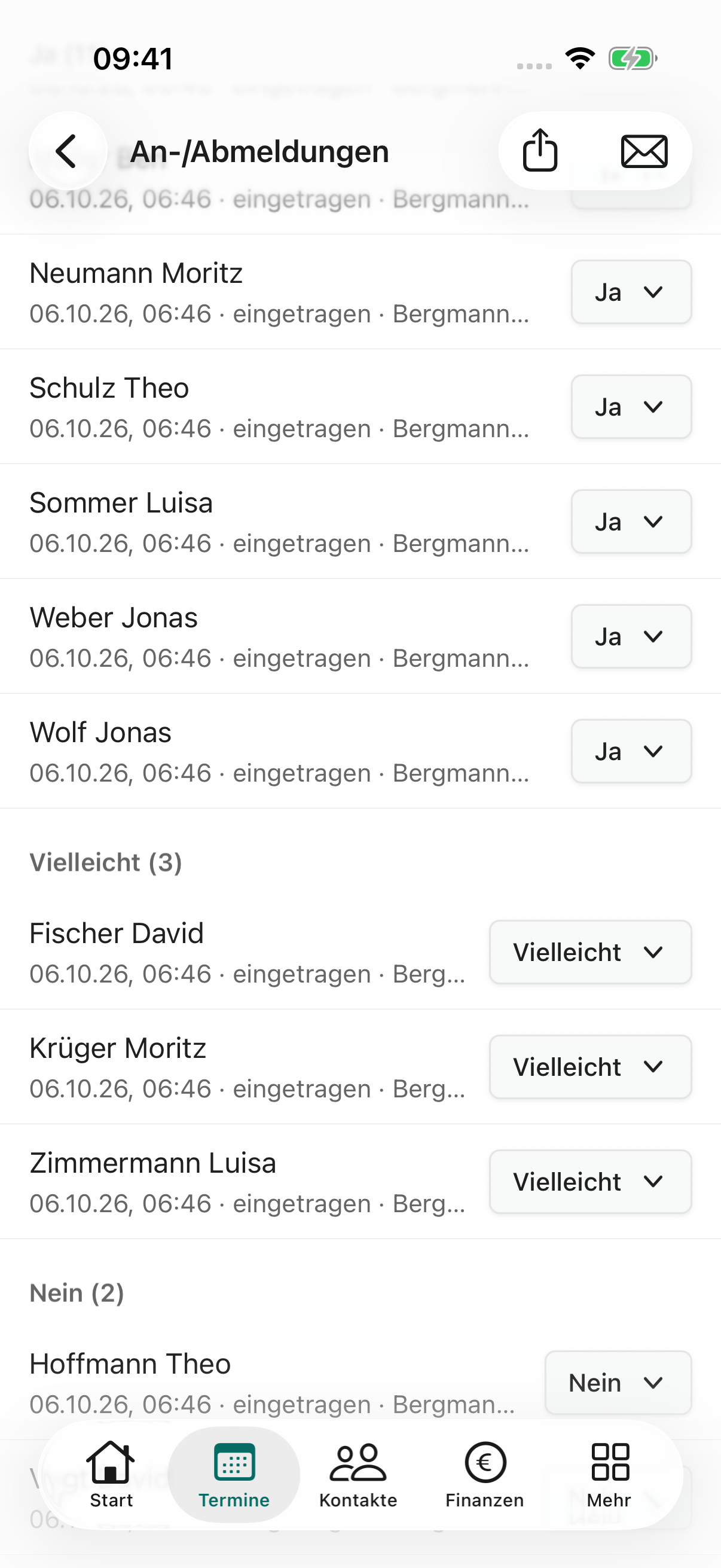 iOS-AppVergrößern ↗
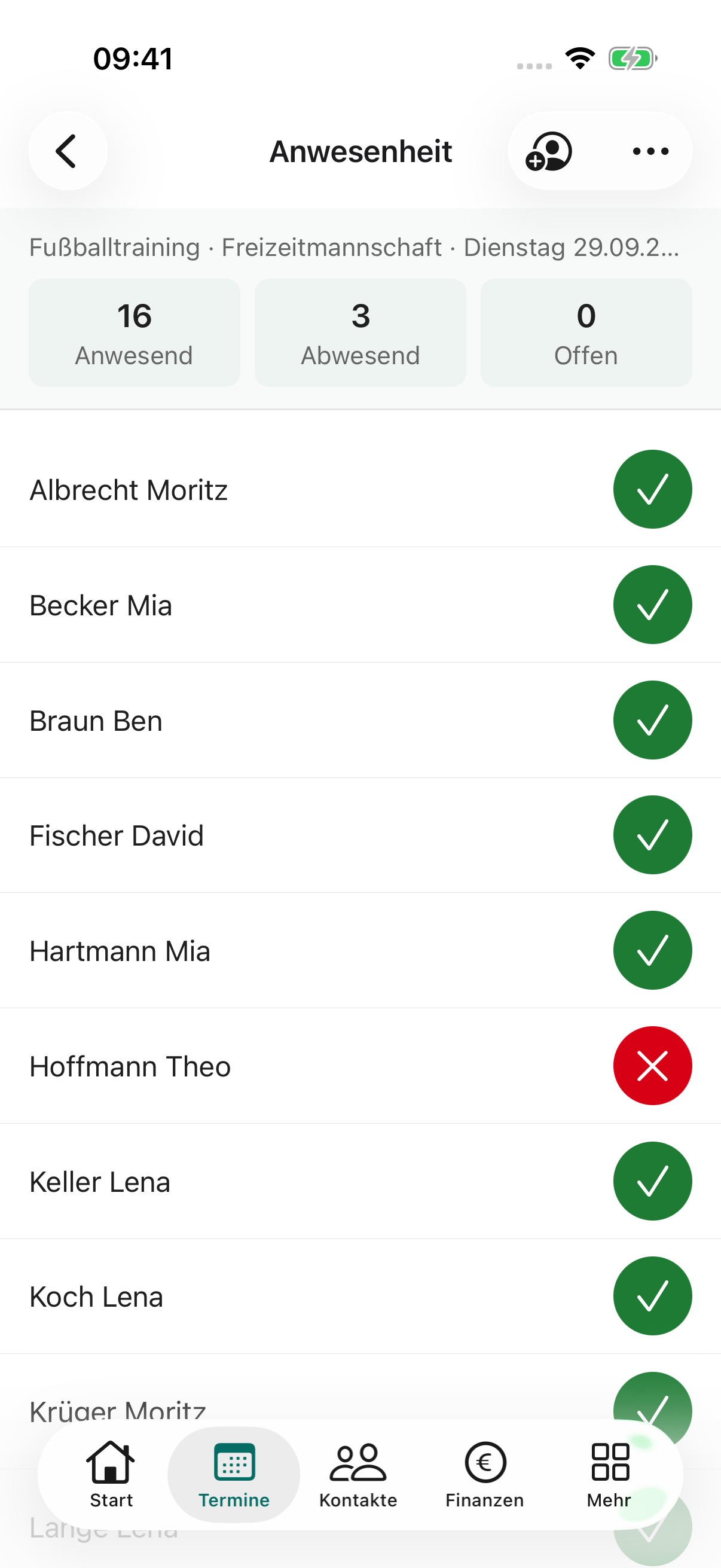 iOS-AppVergrößern ↗
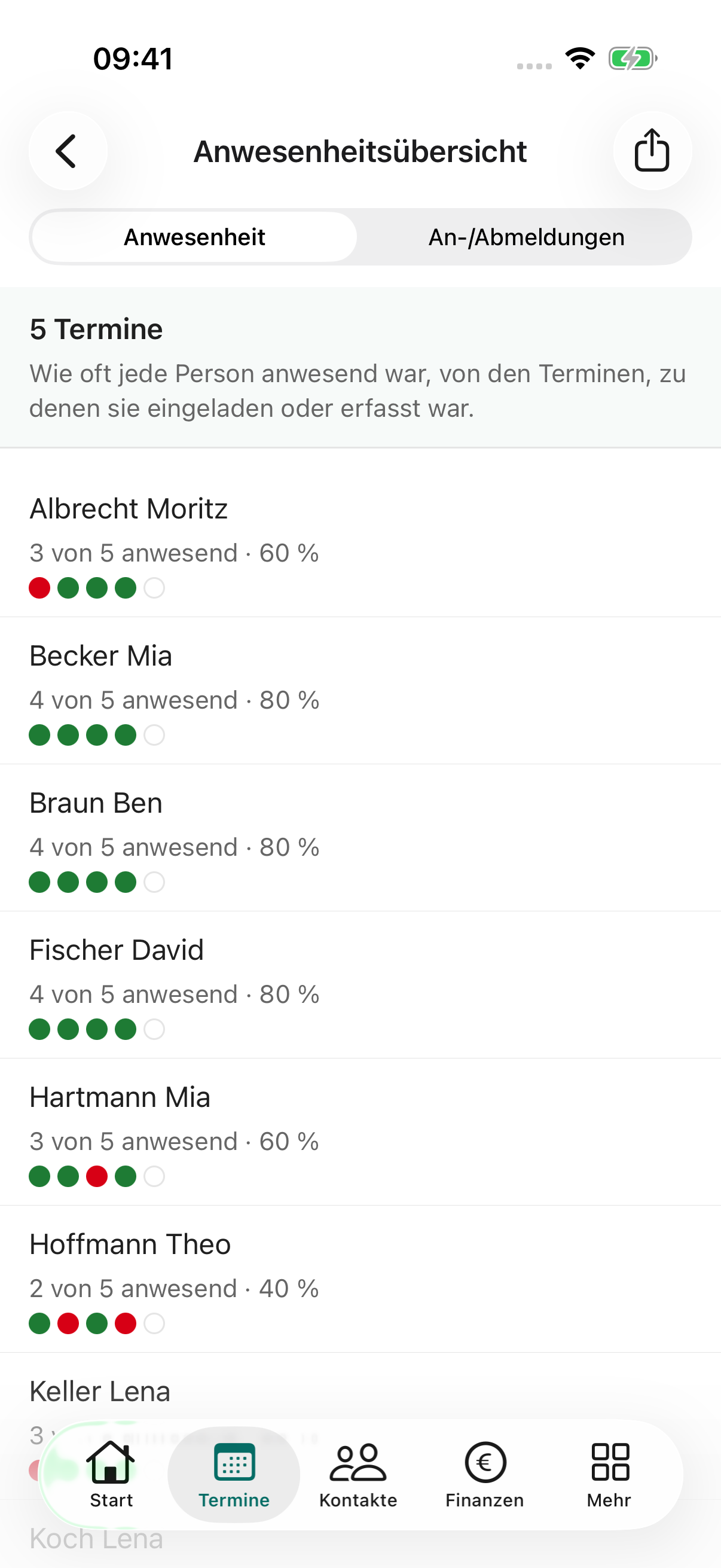 iOS-AppVergrößern ↗
Kalender importieren, abonnieren und ausgeben
Hier starten: Termine → Mehr
- Wähle für einen Import die ICS-Datei im Dateidialog.
- Prüfe Vorschau, Zeitraum und Teilnehmergruppen vor der Übernahme.
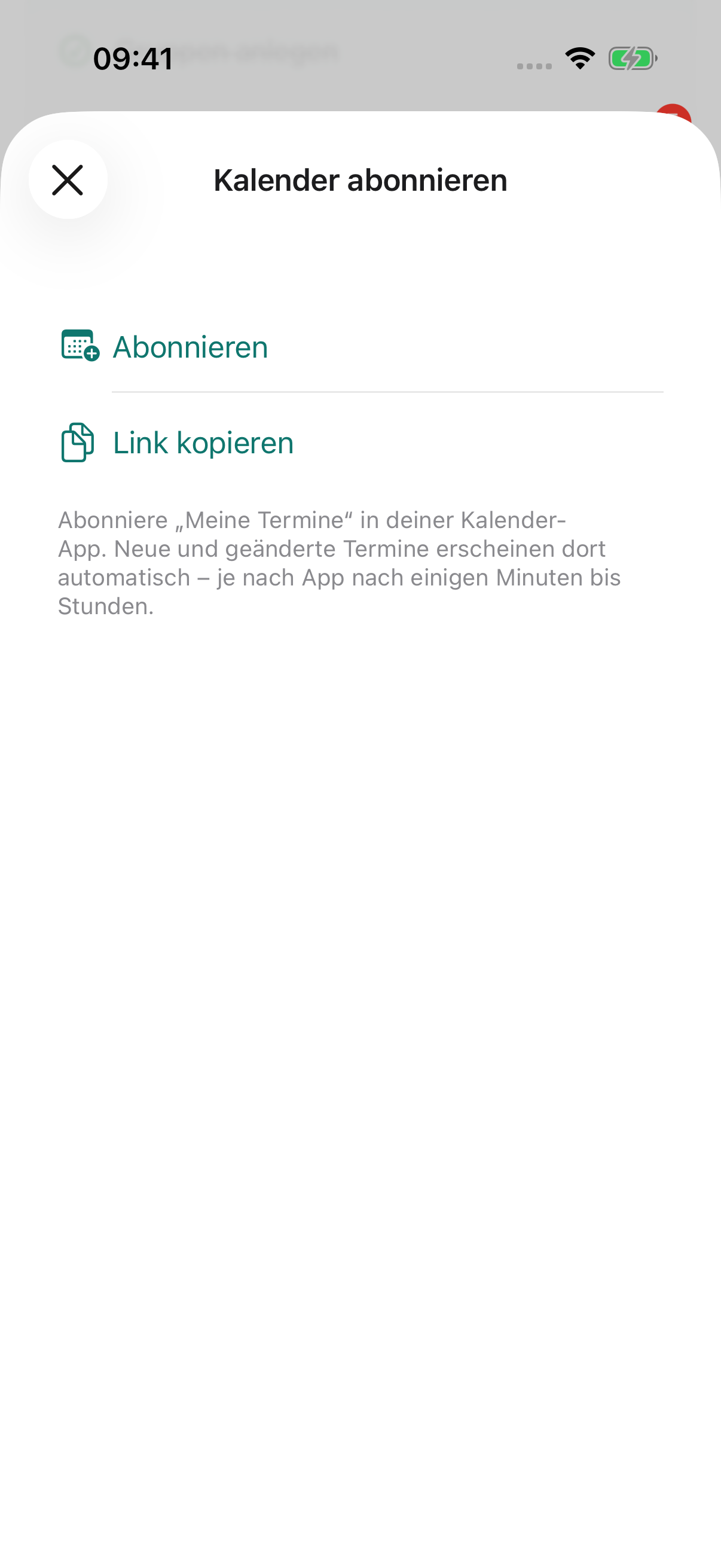
- Nutze für einen laufend aktualisierten persönlichen Kalender das Abonnement statt wiederholter Importe.
- Wähle für eine einmalige Ausgabe Export, Druck, Monatsblätter oder Teilnehmerliste und prüfe Zeitraum und Auswahl.
Danach: Im Beispiel wurden zwei Planungstermine mit der Gruppe Wandern importiert, ohne Einladungen zu versenden.
Die iOS-Ergebnisansicht zeigt einen separaten früheren Kalenderimport mit zwei Beispiel-Spieltagen. Der Text beschreibt die später importierten zwei Planungstermine für die Gruppe Wandern.
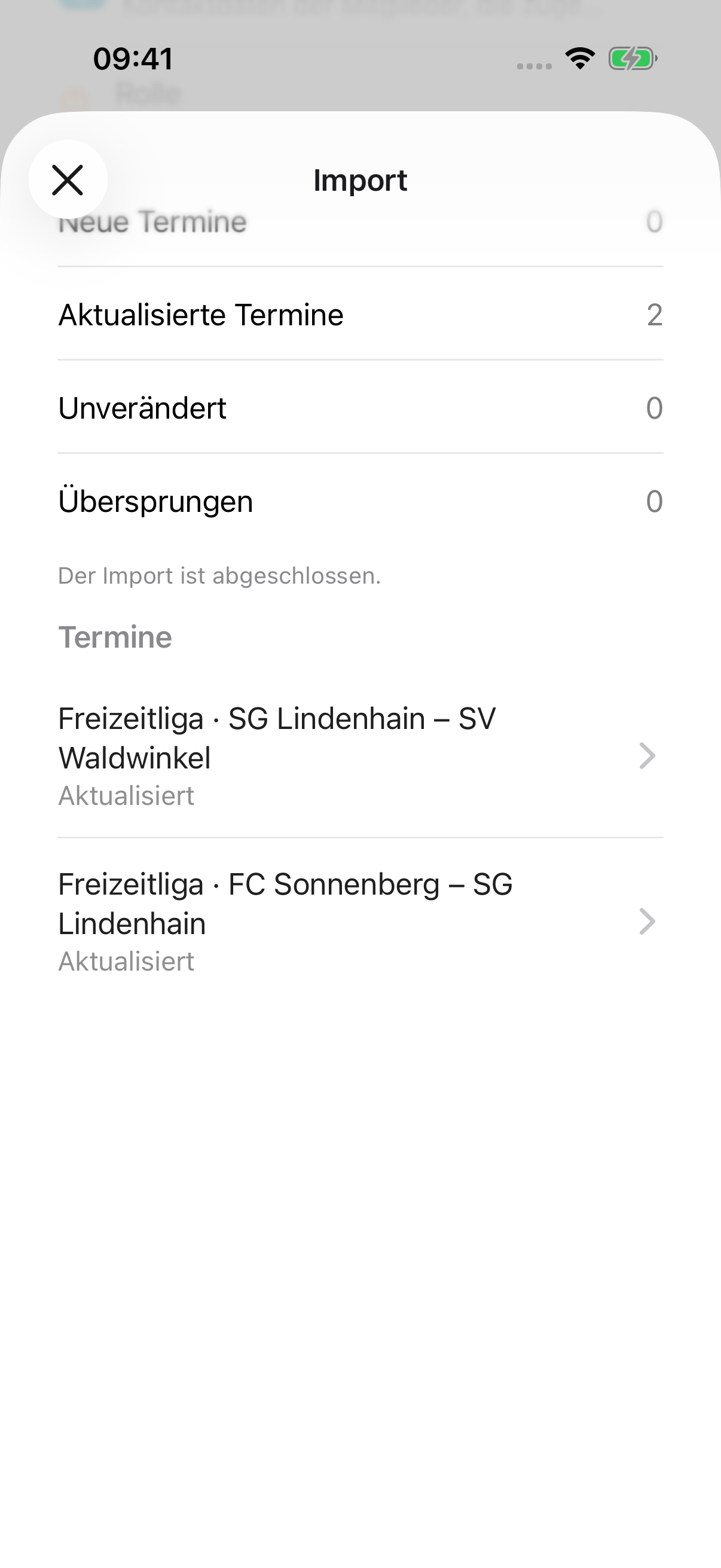 iOS-AppVergrößern ↗
 iOS-AppVergrößern ↗
Mit echten App-Ansichten
So sieht’s im Beispielverein aus.
Als Mitglied teilnehmenSportgemeinschaft Lindenhain e. V.
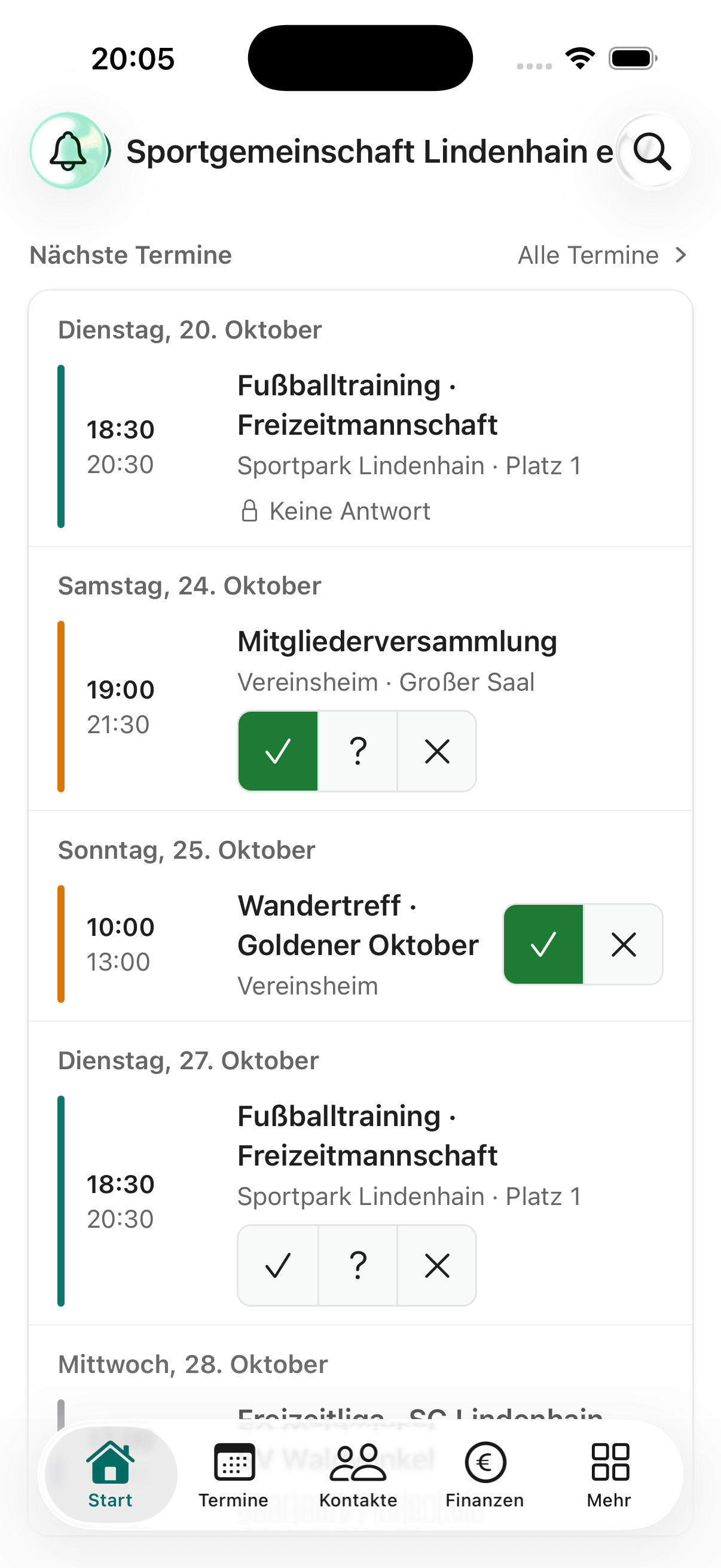
Ergebnis: Ja wurde gespeichert: 21 Zusagen; die Tee-/Treffpunkt-Bemerkung bleibt nach erneutem Öffnen erhalten.
- Startseite als Mitglied öffnen
- Termin und bisherige Rückmeldungen lesen
- Ja wählen und die neue Zusage prüfen
- Eigene Bemerkung ergänzen
- Gespeicherte Antwort erneut öffnen
- Antwort in der iPhone-App prüfen
Die iOS-Terminübersicht zeigt den früheren Stand vor Felix’ zusätzlicher Zusage; die Aufnahme seiner gespeicherten Antwort stammt aus dem aktuellen Beispiel.
iOS-Ansichten zum Ablauf
 iOS-AppVergrößern ↗iOS-AppVergrößern ↗iOS-AppVergrößern ↗
Zwei Planungstermine aus ICS importierenSportgemeinschaft Lindenhain e. V.
Ergebnis: 2 Termine neu erstellt; Gruppe Wandern als Teilnehmer; keine Einladungen versandt.
- Zwei Termine in der ICS-Vorschau prüfen
- Gruppe Wandern als Teilnehmer wählen
- Übernahme vor dem Start prüfen
- Zwei neu angelegte Termine bestätigen
Die iOS-Ergebnisansicht zeigt einen separaten früheren Kalenderimport mit zwei Beispiel-Spieltagen. Der Text beschreibt die später importierten zwei Planungstermine für die Gruppe Wandern.
iOS-Ansichten zum Ablauf
iOS-AppVergrößern ↗iOS-AppVergrößern ↗Über den E-Mail-Link zusagen und Bemerkung speicherncampai ev
Ergebnis: Eva Morgenstern: Ja und „Bringe die Materialkisten mit.“ gespeichert; nach frischem App-Start wiederhergestellt und in der Datenbank geprüft.
Einladung ausschließlich im lokalen Outbox-Verzeichnis. Aktiver persönlicher Link bleibt privat.
- Persönlichen Terminlink vor der Antwort öffnen
- Gespeicherte Zusage und Bemerkung erneut öffnen
Die iOS-Aufnahmen zeigen die Bedienoberfläche mit fiktiven Vereinsdaten. Vorbereitete und abgeschlossene Zustände sind in den Bildunterschriften bezeichnet.
iOS-Ansichten zum Ablauf
iOS-AppVergrößern ↗Dieses Kapitel im Vereinsprozess
Die Prozessanleitungen verbinden diese Bedienaufgaben mit Zuständigkeiten, Übergaben, Freigaben und Ausnahmen.
Wenn du nicht weiterkommst
- Funktion fehlt: Prüfe Verein, Rolle und gegebenenfalls Finanzmandant. Bitte die Administration um die passenden Rechte.
- Auswahl nicht mehr verfügbar: Gehe zur übergeordneten Liste zurück und beginne den Vorgang mit einer frischen Auswahl.
- Fehler beim Speichern: Lies die Feldhinweise, korrigiere die Angaben und kontrolliere vor einem erneuten Versuch, ob bereits ein Ergebnis angelegt wurde.
- Ausgabe oder Auftrag läuft: Warte auf den Abschlussbericht. Eine Vorschau oder ein gestarteter Auftrag ist noch kein erfolgreicher Abschluss.