
Kapitel 9 von 20
Dokumente, Vorlagen und Serienbriefe
Laufwerke und Ordner organisieren gemeinsame Dateien. Textdokumente können Platzhalter und Briefvorlagen verwenden; ein Serienbrief verbindet ein Dokument mit einer ausgewählten Kontaktliste.
Bevor du anfängst
Du brauchst Lese- beziehungsweise Schreibrechte für das betroffene Laufwerk. Das Vereinsordnungs-Beispiel gehört zu campai ev; mische es nicht mit Lindenhain-Briefen.
Laufwerk, Ordner und Dateien organisieren
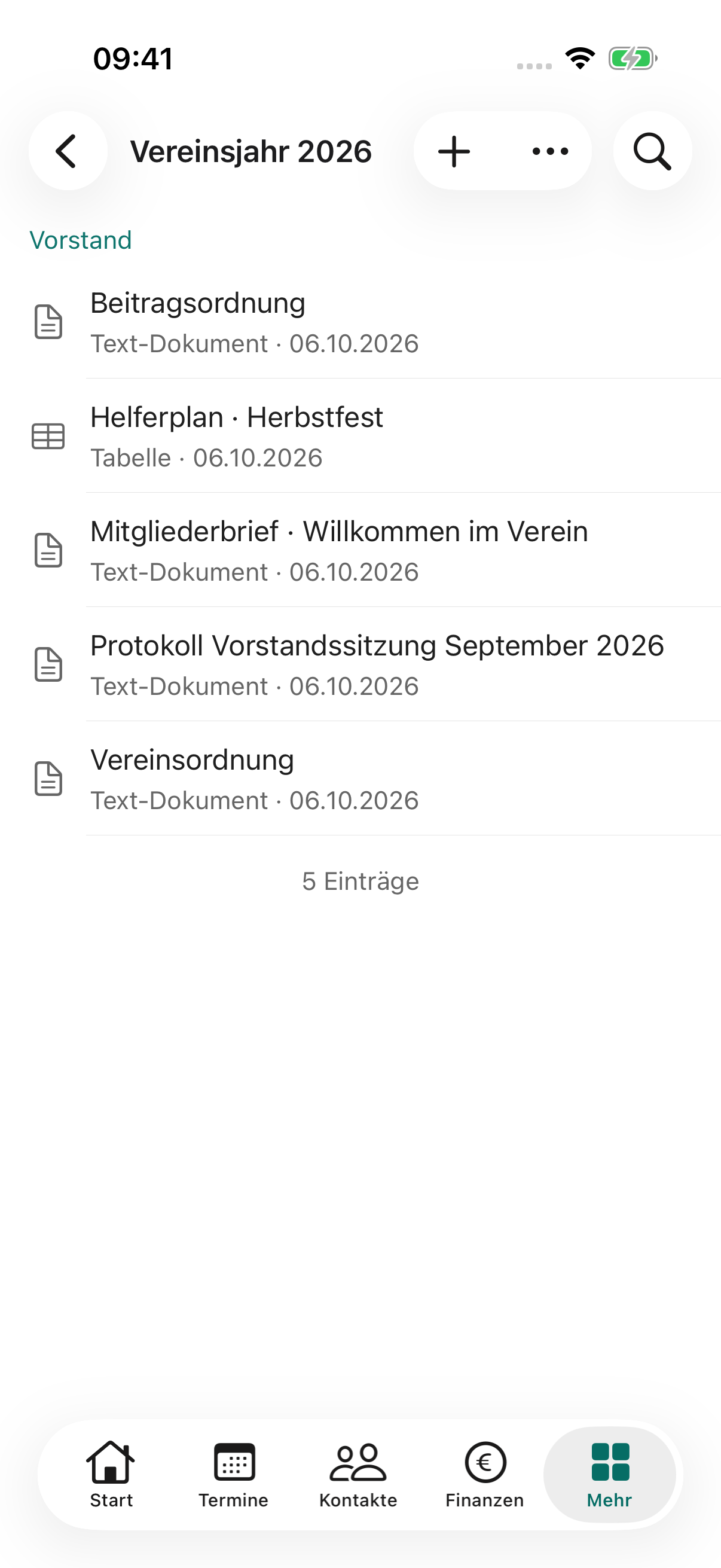
Hier starten: Mehr → Dokumente
- Wähle das passende Laufwerk und öffne den Zielordner.
- Lade eine Datei über den System-Dateidialog hoch oder lege ein neues Dokument an.
- Nutze Umbenennen, Kopieren oder Verschieben mit dem richtigen Zielordner.
- Prüfe bei einer Mehrfachauswahl die markierten Dateien; lade sie gegebenenfalls als ZIP herunter.
Danach: Dateien landen im beabsichtigten gemeinsamen Ablagebereich.
 iOS-AppVergrößern ↗
Text, Platzhalter und Tabellen bearbeiten
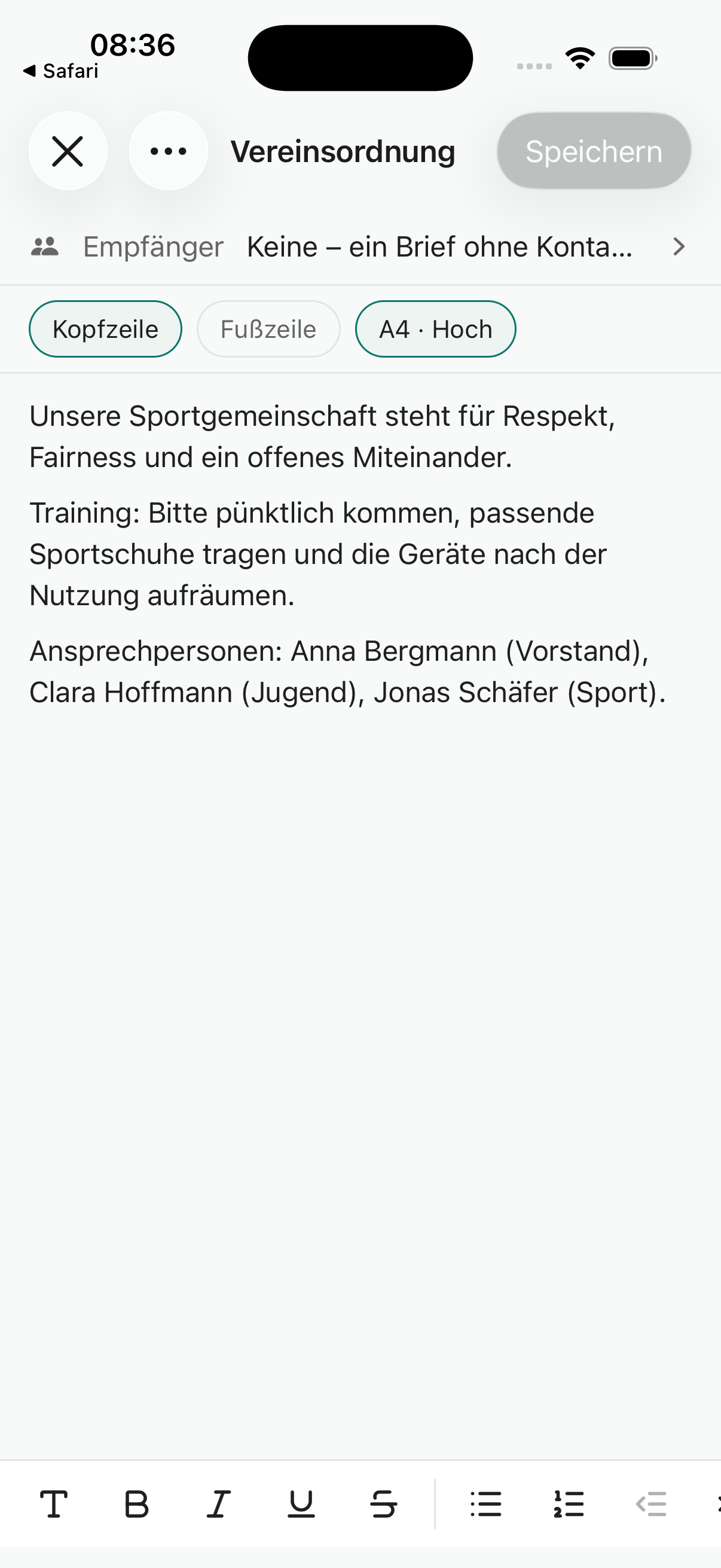
Hier starten: Textdokument → Bearbeiten
- Verfasse den Text mit den angebotenen Formatierungen.
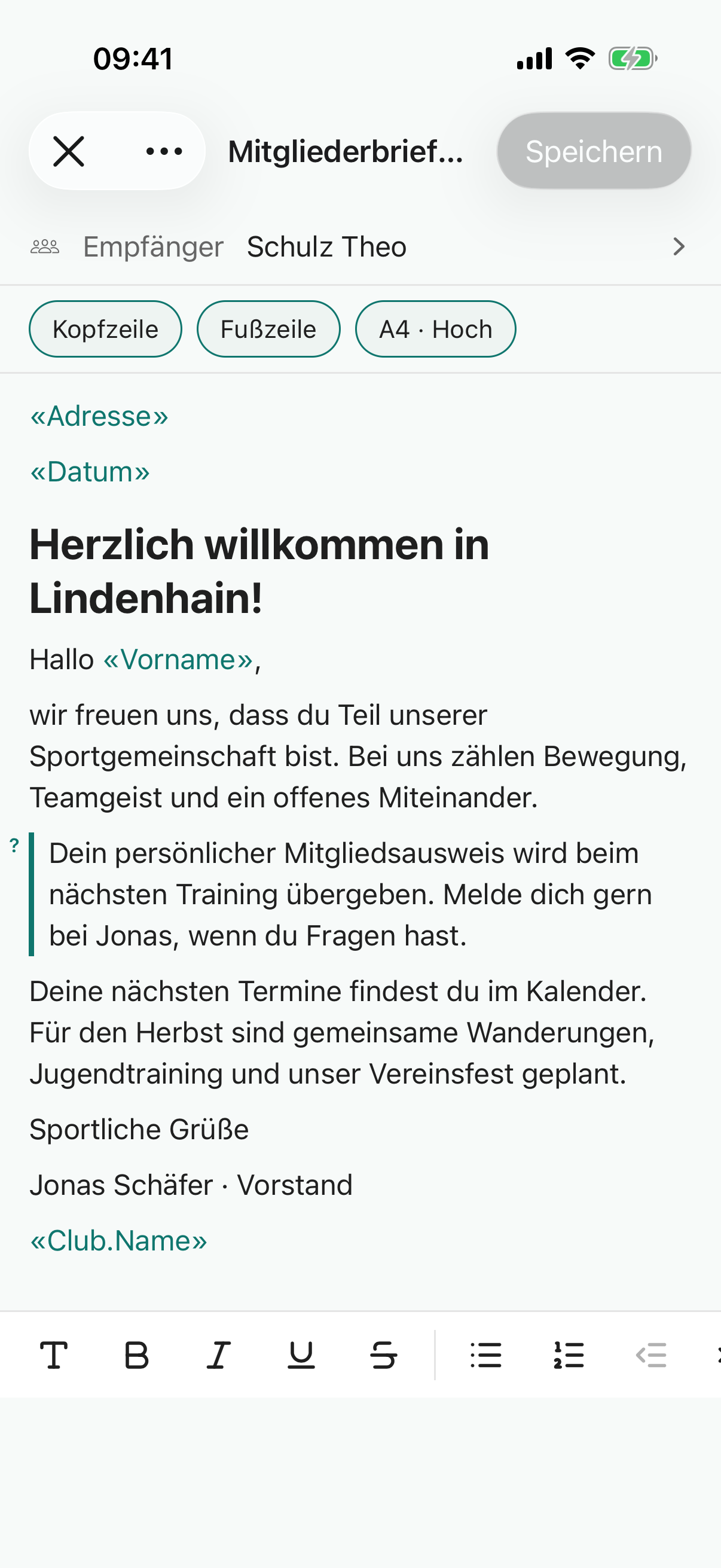
- Füge Kontaktplatzhalter an den Stellen ein, die je Empfänger variieren.
- Nutze Bedingungen nur, wenn deren Wirkung bei der Vorschau kontrolliert werden kann.
- Ergänze bei Bedarf Bild oder Kontakttabelle und speichere den Inhalt.
Danach: Ein Dokument kann für mehrere Kontakte passend ausgefüllt werden.
 iOS-AppVergrößern ↗
 iOS-AppVergrößern ↗
Seitenlayout, Kopf- und Fußzeile prüfen
Hier starten: Dokument → Seitenlayout / Kopfzeile
- Wähle Papierformat und Seitenränder.
- Öffne Kopf- und Fußzeile und ergänze die Vereinsangaben.
- Prüfe die Vorschau auf Seitenumbrüche und überlaufende Inhalte.
- Speichere und erzeuge bei Bedarf ein PDF.
Danach: Die campai ev Vereinsordnung wurde mit Kopfzeile als vollständiges PDF ausgegeben.
iOS-AppVergrößern ↗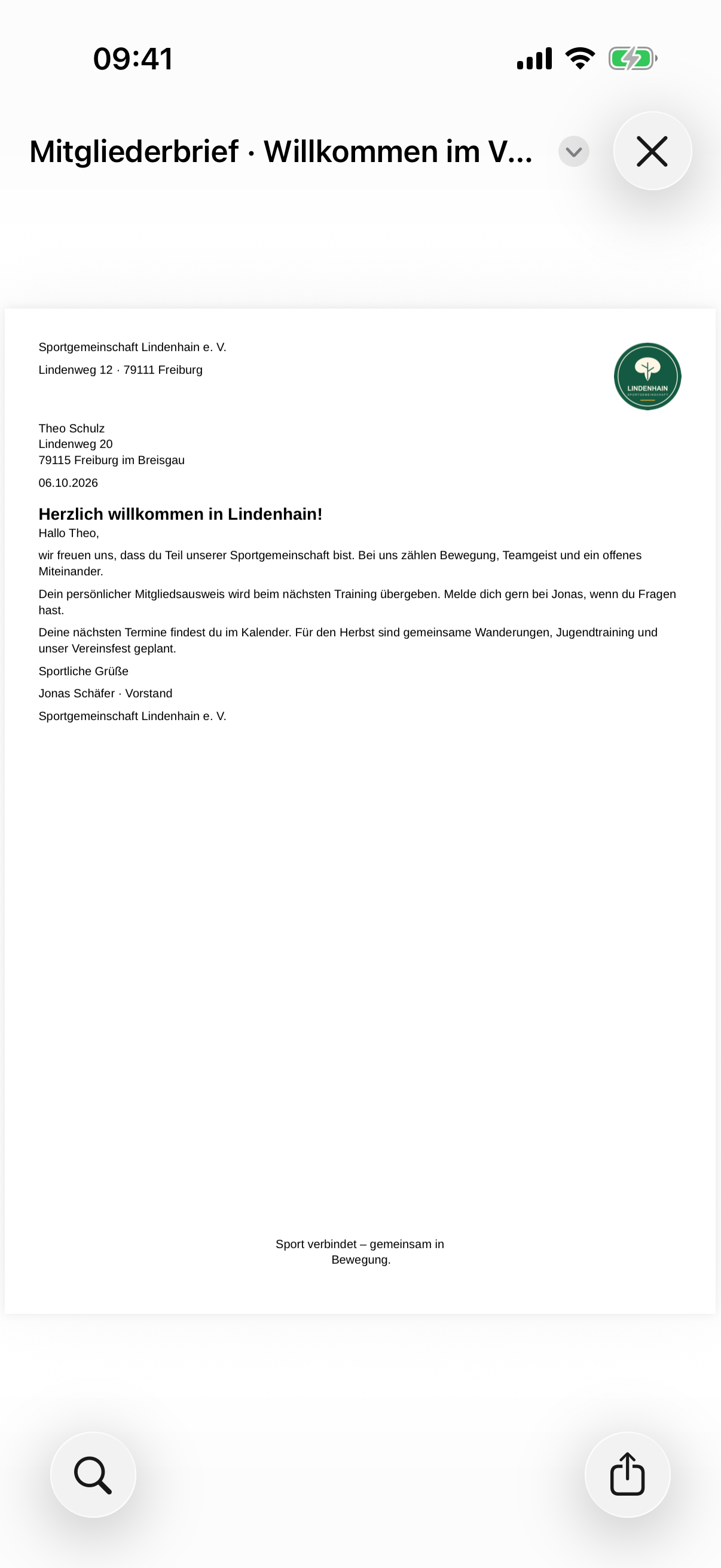 iOS-AppVergrößern ↗
Vorlagen und Serienbriefe ausgeben
Hier starten: Dokument → Vorlage / Empfänger / Drucken
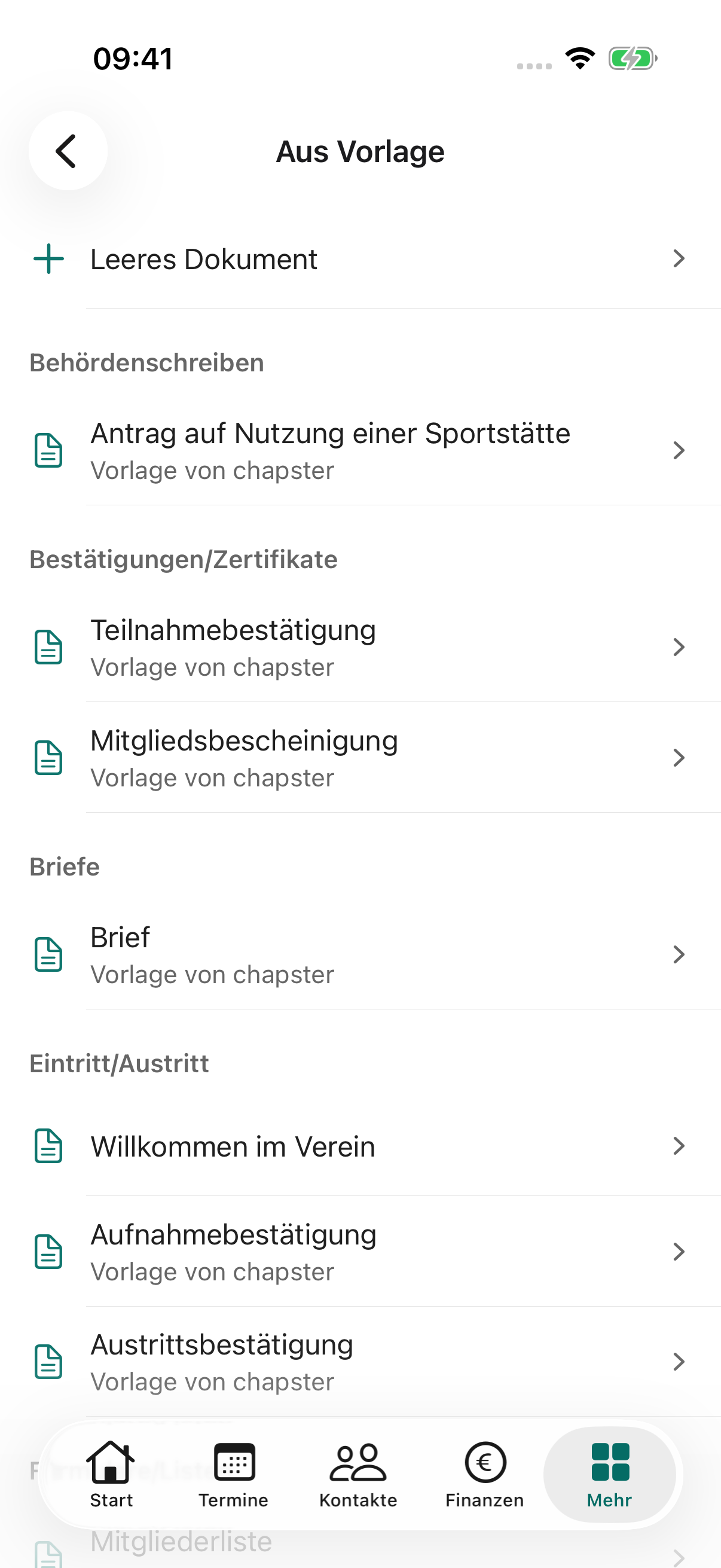
- Speichere einen wiederverwendbaren Ausgangstext als Vereinsvorlage.
- Wähle für einen Serienbrief die Kontakte bewusst aus.
- Prüfe mehrere unterschiedliche Empfänger in der Vorschau.
- Erzeuge das PDF und kontrolliere Datei, Seitenzahl sowie ausgefüllte Felder.
Danach: Aus einer Vorlage entstehen lesbare, personalisierte Briefe.
 iOS-AppVergrößern ↗iOS-AppVergrößern ↗
Mit echten App-Ansichten
So sieht’s im Beispielverein aus.
Vereinsordnung als Vorlage und PDFcampai ev
Ergebnis: Kopfzeile gespeichert, Vereinsvorlage angelegt und ein vollständiges PDF erzeugt.
- Vereinsordnung bearbeiten
- Kopfzeile ergänzen
- Als Vereinsvorlage speichern
- Gespeicherte Vorlage prüfen
- PDF-Ausgabe vorbereiten
- Erzeugtes Dokumentpaket öffnen
- Dateiauswahl als ZIP herunterladen
Die Vereinsordnung stammt aus dem aktuellen iOS-Aufruf von campai ev. Die ergänzende native Briefvorschau zeigt einen separaten Willkommensbrief für Theo Schulz, nicht die Vereinsordnung.
iOS-Ansichten zum Ablauf
iOS-AppVergrößern ↗iOS-AppVergrößern ↗iOS-AppVergrößern ↗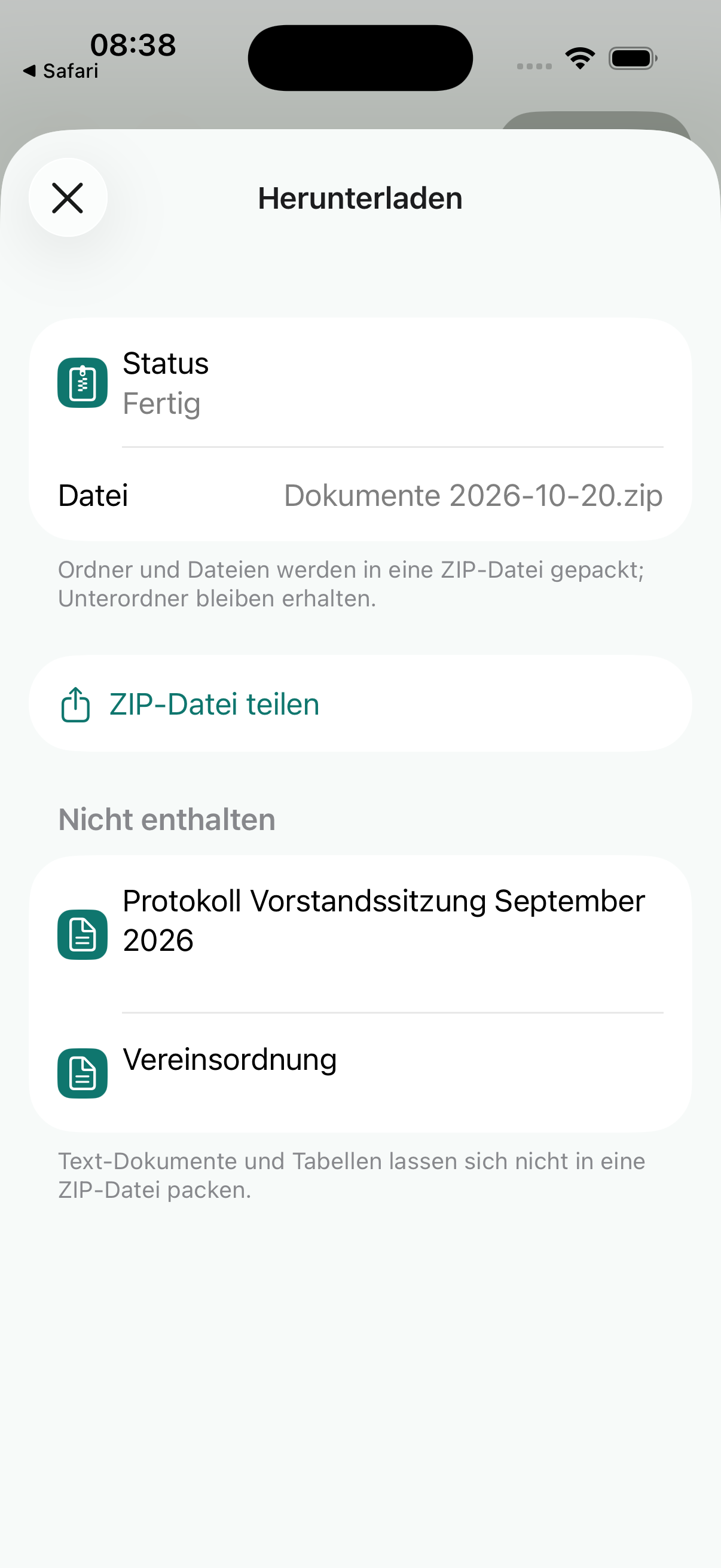 iOS-AppVergrößern ↗
Originaldateien zum Beispiel
Unveränderte, in der App erzeugte PDFs mit fiktiven Vereinsdaten.
- Vereinsordnung mit Kopfzeile · PDF ↗campai ev
Dieses Kapitel im Vereinsprozess
- Eine Vereinsnachricht planen, prüfen und versenden →
- Auslagen und Belege bis zur Abstimmung bearbeiten →
- Ein Amt mit Daten, Aufgaben und Rechten übergeben →
Die Prozessanleitungen verbinden diese Bedienaufgaben mit Zuständigkeiten, Übergaben, Freigaben und Ausnahmen.
Wenn du nicht weiterkommst
- Funktion fehlt: Prüfe Verein, Rolle und gegebenenfalls Finanzmandant. Bitte die Administration um die passenden Rechte.
- Auswahl nicht mehr verfügbar: Gehe zur übergeordneten Liste zurück und beginne den Vorgang mit einer frischen Auswahl.
- Fehler beim Speichern: Lies die Feldhinweise, korrigiere die Angaben und kontrolliere vor einem erneuten Versuch, ob bereits ein Ergebnis angelegt wurde.
- Ausgabe oder Auftrag läuft: Warte auf den Abschlussbericht. Eine Vorschau oder ein gestarteter Auftrag ist noch kein erfolgreicher Abschluss.