
Kapitel 5 von 20
Eigene Daten und Mitgliederverzeichnis
Als Mitglied kannst du freigegebene Vereinskontakte finden und eigene Änderungen zur Prüfung einreichen. Die Vereinsverwaltung entscheidet, welche Verzeichnisfelder sichtbar sind und wer Daten direkt ändern darf.
Bevor du anfängst
Du bist mit deinem eigenen Vereinskontakt angemeldet. Das Verzeichnis muss für deinen Verein und deine Rolle verfügbar sein.
Freigegebene Mitglieder finden
Hier starten: Mehr → Mitgliederverzeichnis
- Öffne das Verzeichnis.
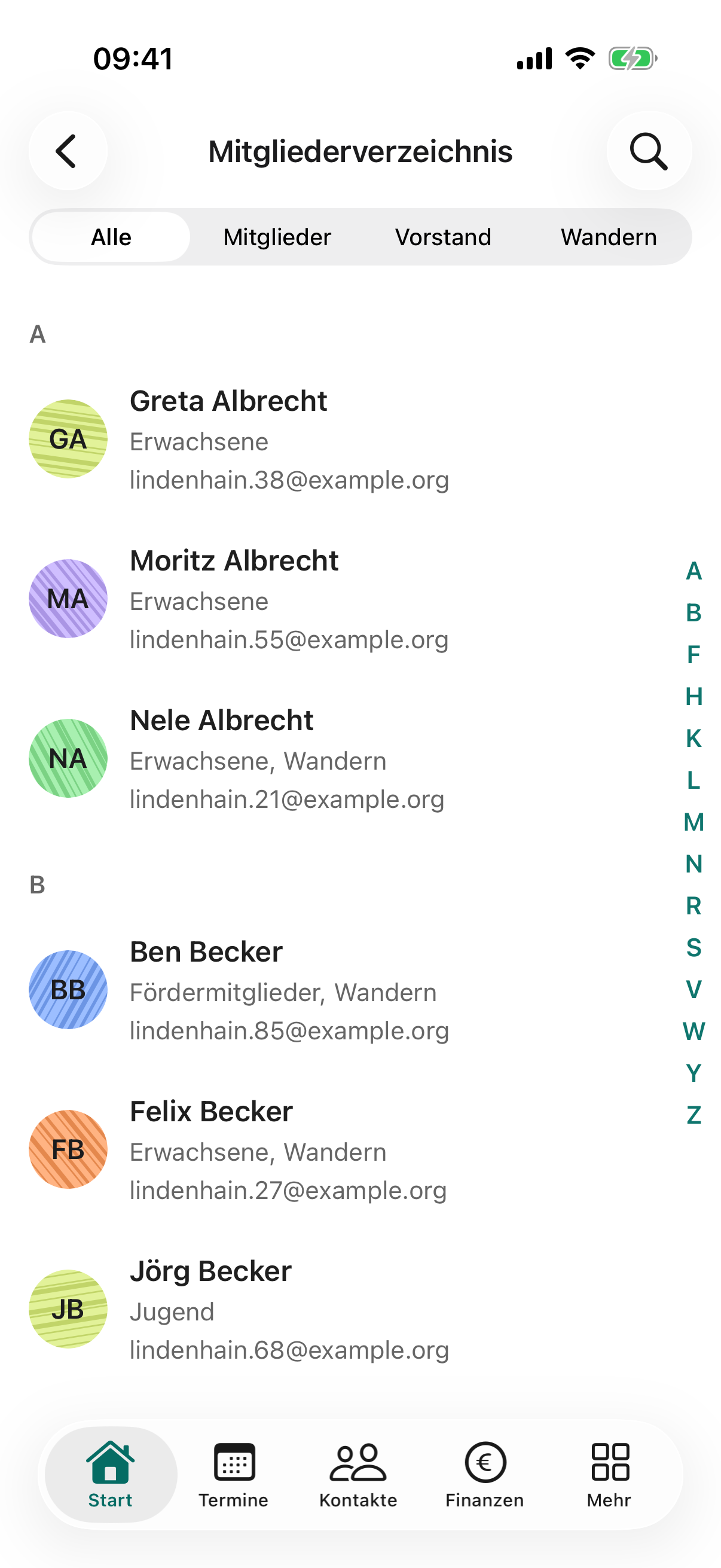
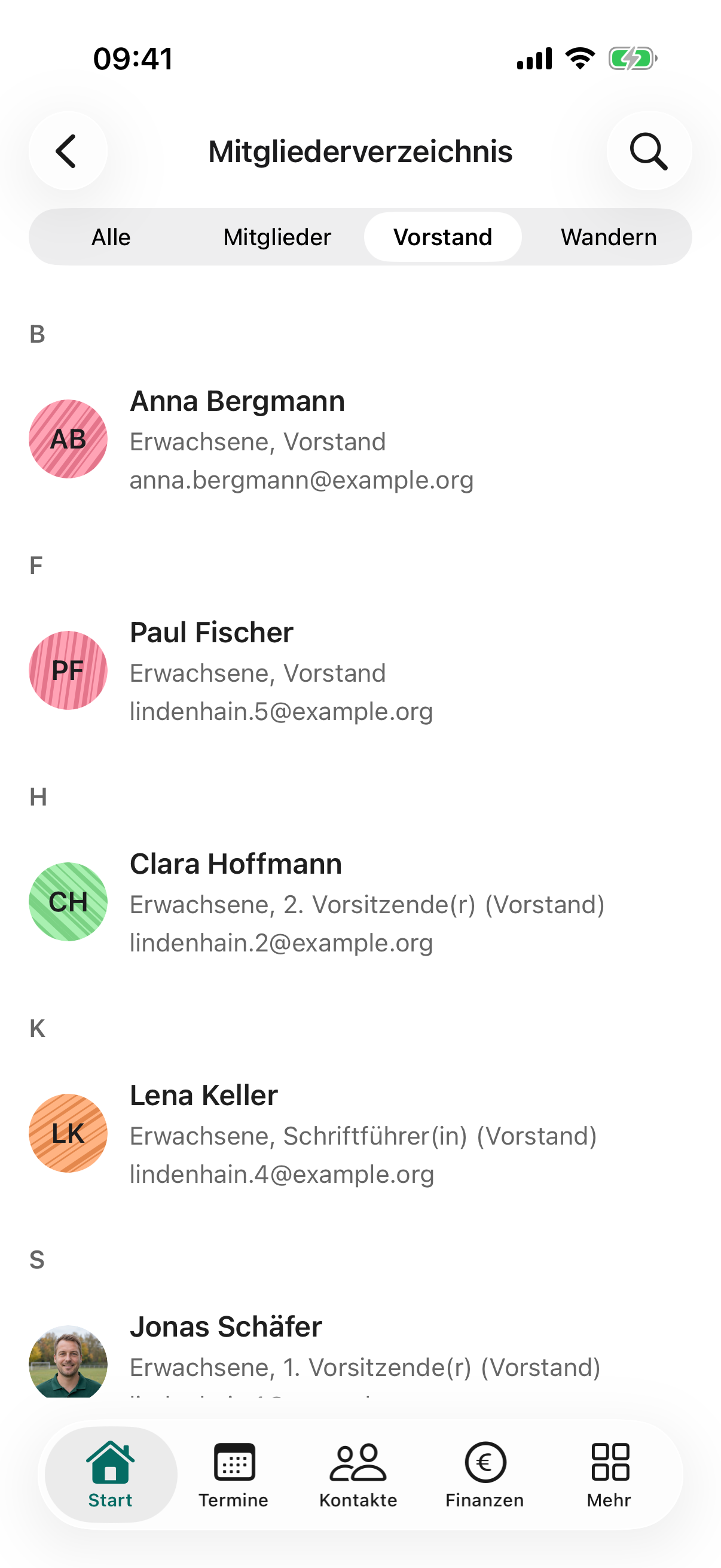
- Suche eine Person oder filtere nach einer Gruppe wie „Wandern“.
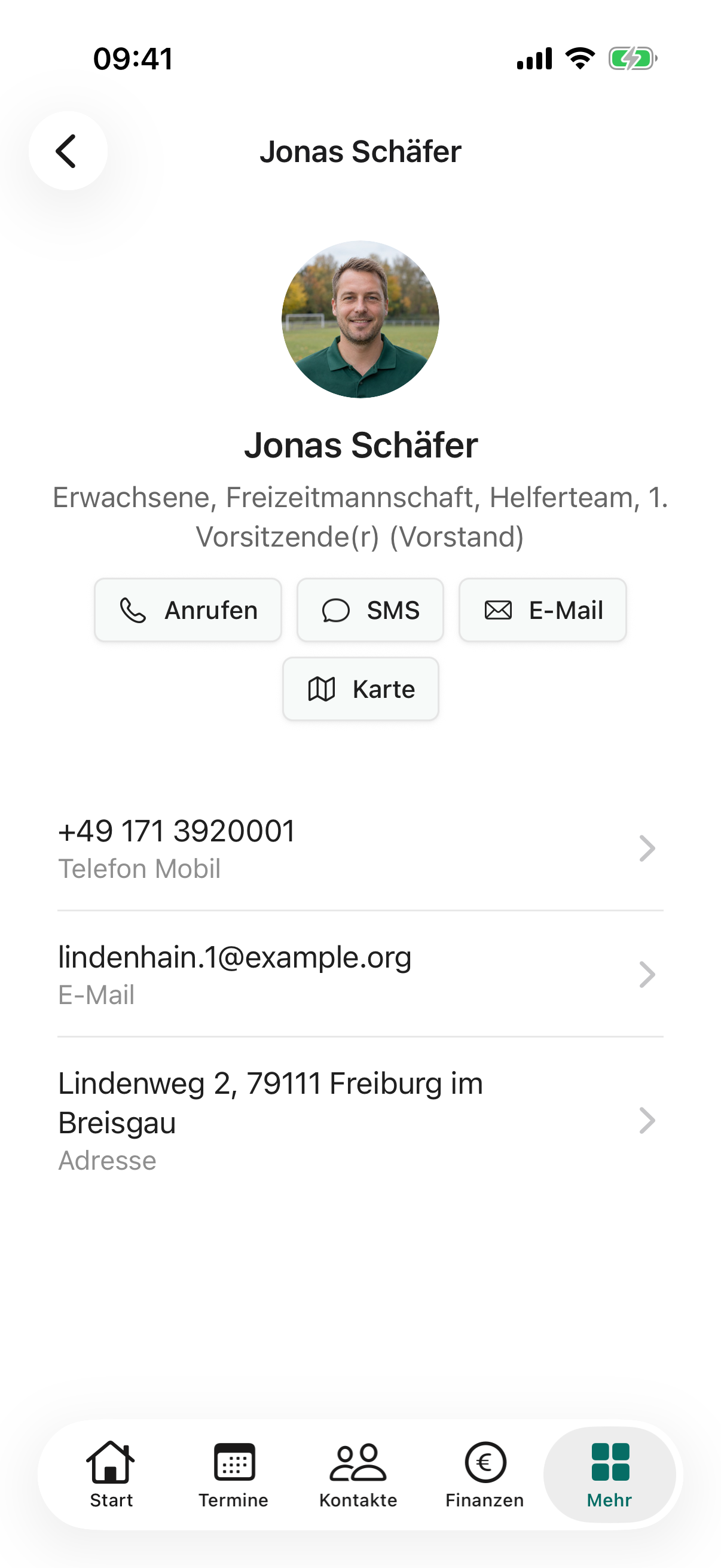
- Öffne den Eintrag und nutze nur die freigegebenen Kontaktmöglichkeiten.
- Kehre zur Liste zurück, um den Filter zu ändern.
Danach: Felix sieht die freigegebenen Mitglieder und Angaben; Verwaltungsfelder bleiben geschützt.
 iOS-AppVergrößern ↗
 iOS-AppVergrößern ↗
 iOS-AppVergrößern ↗
Eigene Datenänderung beantragen
Hier starten: Mehr → Meine Daten
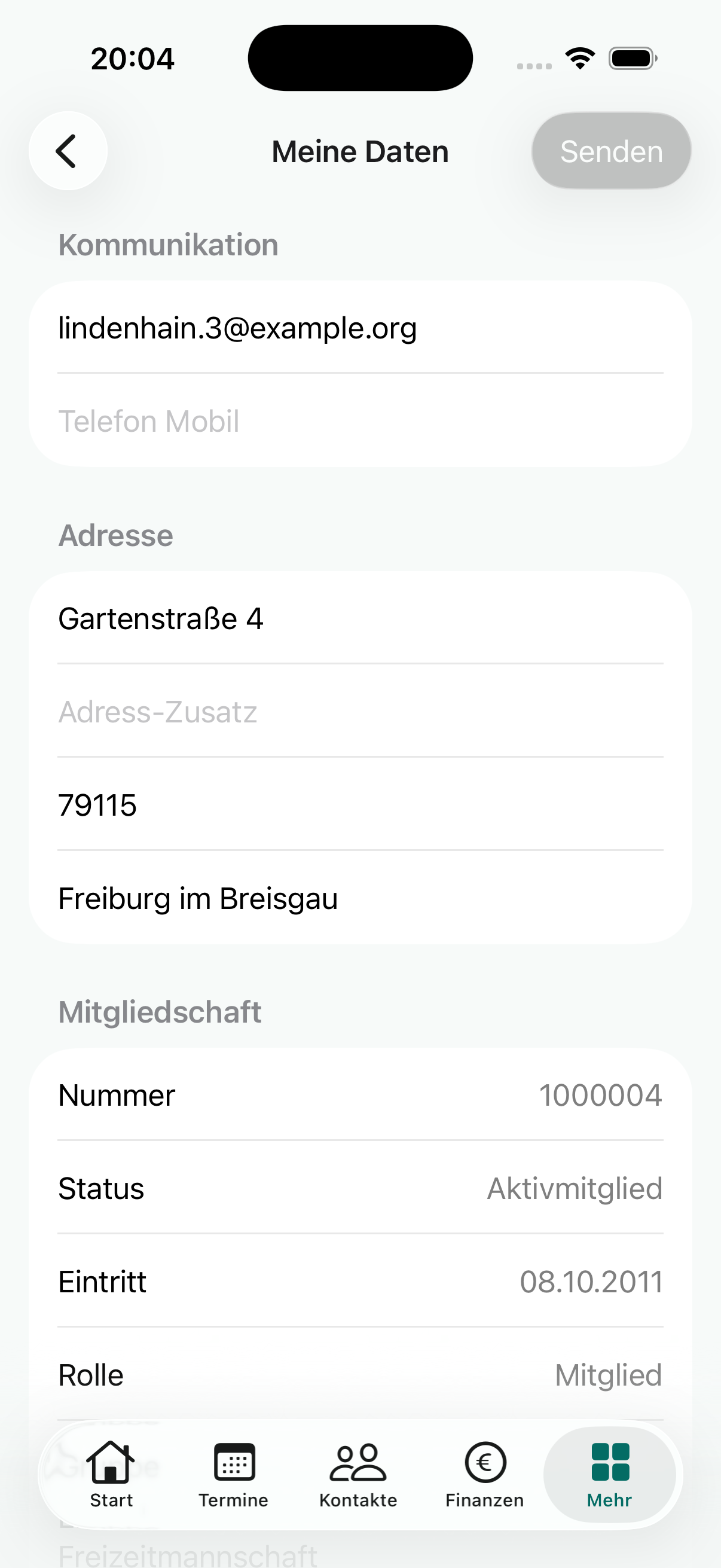
- Prüfe zuerst die bisherigen Angaben.
- Ändere beispielsweise Straße, PLZ und Ort.
- Lies die vorgesehenen Änderungen vor dem Absenden noch einmal.
- Sende den Antrag und prüfe den angezeigten Bearbeitungsstand.
Danach: Die zuständige Verwaltung kann alte und beantragte Werte vergleichen.
 iOS-AppVergrößern ↗
Anträge prüfen und entscheiden
Hier starten: Start → Datenänderungen oder Mehr → Vereinseinstellungen
- Öffne einen offenen Antrag.
- Vergleiche jede bisherige Angabe mit dem beantragten Wert.
- Übernimm korrekte Änderungen oder lehne den Antrag mit der vorgesehenen Begründung ab.
- Prüfe den aktualisierten Kontakt beziehungsweise den bearbeiteten Antrag.
Danach: Die geprüften Änderungen gelangen kontrolliert in die Vereinsdaten.
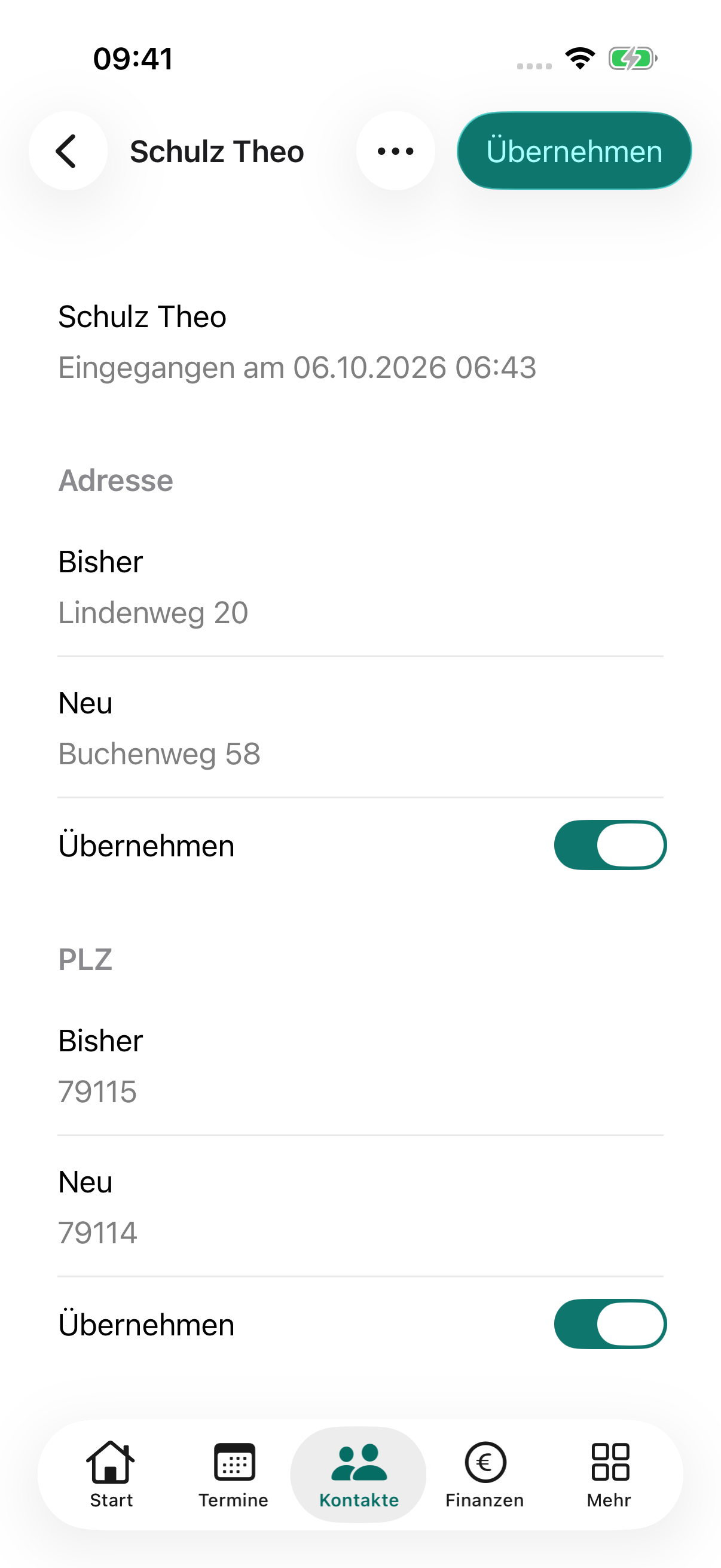 iOS-AppVergrößern ↗
Freigabe im Mitgliederverzeichnis prüfen
Hier starten: Mehr → Meine Daten → Mitgliederverzeichnis
- Öffne deine eigenen Vereinsdaten.
- Prüfe die angebotenen Einstellungen zur Sichtbarkeit im Mitgliederverzeichnis.
- Passe „Im Mitgliederverzeichnis anzeigen“ an. Diese persönliche Freigabe wird direkt gespeichert; sie ist kein Änderungsantrag für eine neue Anschrift.
- Prüfe die freigegebenen Angaben und kläre bei Unstimmigkeiten die Vereins-Einstellungen mit der Administration.
Danach: Deine persönliche Freigabe und die vom Verein erlaubten Verzeichnisfelder werden gemeinsam berücksichtigt.
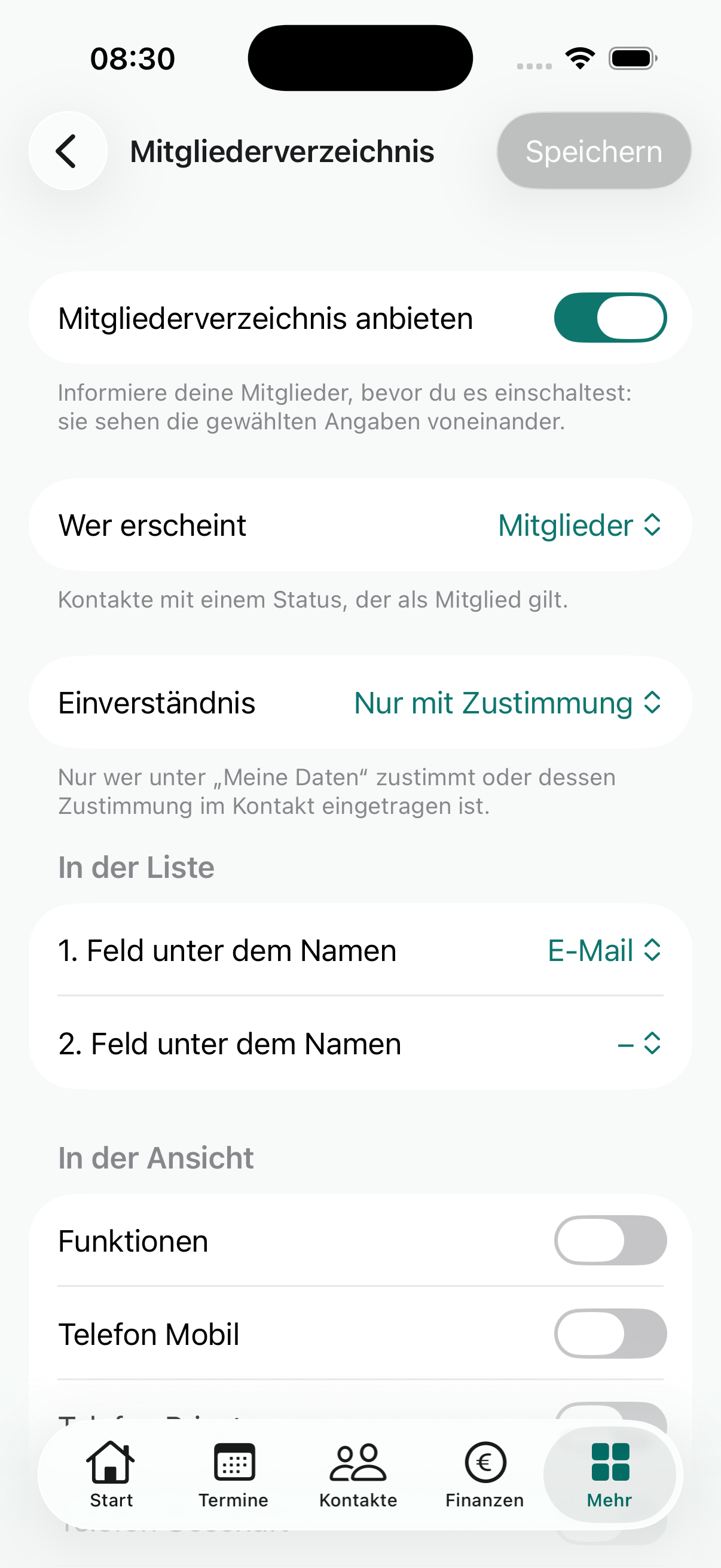 iOS-AppVergrößern ↗
Mit echten App-Ansichten
So sieht’s im Beispielverein aus.
Eigene Daten und MitgliederverzeichnisSportgemeinschaft Lindenhain e. V.
Ergebnis: Eigene Daten und freigegebene Mitglieder in der Gruppe Wandern sind sichtbar.
Adressänderung nur vorbereitet, nicht eingereicht.
- Eigene Kontaktdaten prüfen
- Adressänderung vor dem Absenden kontrollieren
- Freigegebenes Verzeichnis öffnen
- Nach der Gruppe Wandern filtern
- Eigene Daten auf dem iPhone lesen
Felix’ eigene Daten stammen aus dem aktuellen Beispiel. Verzeichnis und Prüfmaske zeigen weitere fiktive Kontakte; die Prüfmaske ist kein Nachweis einer abgesendeten Adressänderung von Felix.
iOS-Ansichten zum Ablauf
iOS-AppVergrößern ↗iOS-AppVergrößern ↗iOS-AppVergrößern ↗iOS-AppVergrößern ↗Dieses Kapitel im Vereinsprozess
Die Prozessanleitungen verbinden diese Bedienaufgaben mit Zuständigkeiten, Übergaben, Freigaben und Ausnahmen.
Wenn du nicht weiterkommst
- Funktion fehlt: Prüfe Verein, Rolle und gegebenenfalls Finanzmandant. Bitte die Administration um die passenden Rechte.
- Auswahl nicht mehr verfügbar: Gehe zur übergeordneten Liste zurück und beginne den Vorgang mit einer frischen Auswahl.
- Fehler beim Speichern: Lies die Feldhinweise, korrigiere die Angaben und kontrolliere vor einem erneuten Versuch, ob bereits ein Ergebnis angelegt wurde.
- Ausgabe oder Auftrag läuft: Warte auf den Abschlussbericht. Eine Vorschau oder ein gestarteter Auftrag ist noch kein erfolgreicher Abschluss.