
Kapitel 17 von 20
Buchhaltung und Finanzparameter einrichten
Gute Grundeinstellungen vermeiden spätere Einzelkorrekturen. Richte erst Mandant, Konten und Verbindungen ein; lege danach Rechnungs-, Spenden- und Berichtsvorgaben fest.
Bevor du anfängst
Du brauchst Verwaltungsrechte für den jeweiligen Finanzbereich. Änderungen können nachfolgende Vorgänge beeinflussen; stimme Grundentscheidungen im Verein ab.
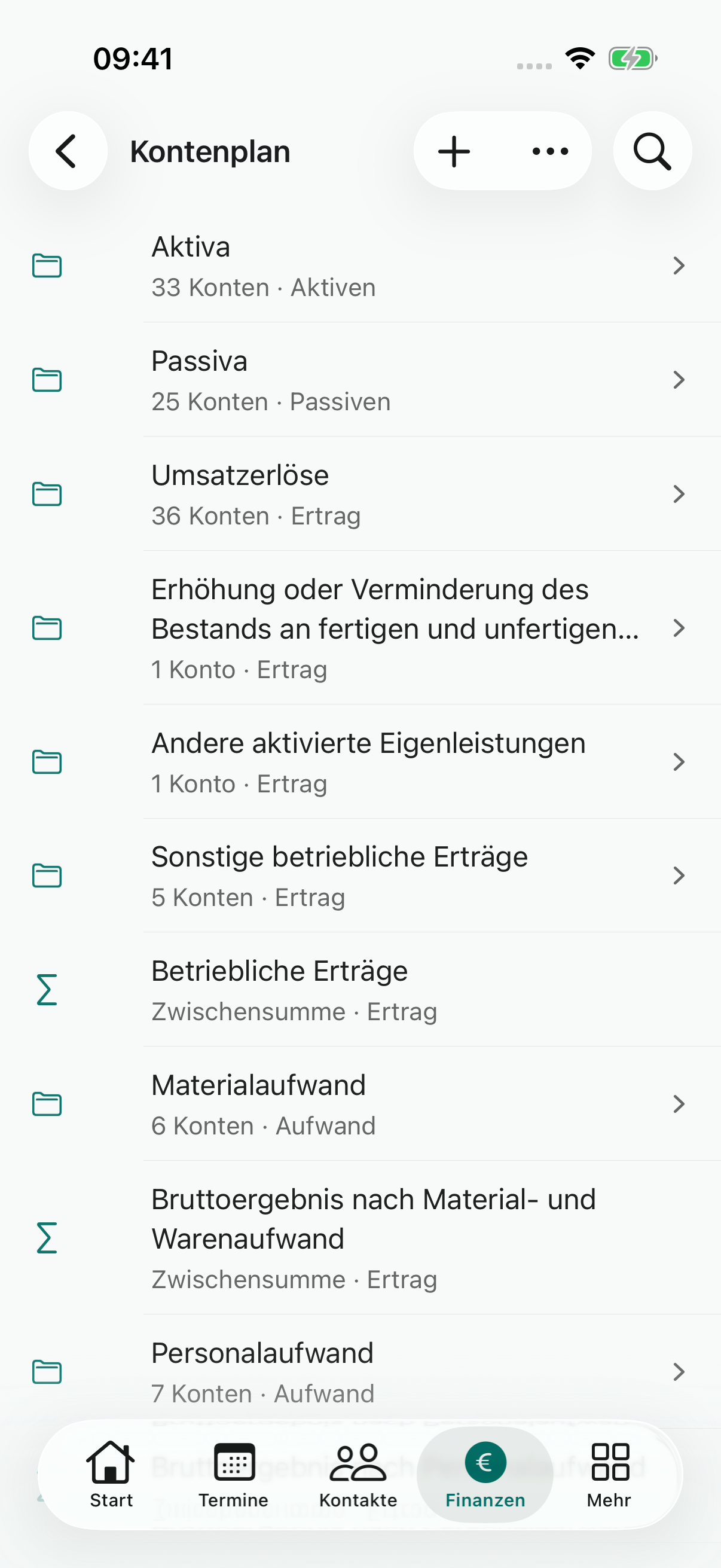
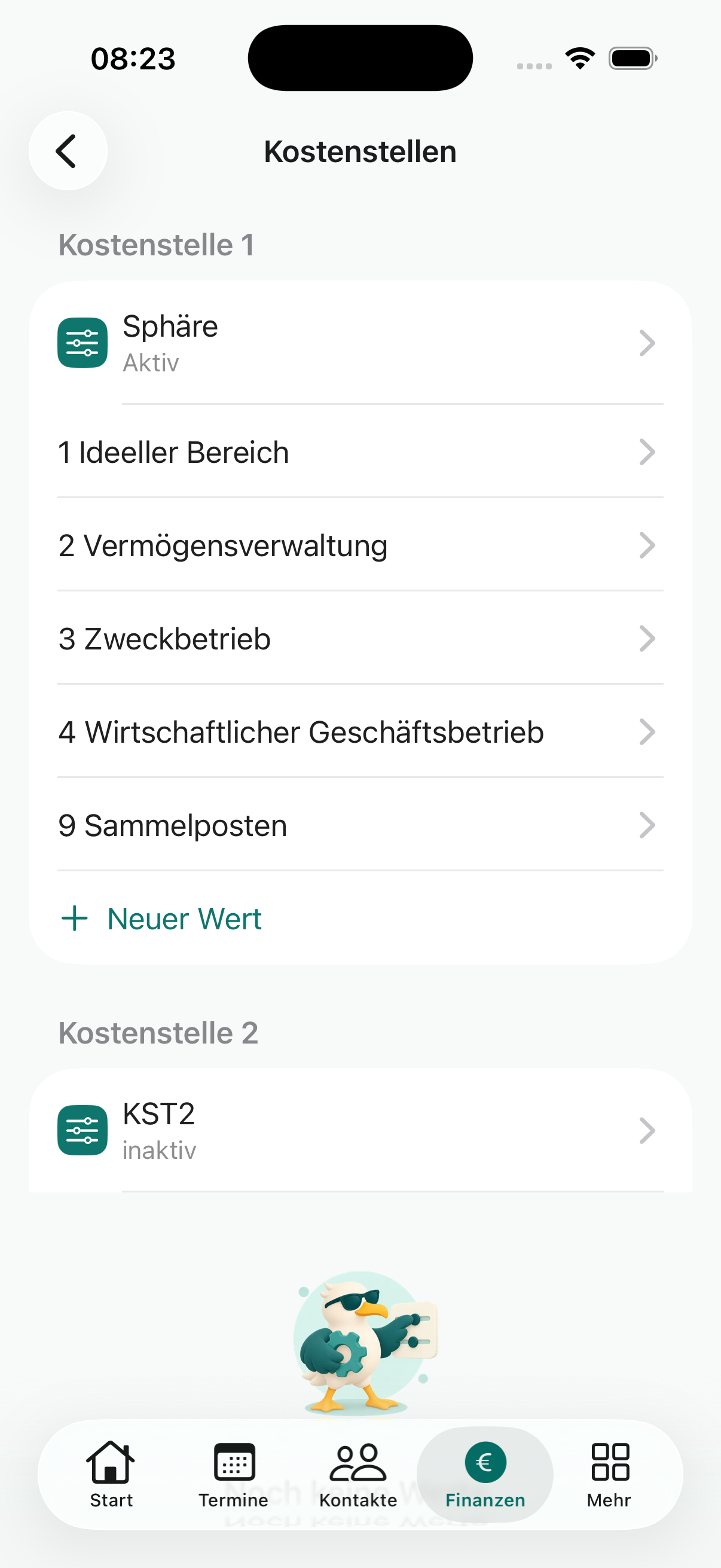
Kontenplan, Kostenstellen und Sphären pflegen
Hier starten: Finanzen → Einstellungen → Kontenplan
- Prüfe den gewählten Kontenplan und die verfügbaren Konten.
- Öffne ein Konto und kontrolliere Bezeichnung und vorgesehene Verwendung.
- Pflege Sphären oder Kostenstellen, soweit die Buchhaltungsart diese anbietet.
- Prüfe, ob neue Vorgänge die vorgesehenen Konten auswählen können.
Danach: Die Kontierung passt zur Organisation und Buchhaltungsart.
 iOS-AppVergrößern ↗
 iOS-AppVergrößern ↗
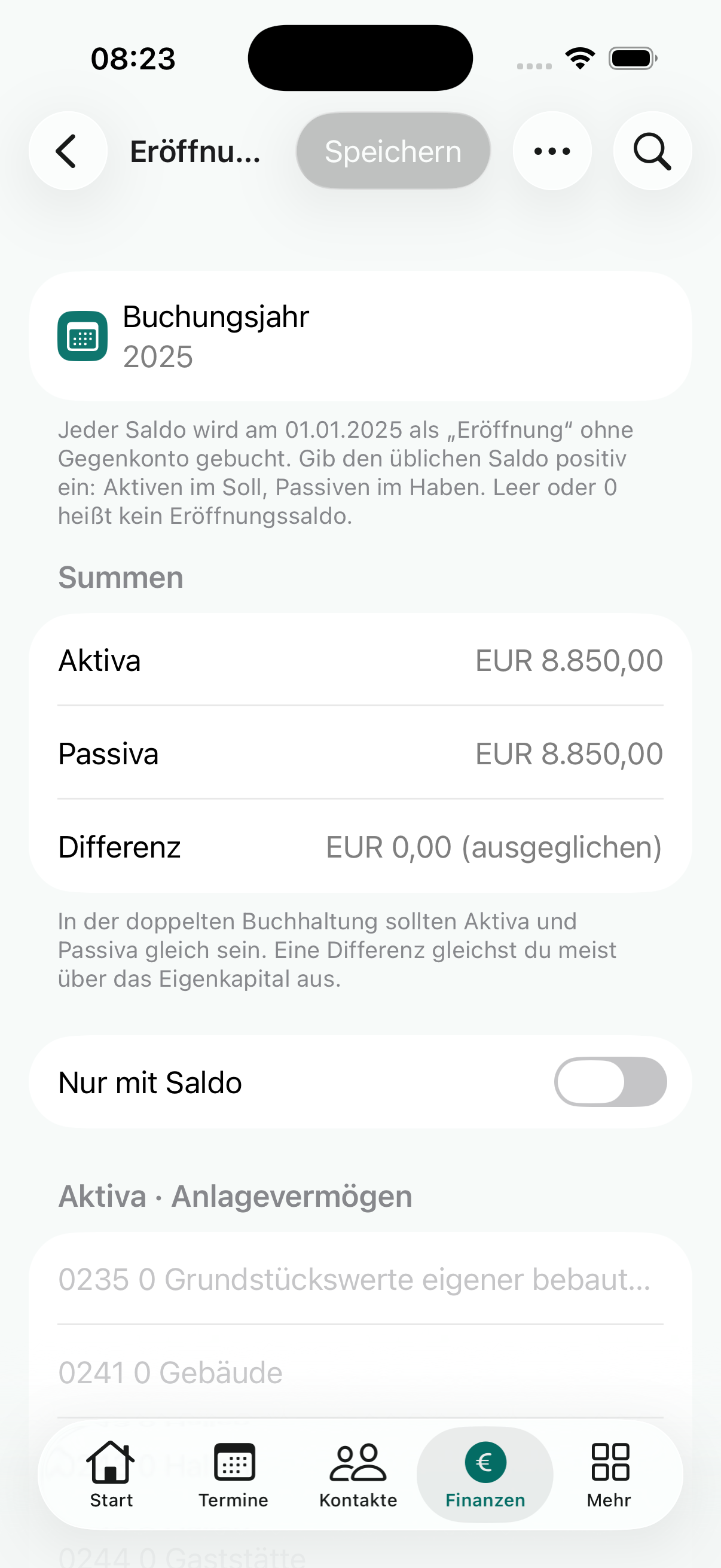
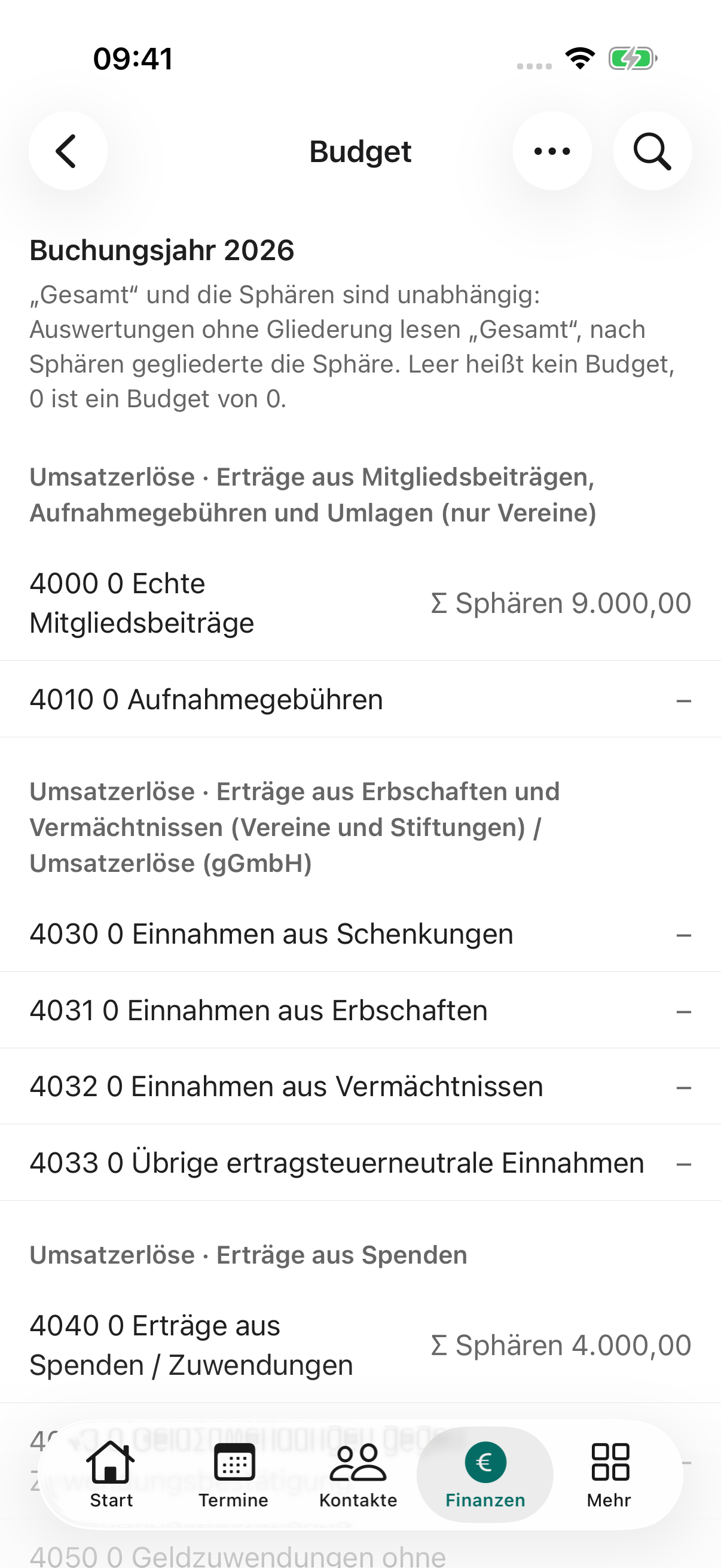
Eröffnungssaldi und Budget setzen
Hier starten: Finanzeinstellungen → Eröffnungssaldi / Budget
- Wähle das korrekte Buchungsjahr.
- Trage geprüfte Eröffnungswerte pro Konto ein.
- Pflege Budgetwerte in den dafür vorgesehenen Feldern.
- Kontrolliere Eröffnungsübersicht beziehungsweise Budgetbericht nach dem Speichern.
Danach: Istwerte und geplante Werte werden getrennt geführt.
 iOS-AppVergrößern ↗
 iOS-AppVergrößern ↗
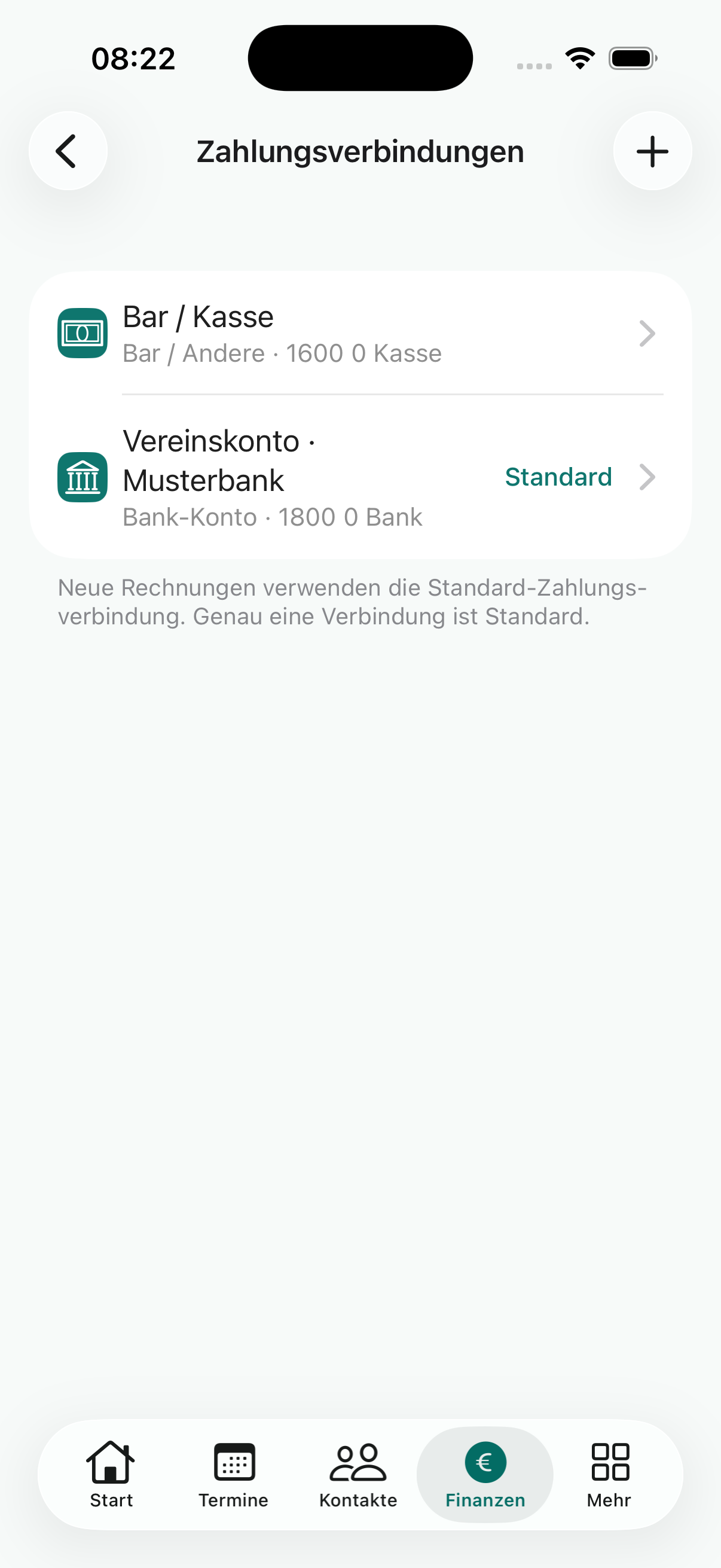
Bank, Kasse und Währungen einrichten
Hier starten: Finanzeinstellungen → Finanzverbindungen
- Lege Bank- oder Kassenverbindung mit eindeutiger Bezeichnung an.
- Prüfe Konten, Kontoinhaber, IBAN und BIC. Aktiviere SEPA nur mit den passenden Angaben zu Gläubiger-ID und Vorlauftagen.
- Wähle bei Bedarf eine Standardverbindung.
- Kontrolliere verfügbare Währungen und ihre Verwendung im Mandanten.
Danach: Importe, Zahlungen und Ausgaben lassen sich dem richtigen Geldkonto zuordnen.
 iOS-AppVergrößern ↗
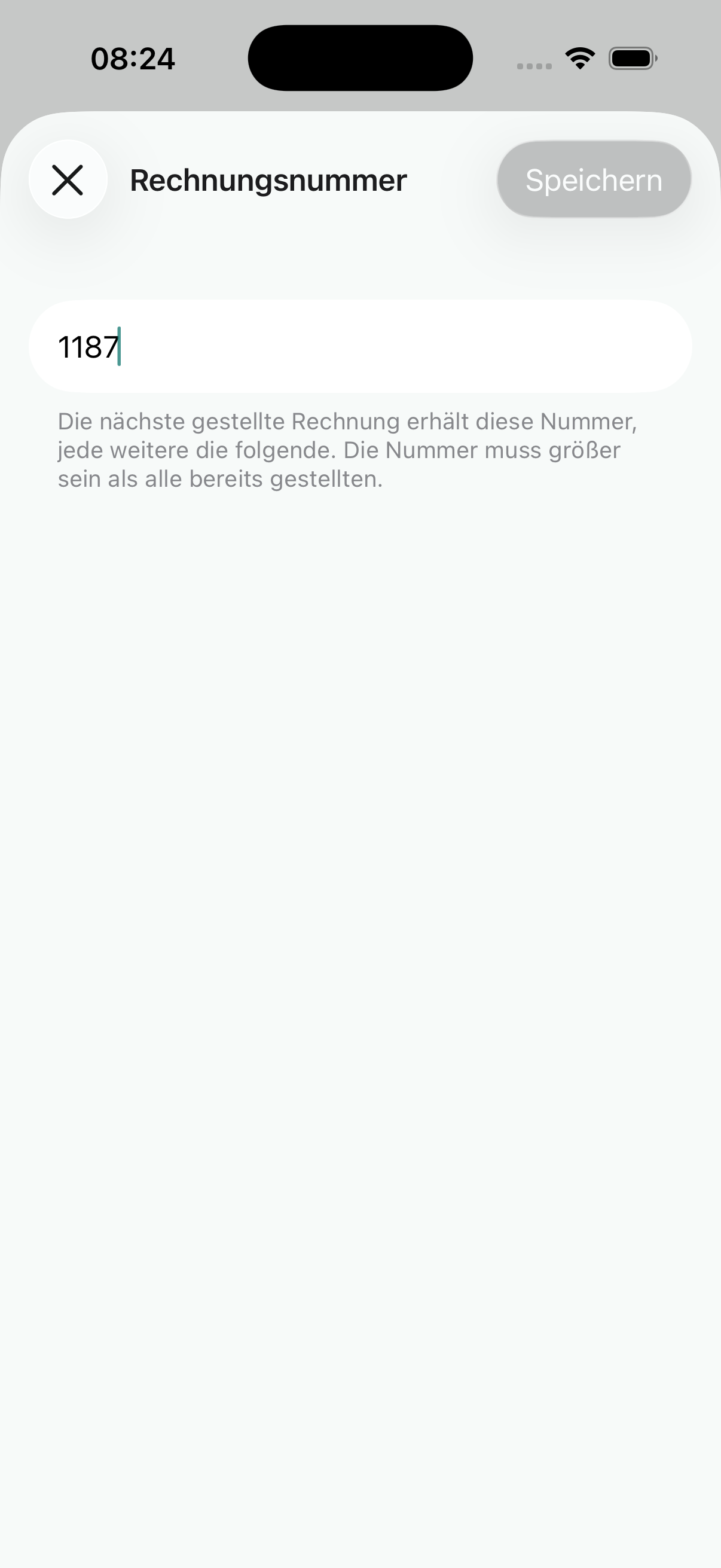
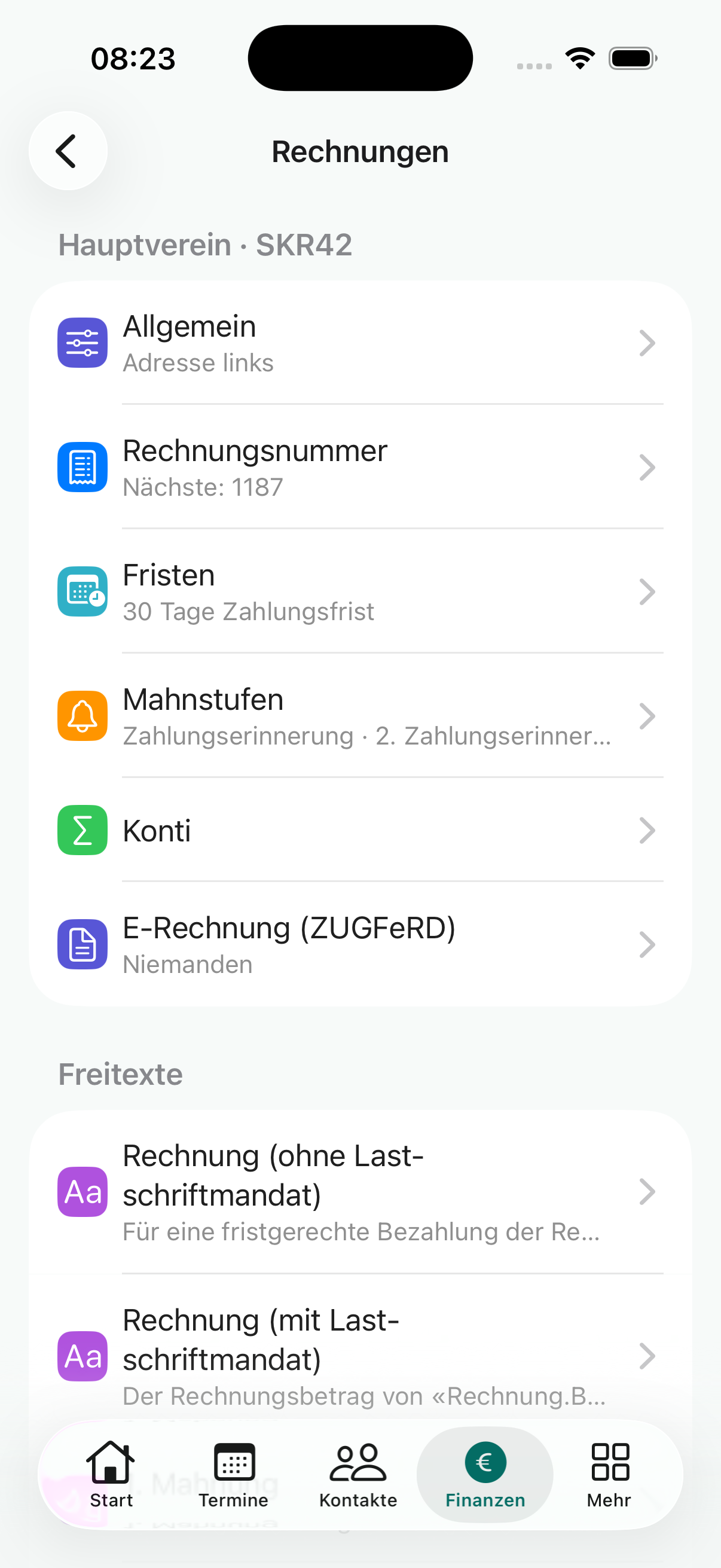
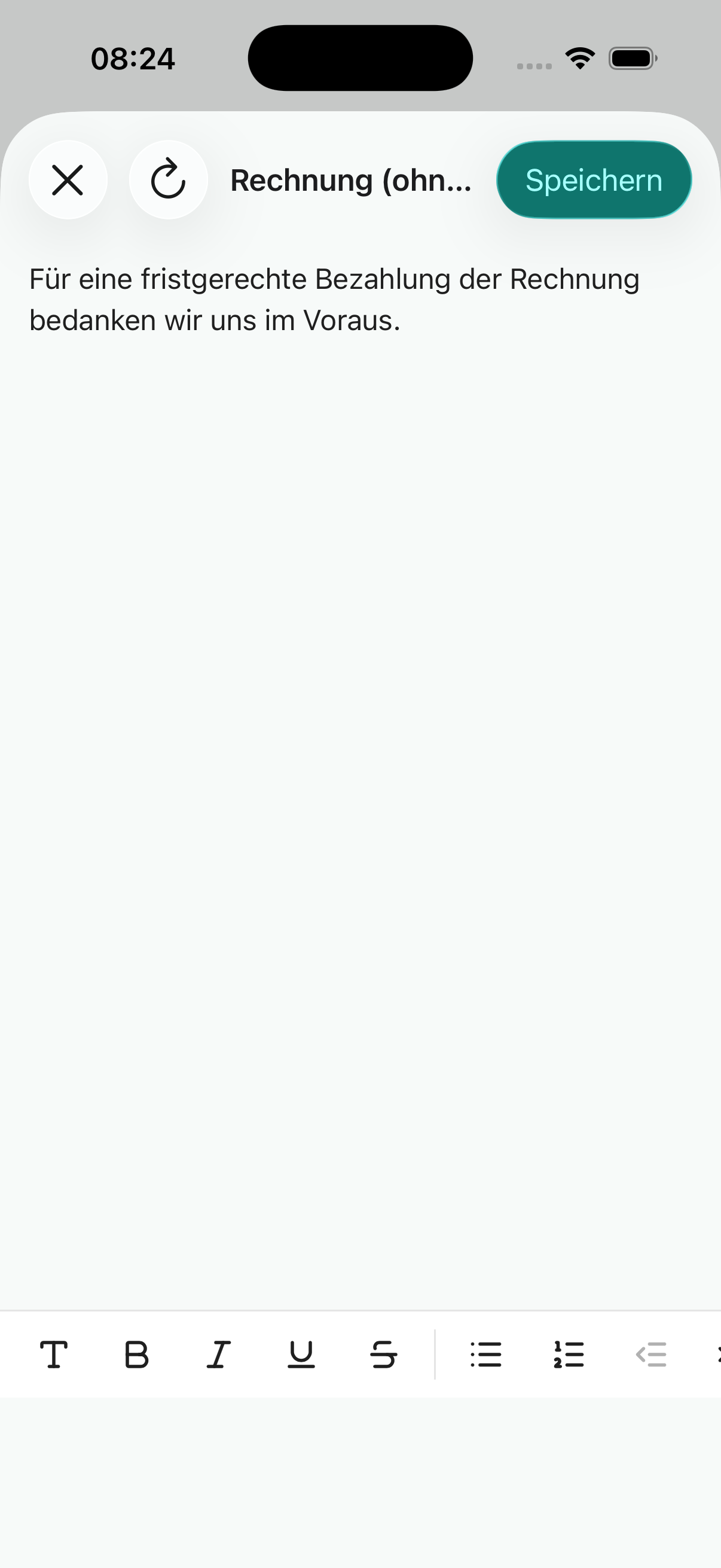
Rechnungsvorgaben und Layout festlegen
Hier starten: Finanzeinstellungen → Rechnungen
- Prüfe Nummerierung, Fristen und Mahnstufen.
- Pflege Artikel, Zahlungsangaben und Standardkonten.
- Prüfe Brief- und E-Mail-Texte, Absender und Layout in der Vorschau.
- Prüfe gegebenenfalls die angebotenen ZUGFeRD-Einstellungen mit einem erzeugten Dokument.
Danach: Neue Rechnungen starten mit den freigegebenen Vorgaben.
 iOS-AppVergrößern ↗
 iOS-AppVergrößern ↗
 iOS-AppVergrößern ↗
Spenden- und Berichtsvorgaben pflegen
Hier starten: Finanzeinstellungen → Spenden / Auswertungen
- Prüfe Vereins-, Länder- und gegebenenfalls Bescheinigungsangaben.
- Bearbeite Dankesbrief und E-Mail-Vorlage.
- Pflege die benötigten Berichtslayouts.
- Erzeuge eine Vorschau und prüfe die tatsächliche Datei vor der Verwendung.
Danach: Briefe und Berichte verwenden konsistente Vereinsangaben.
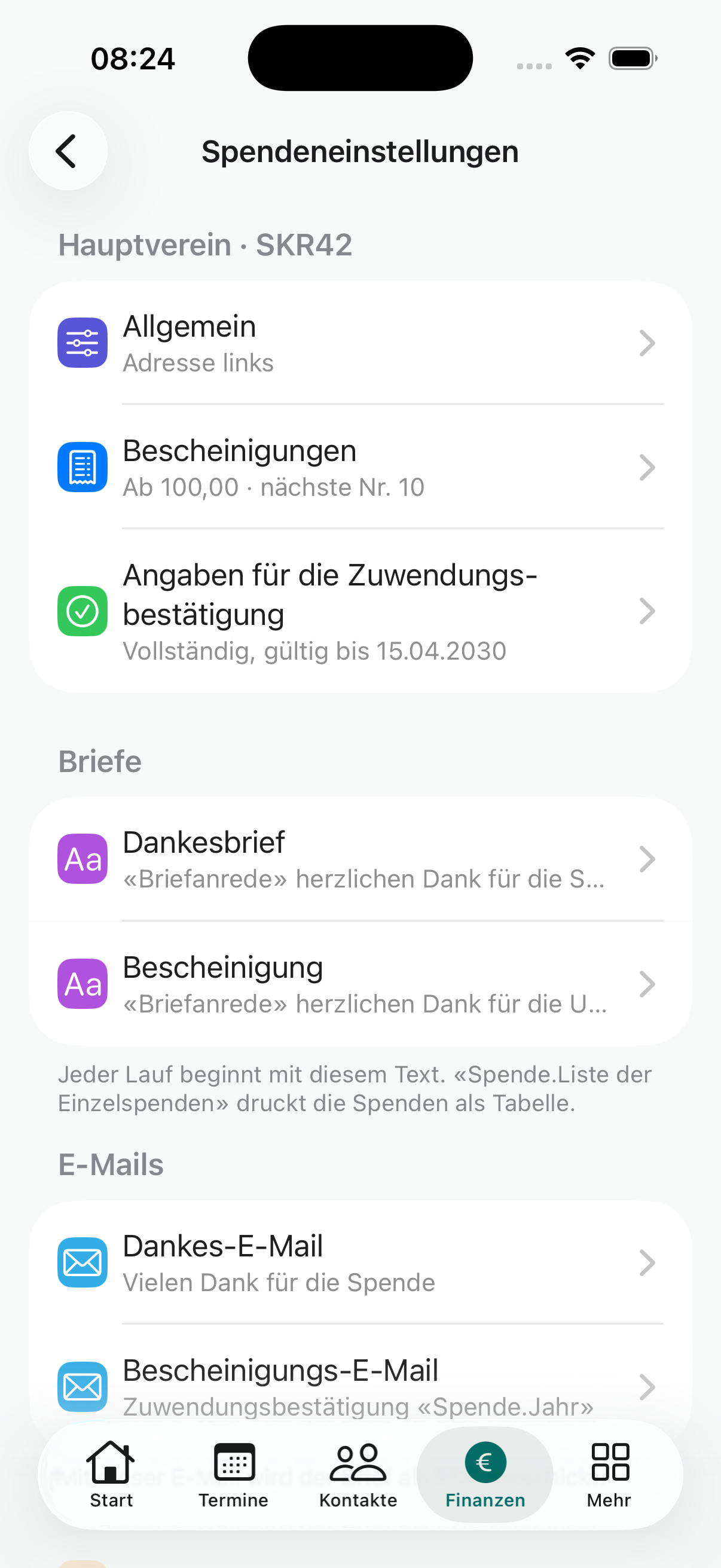 iOS-AppVergrößern ↗
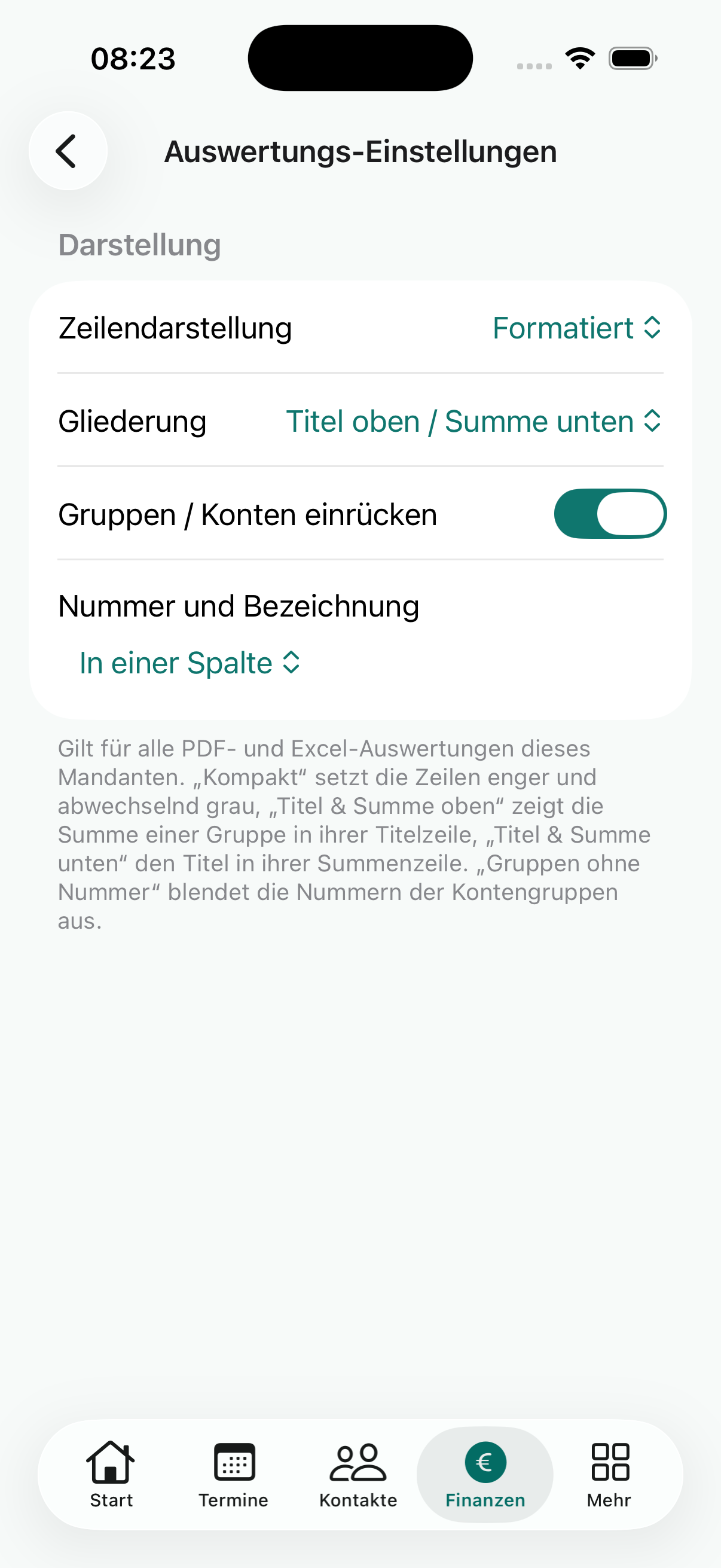 iOS-AppVergrößern ↗
Mehrwertsteuer und Steuercodes pflegen
Hier starten: Finanzeinstellungen → MWST
- Prüfe die angebotene Standarderfassung inklusive oder exklusive Steuer und die Berechnungsmethode.
- Prüfe die für Rechnungen gespeicherten Kennnummern und Vereinsangaben.
- Öffne oder ergänze einen Steuercode mit Bezeichnung, Satz, Typ und zugehörigem Konto.
- Speichere und prüfe eine neue Buchung beziehungsweise Rechnung in der Vorschau.
Danach: Neue Vorgänge verwenden die geprüften Vorgaben und verfügbaren Steuercodes.
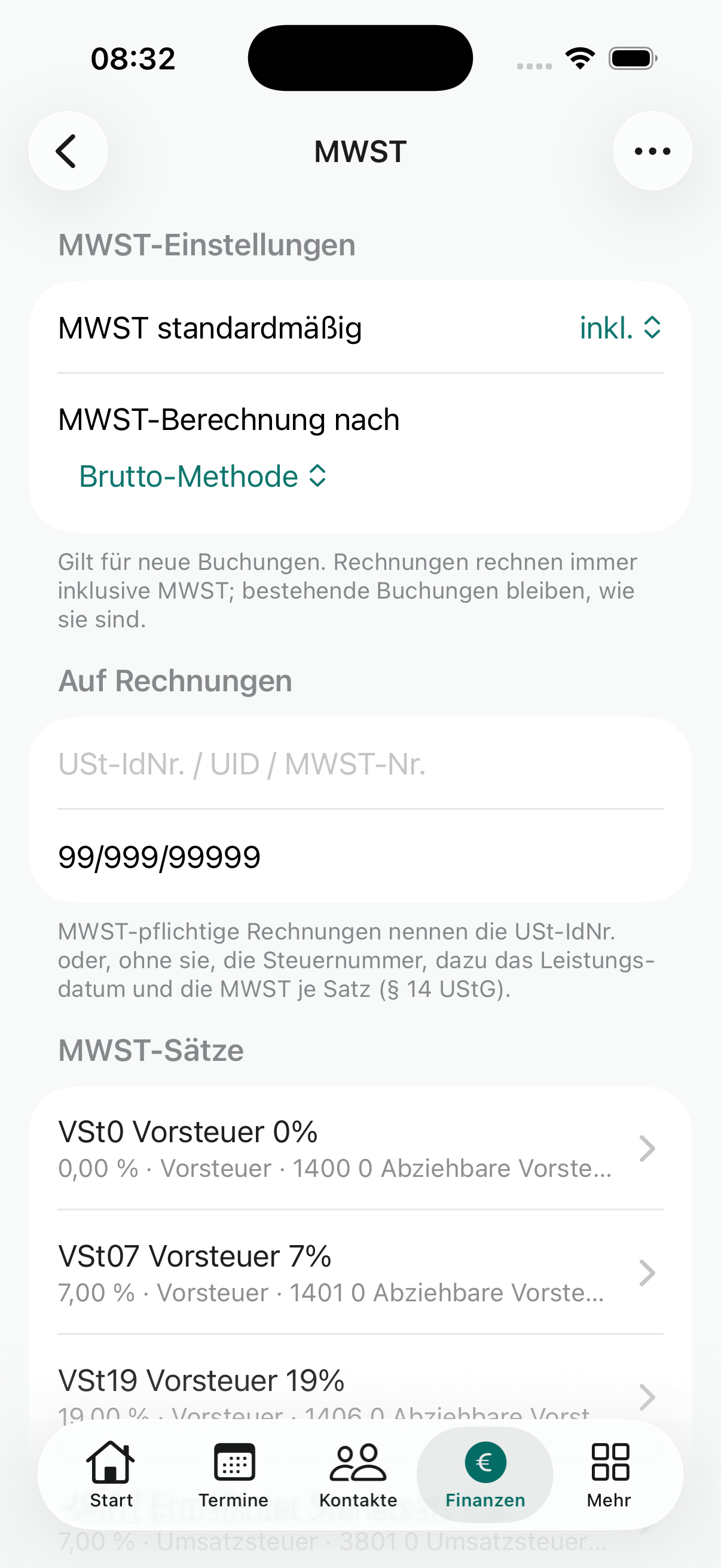 iOS-AppVergrößern ↗
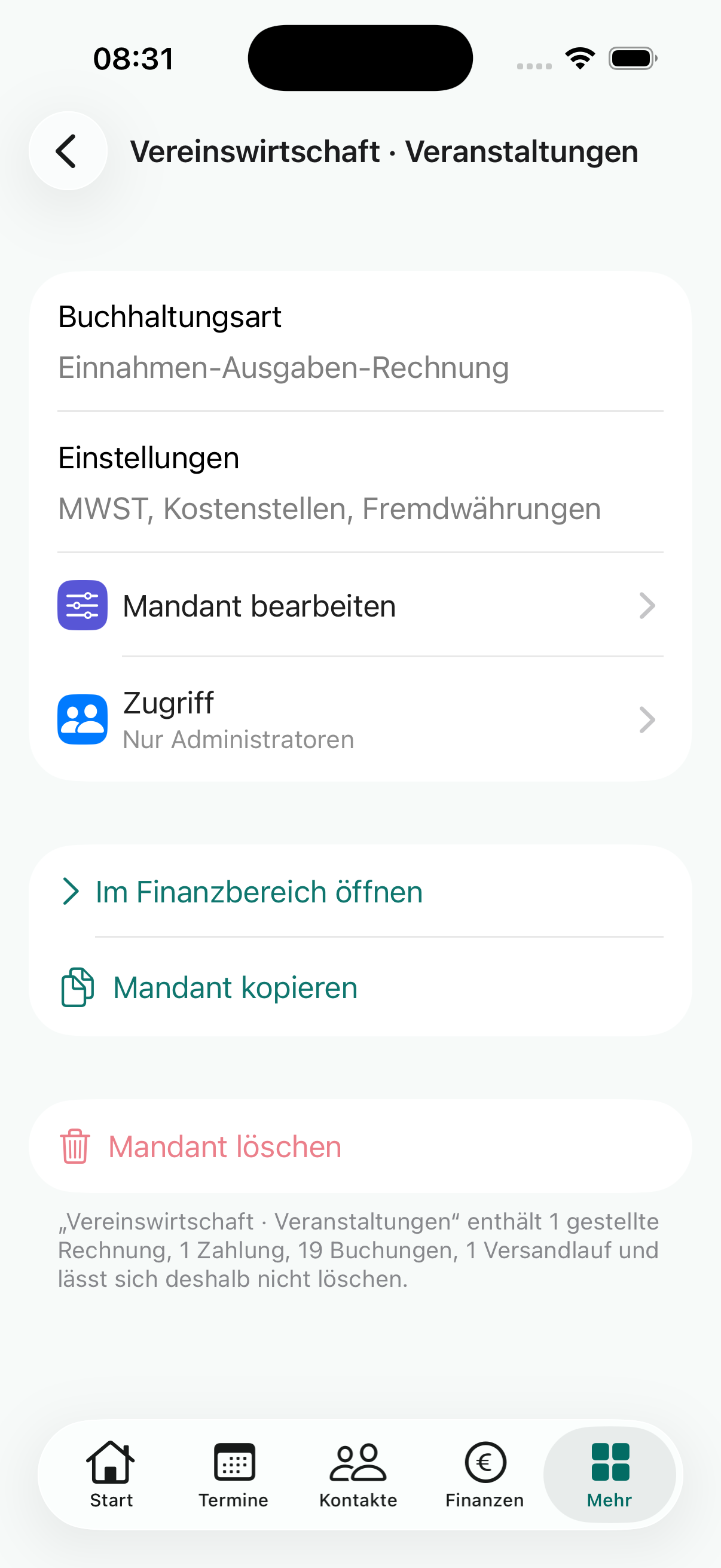
Zugriff auf Mandanten und Entfernen prüfen
Hier starten: Finanzeinstellungen → Finanzmandanten → Mandant
- Öffne den gewünschten Mandanten und prüfe seine Daten.
- Prüfe unter Zugriff die Rechte je Rolle; Administration hat immer Zugriff.
- Vergib Lesen oder Schreiben passend zur Aufgabe und prüfe die Wirkung mit der betreffenden Rolle.
- Lies vor einem angebotenen Entfernen die angezeigten Sperren und Folgen. Lösche keinen Mandanten als Ersatz für einen Jahresabschluss oder eine Buchungskorrektur.
Danach: Teammitglieder arbeiten nur in den vorgesehenen Finanzbereichen.
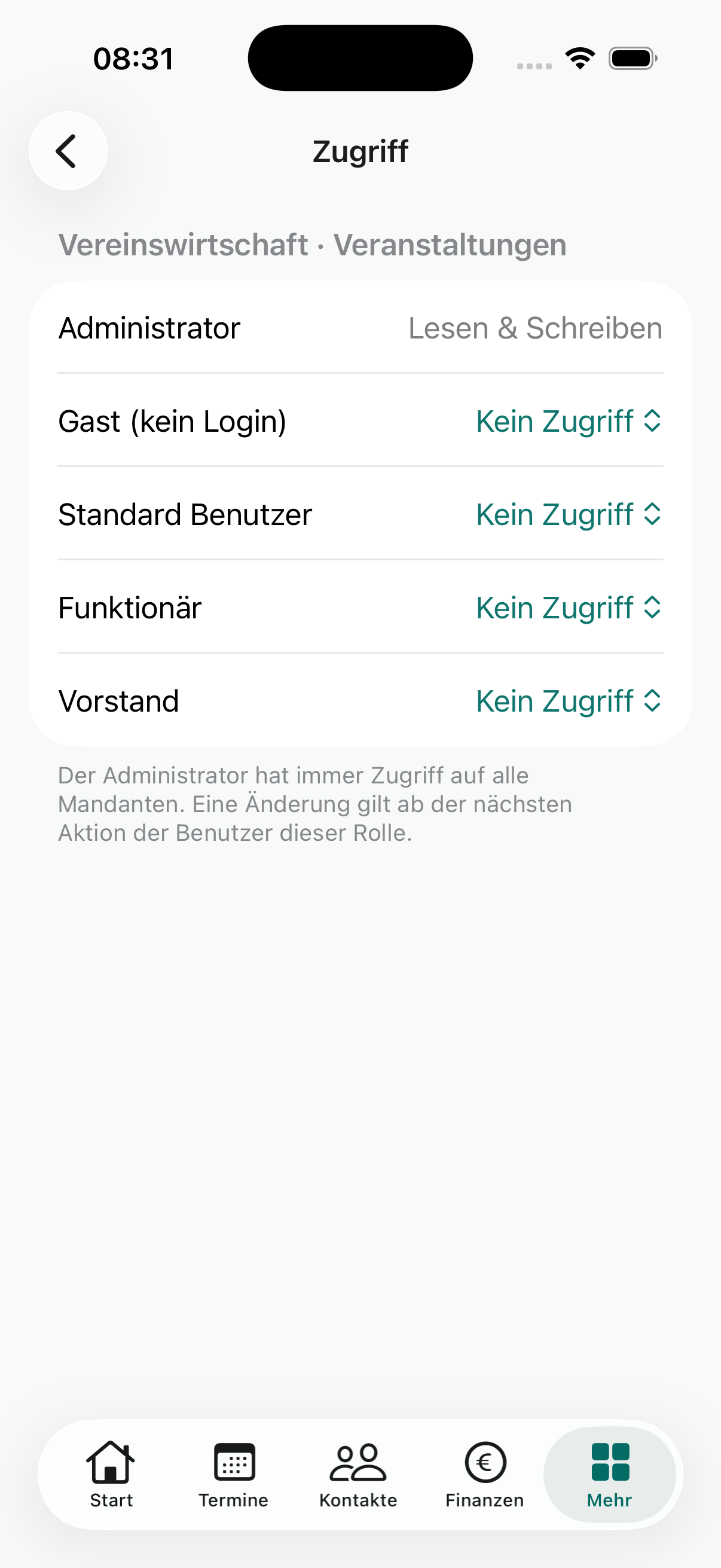 iOS-AppVergrößern ↗
 iOS-AppVergrößern ↗
Dieses Kapitel im Vereinsprozess
Die Prozessanleitungen verbinden diese Bedienaufgaben mit Zuständigkeiten, Übergaben, Freigaben und Ausnahmen.
Wenn du nicht weiterkommst
- Funktion fehlt: Prüfe Verein, Rolle und gegebenenfalls Finanzmandant. Bitte die Administration um die passenden Rechte.
- Auswahl nicht mehr verfügbar: Gehe zur übergeordneten Liste zurück und beginne den Vorgang mit einer frischen Auswahl.
- Fehler beim Speichern: Lies die Feldhinweise, korrigiere die Angaben und kontrolliere vor einem erneuten Versuch, ob bereits ein Ergebnis angelegt wurde.
- Ausgabe oder Auftrag läuft: Warte auf den Abschlussbericht. Eine Vorschau oder ein gestarteter Auftrag ist noch kein erfolgreicher Abschluss.