
Kapitel 12 von 20
Rechnungen und Beiträge
Rechnungsentwurf, gestellte Rechnung und Zahlung sind unterschiedliche Zustände. Ein Beitragslauf berechnet Entwürfe; erst das Stellen vergibt die verbindliche Rechnungsnummer und erzeugt die Ausgabe.
Bevor du anfängst
Wähle Mandant und Jahr. Prüfe Empfänger, Artikel, Finanzverbindung und Berechtigungen. Die abgeschlossenen Beispiele verwenden Papierausgabe, ohne externe E-Mails.
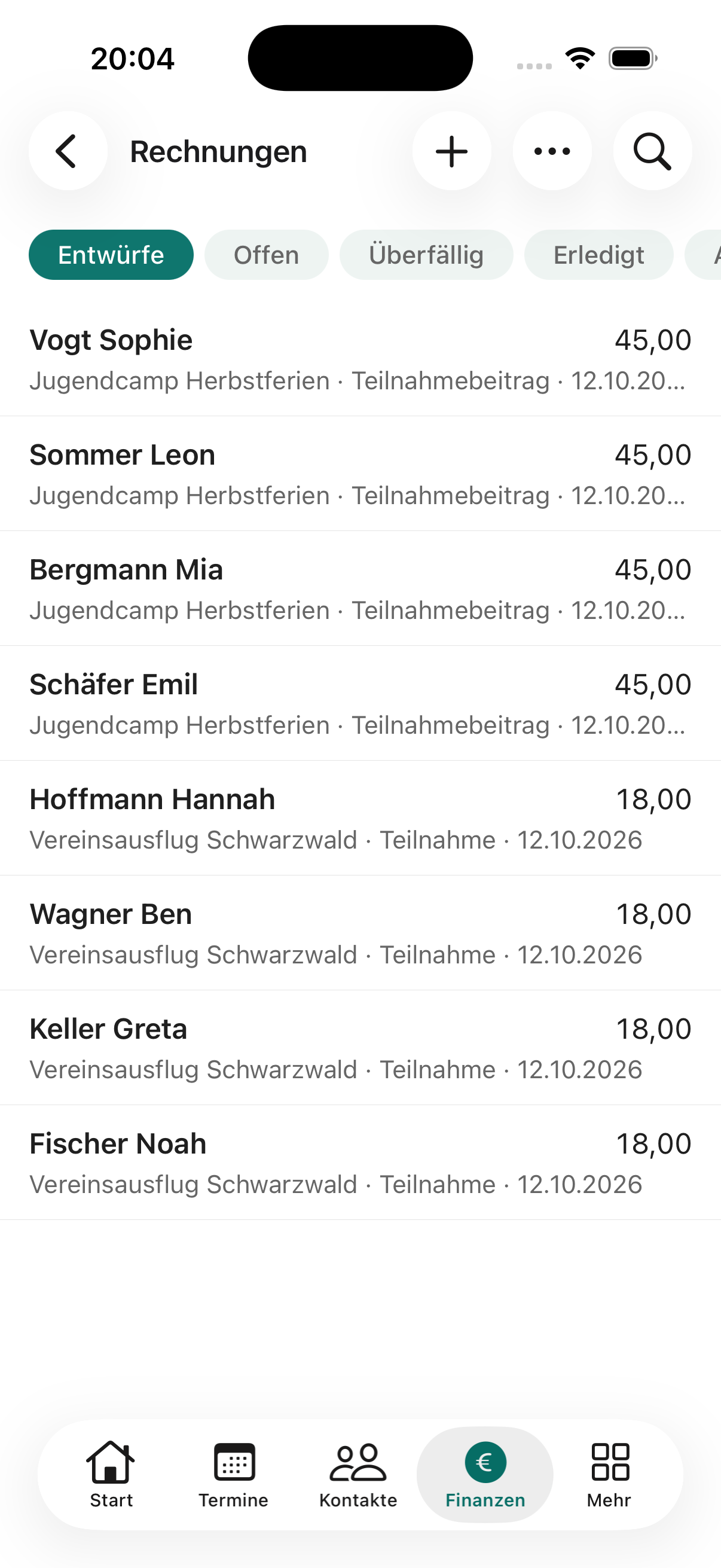
Rechnungslisten und Entwürfe verstehen
Hier starten: Finanzen → Rechnungen
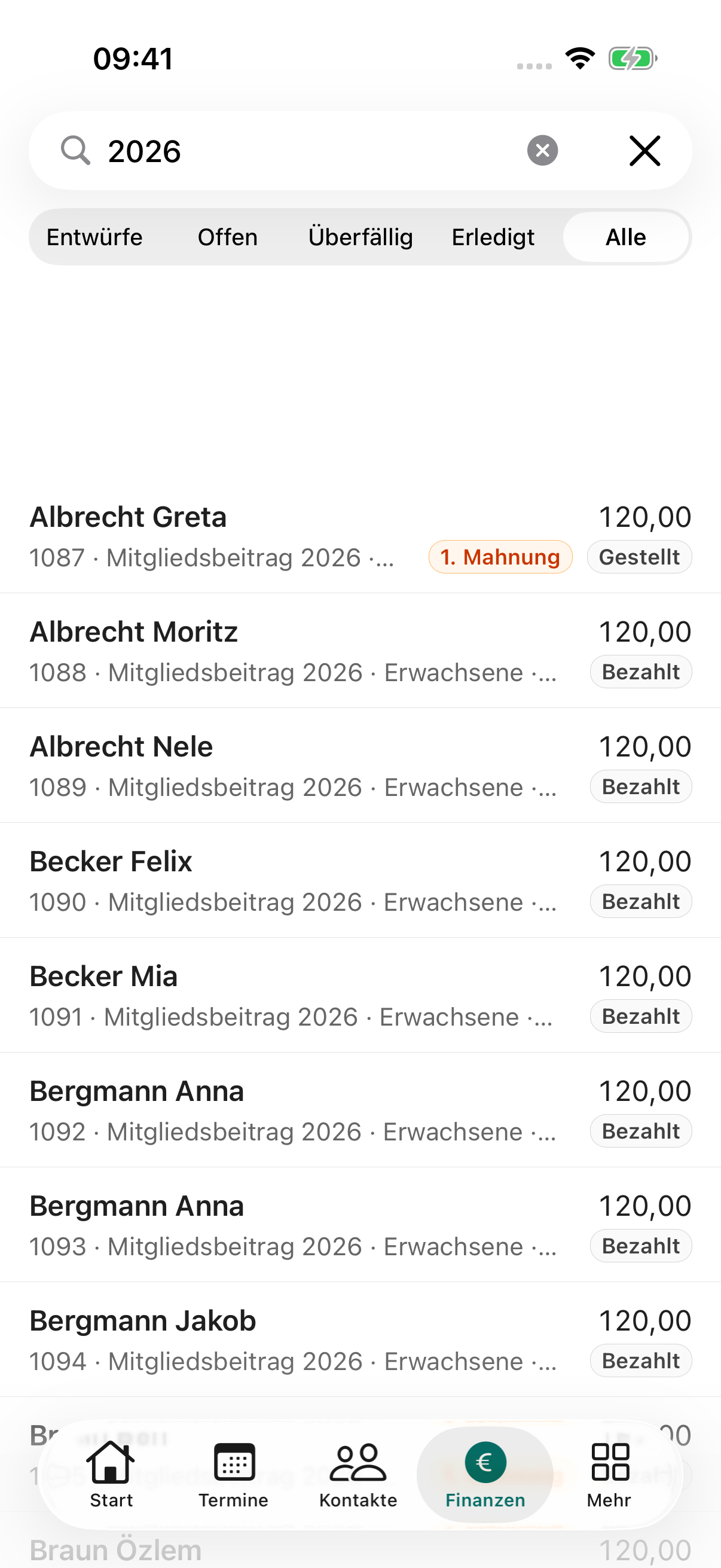
- Wechsle zwischen Entwürfe, Offen, Überfällig, Erledigt und Alle.
- Suche einen Empfänger oder eine Rechnungsnummer.
- Öffne den Datensatz und prüfe Zustand, Fälligkeit und offenen Betrag.
- Nutze Export oder Listendruck für die tatsächlich gewählte Auswahl.
Danach: Entwürfe sind von bereits gestellten Forderungen getrennt.
 iOS-AppVergrößern ↗
 iOS-AppVergrößern ↗
Rechnung mit Positionen vorbereiten
Hier starten: Rechnungen → Neue Rechnung / Entwurf
- Wähle Empfänger, Optionen und die passende Finanzverbindung.
- Füge Positionen mit Beschreibung, Menge und Einzelpreis hinzu.
- Prüfe Rabatte, Reihenfolge, Freitext und gegebenenfalls weitere Kontierungen.
- Öffne die Vorschau und kontrolliere Gesamtbetrag, Fälligkeit und Empfängeranschrift.
Danach: Sophies Beispielrechnung enthält einen Jugendcamp-Beitrag über 45 EUR.
iOS-AppVergrößern ↗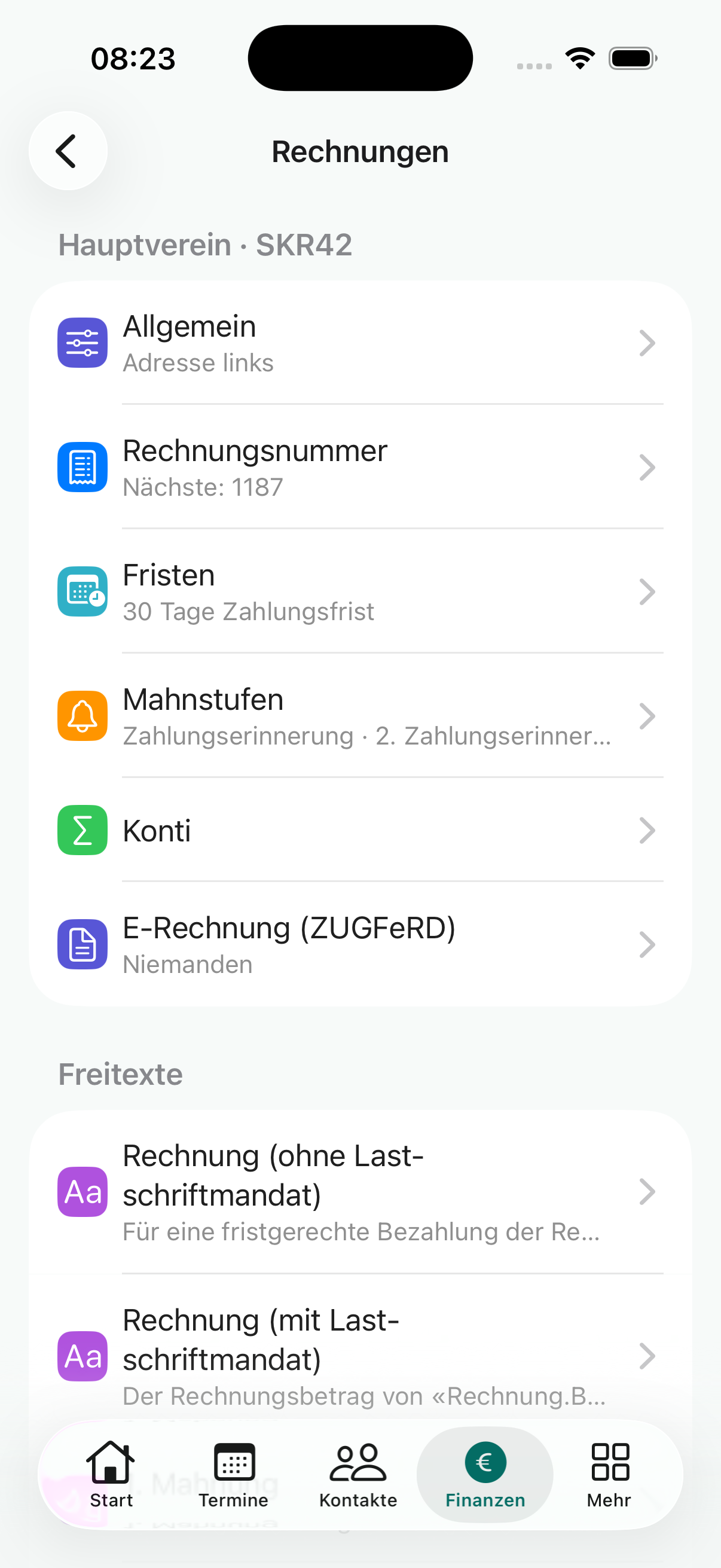 iOS-AppVergrößern ↗
Beitragslauf berechnen und Ausnahmen prüfen
Hier starten: Rechnungen → Beitragslauf
- Wähle die Beitragsgruppen und die Beiträge für den Abrechnungszeitraum.
- Prüfe betroffene Kontakte und Überschneidungen.
- Erfasse begründete individuelle Ausnahmen.
- Berechne den Lauf, lies die Prüfliste und speichere die Entwürfe.
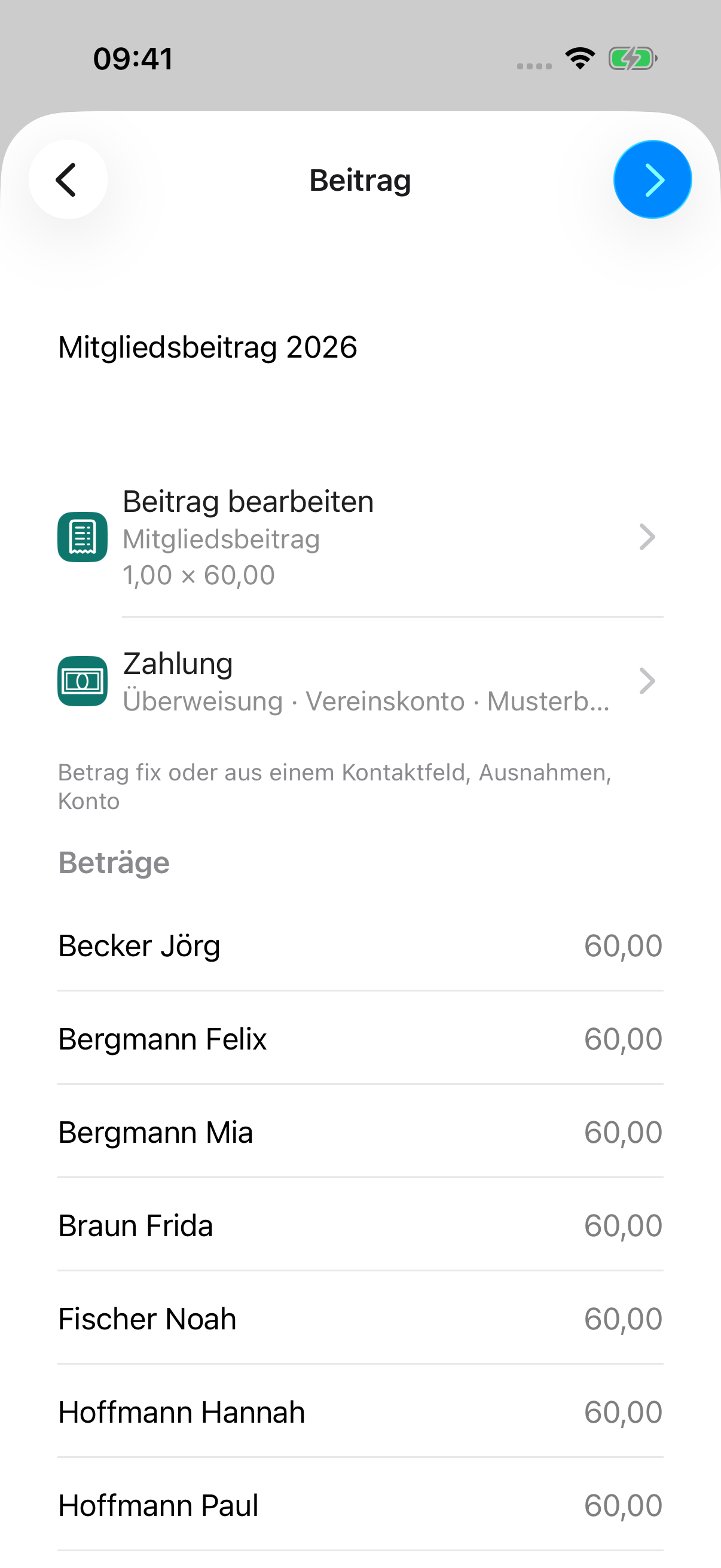
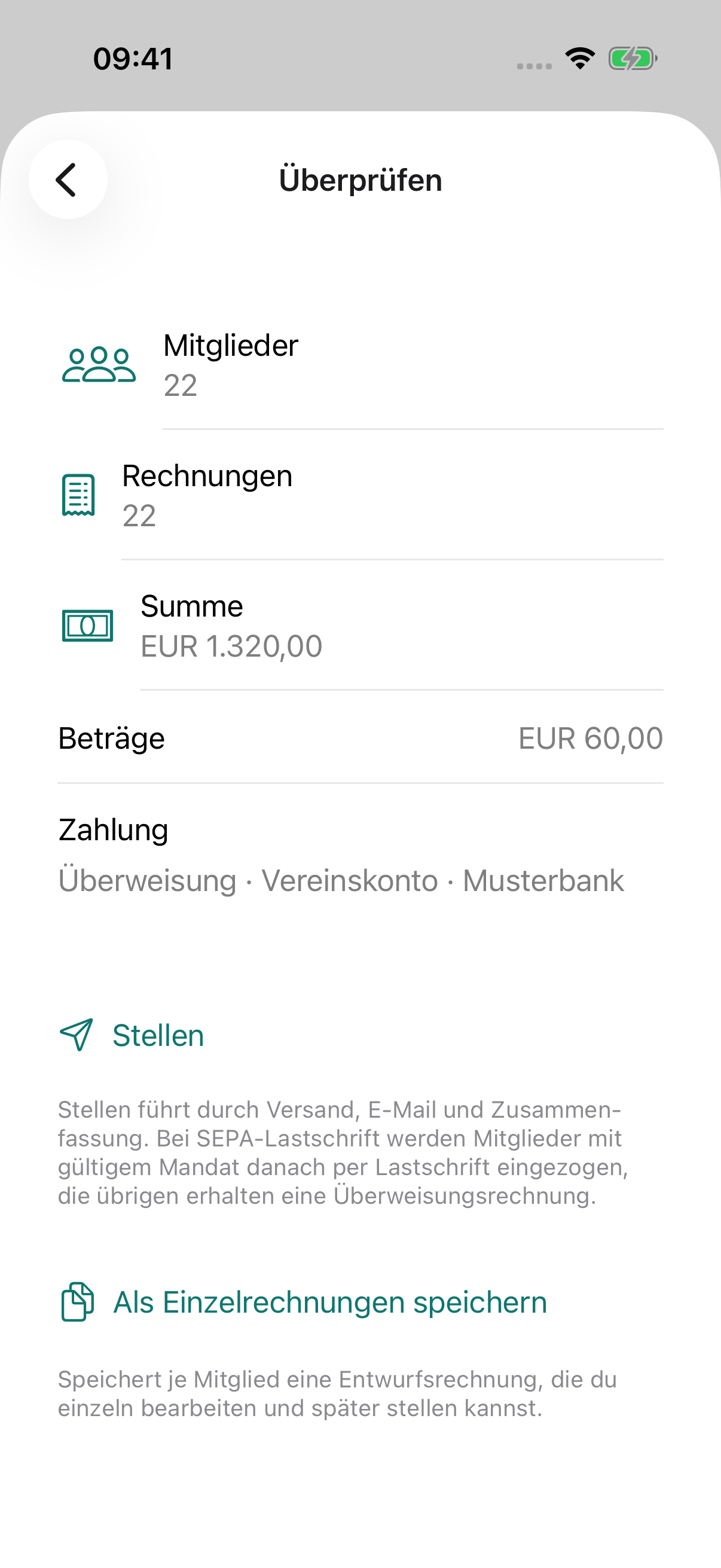
Danach: Im Beispiel entstehen 22 Jugendrechnungen über zusammen 1290 EUR; ein Mitglied zahlt ermäßigt 30 statt 60 EUR.
Die iOS-Aufnahmen zeigen den Standard-Jugendlauf mit 22 Entwürfen über 1.320 EUR sowie getrennte Erwachsenen- und Förderbeiträge. Die im Text beschriebene individuelle Ermäßigung um 30 EUR ergibt 1.290 EUR.
 iOS-AppVergrößern ↗
 iOS-AppVergrößern ↗
Rechnungen stellen und ausgeben
Hier starten: Rechnung / Auswahl → Stellen
- Wähle die zu stellenden Entwürfe.
- Lege Brief oder E-Mail und die vorgesehenen Texte beziehungsweise Anhänge fest.
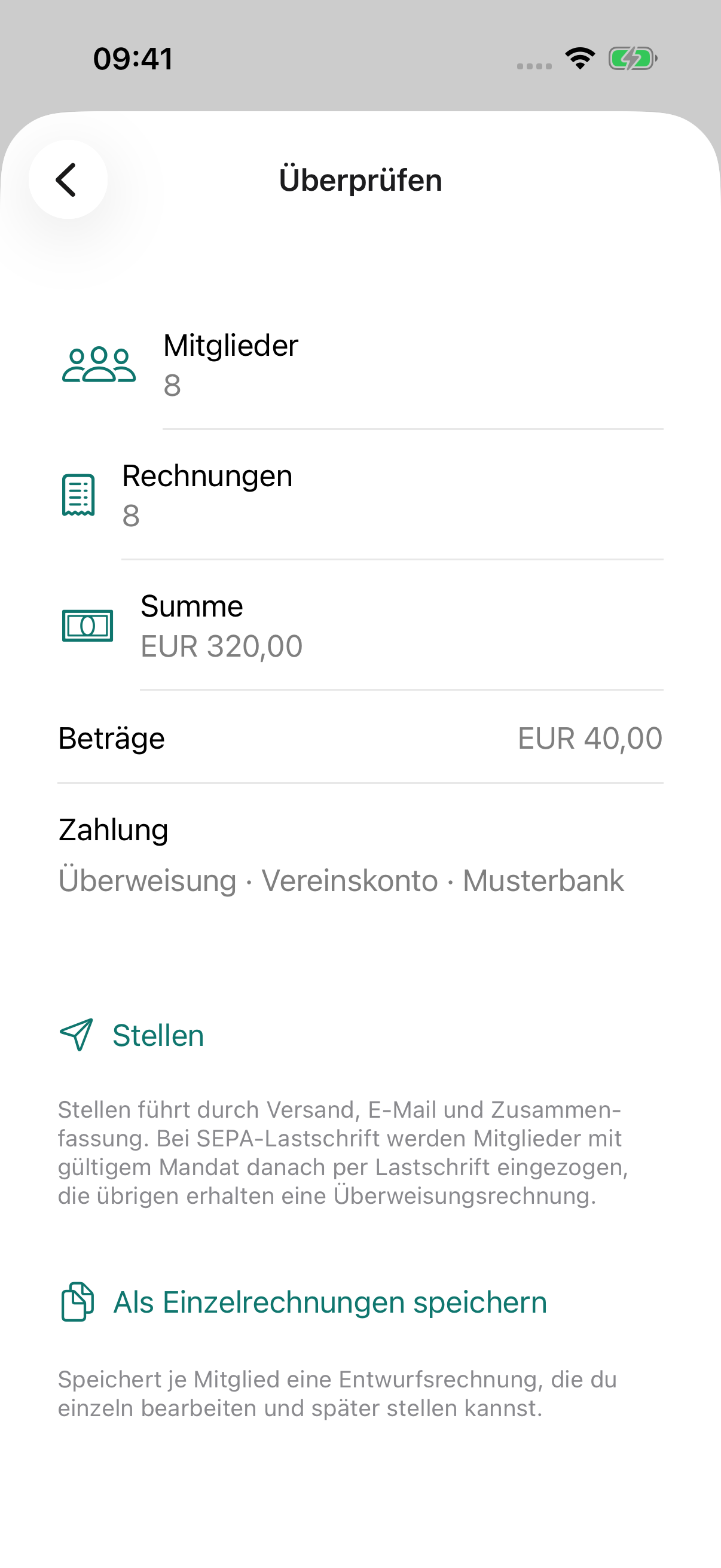
- Prüfe Anzahl, Summe und Ausgabe in der Zusammenfassung.
- Bestätige und warte auf den Abschlussbericht; öffne danach die Rechnung und die erzeugte PDF-Datei.
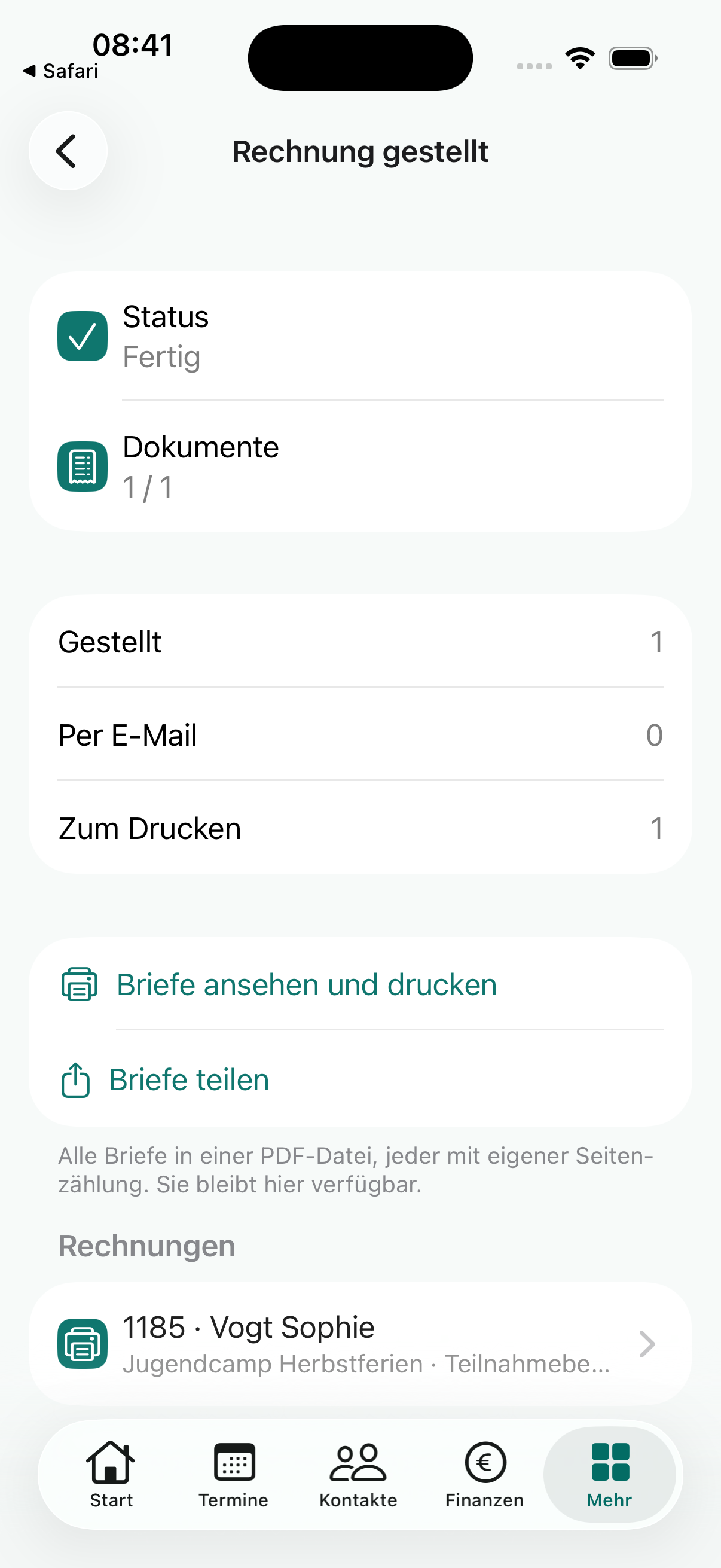
Danach: Rechnung 1185 über 45 EUR wurde gestellt und als Brief ausgegeben.
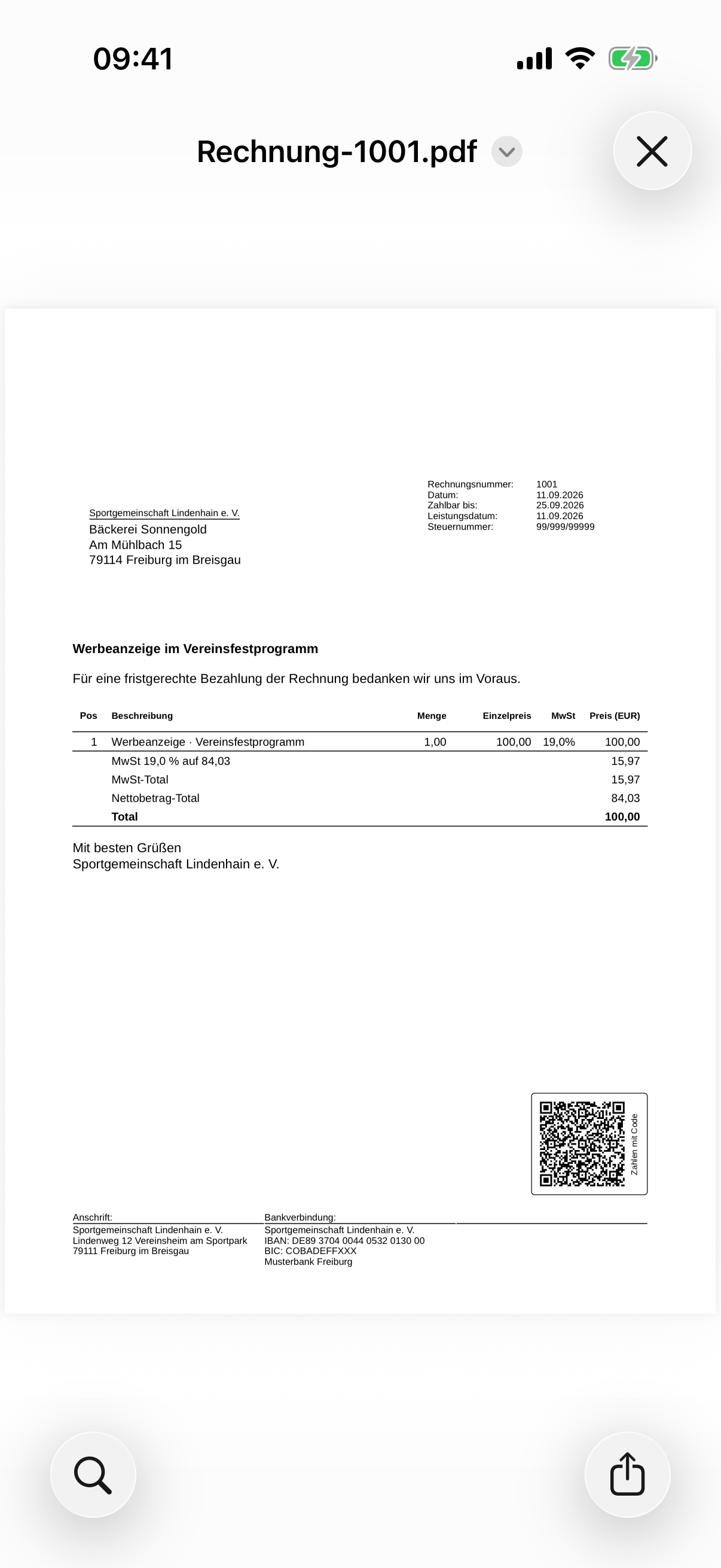
Die native PDF-Ansicht zeigt die separate Rechnung 1001 über 100 EUR für Bäckerei Sonnengold. Der daneben gezeigte aktuelle Abschlussbericht gehört zu Sophies Rechnung 1185 über 45 EUR.
 iOS-AppVergrößern ↗
 iOS-AppVergrößern ↗
Zahlung und Teilzahlung erfassen
Hier starten: Gestellte Rechnung → Zahlung
- Prüfe Rechnung, offenen Betrag und Zahlungseingang.
- Trage Datum, Betrag und die passende Verbindung ein.
- Prüfe bei mehreren Positionen die vorgeschlagene Verteilung und passe sie bei Bedarf sachlich an.
- Speichere und kontrolliere Restbetrag sowie Zahlungsübersicht.
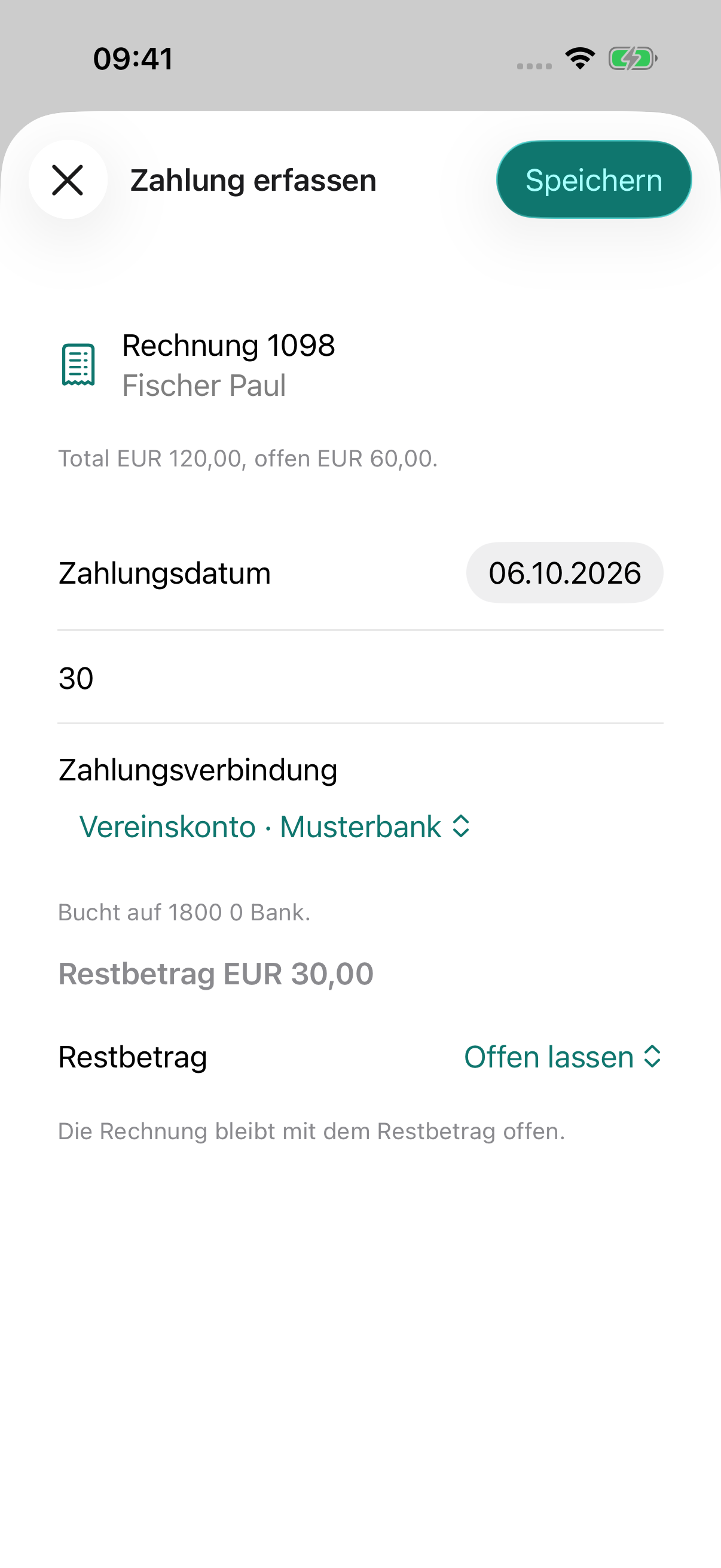
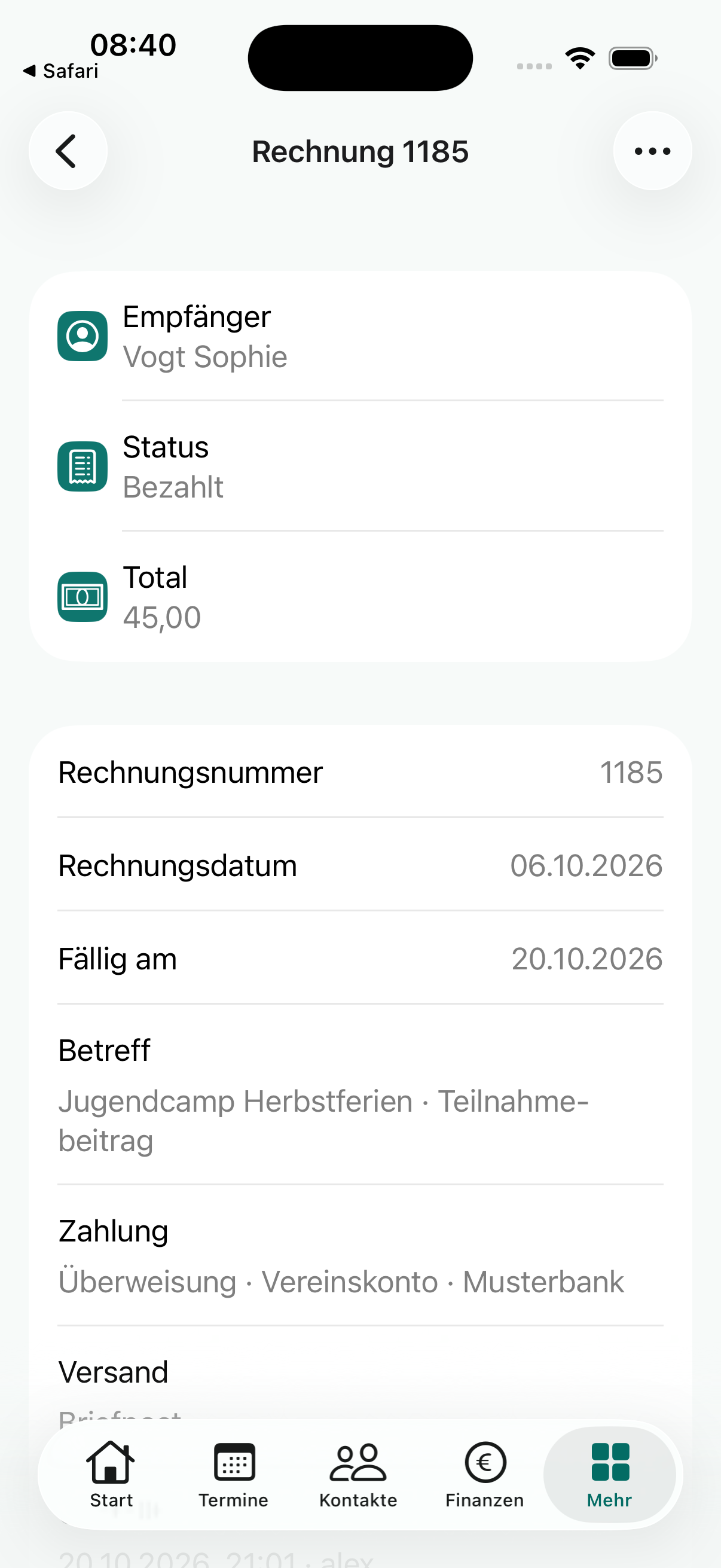
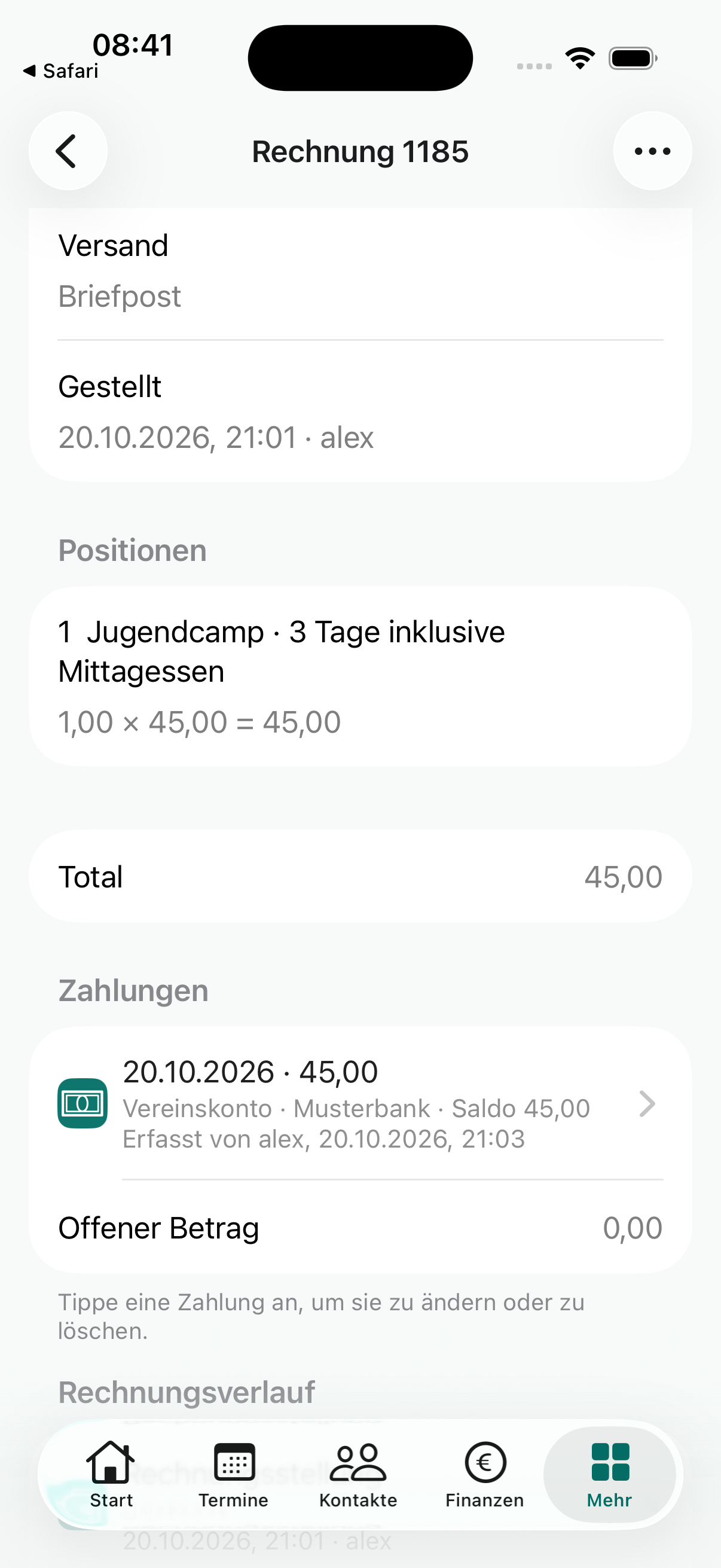
Danach: Rechnung 1185 ist nach einer Zahlung von 45 EUR vollständig bezahlt. Bei Rechnung 1186 wurde eine Zahlung von 50 EUR als 45 EUR Teilnahme und 5 EUR Verpflegung vorbereitet.
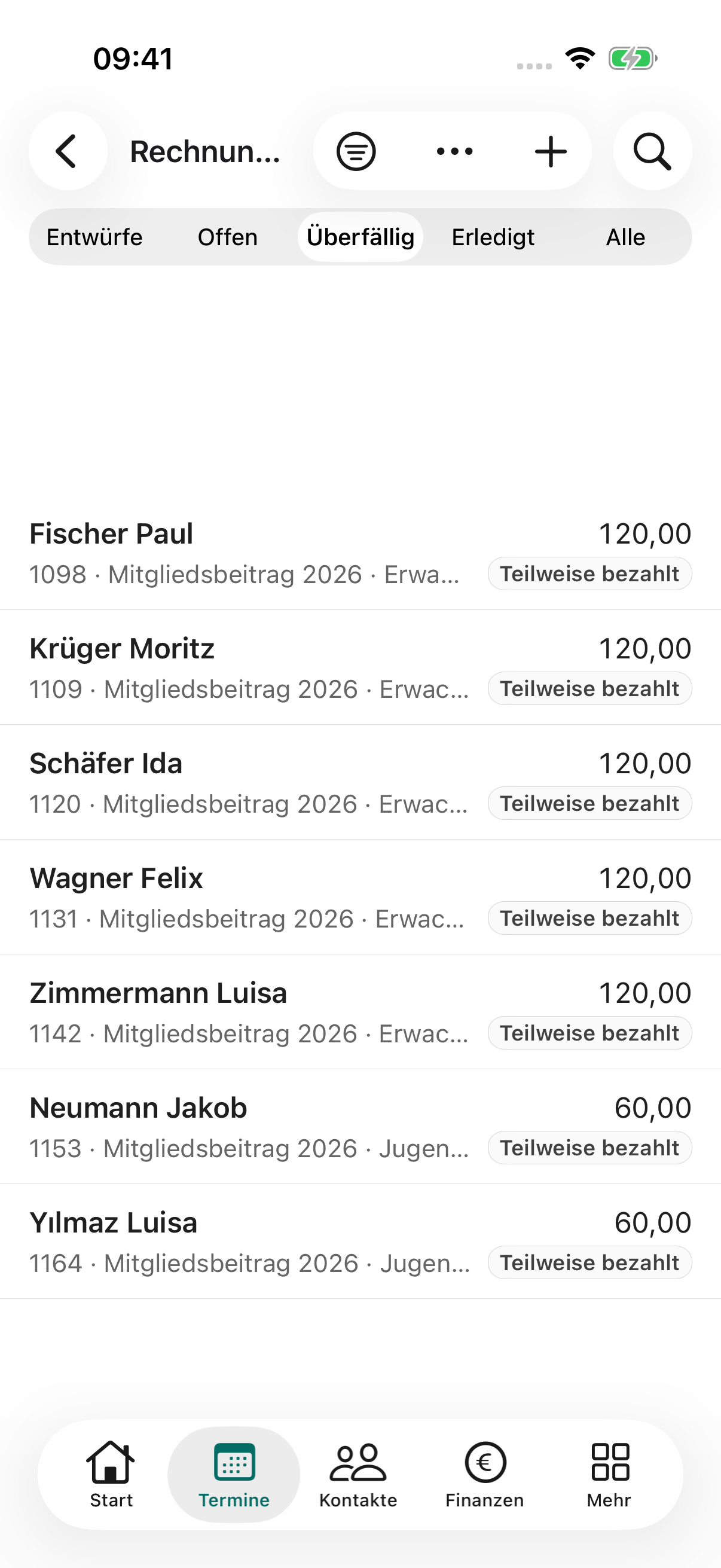
Die ältere iOS-Vorbereitung zeigt eine separate Teilzahlung von 30 EUR auf Rechnung 1098. Die aktuellen Ansichten von Rechnung 1185 zeigen Sophies Zahlung über 45 EUR und den offenen Betrag 0 EUR.
 iOS-AppVergrößern ↗
 iOS-AppVergrößern ↗
 iOS-AppVergrößern ↗
 iOS-AppVergrößern ↗
Mahnen und erneut versenden
Hier starten: Offene Rechnung → Mahnen / Erneut versenden
- Prüfe bereits erfasste Zahlungen und den tatsächlich offenen Rest.
- Wähle Mahnstufe, Frist und Brief- oder E-Mail-Ausgabe.
- Lies den Text: Bei einer Teilzahlung darf er nicht behaupten, es sei gar kein Geld eingegangen.
- Prüfe die Zusammenfassung, starte den Lauf und kontrolliere den Abschluss.
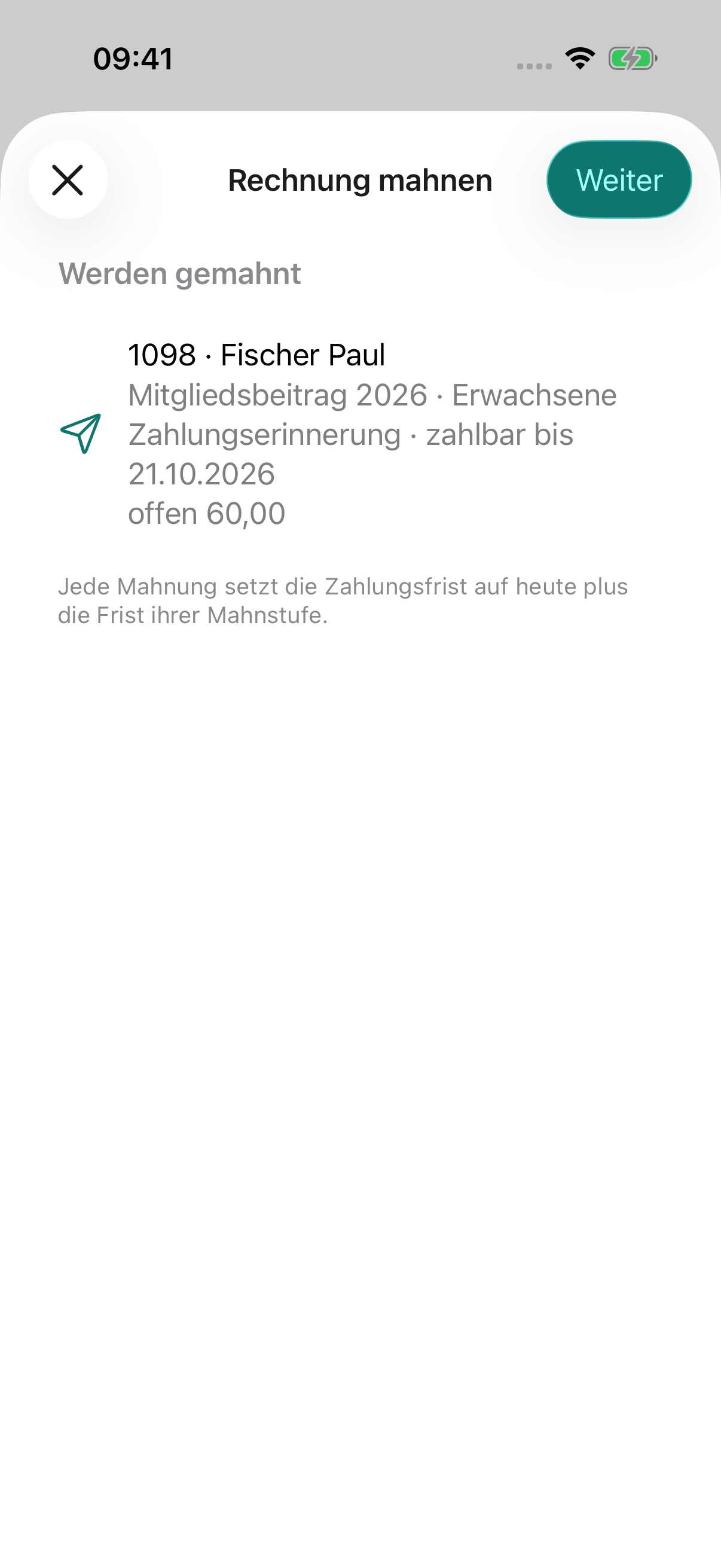
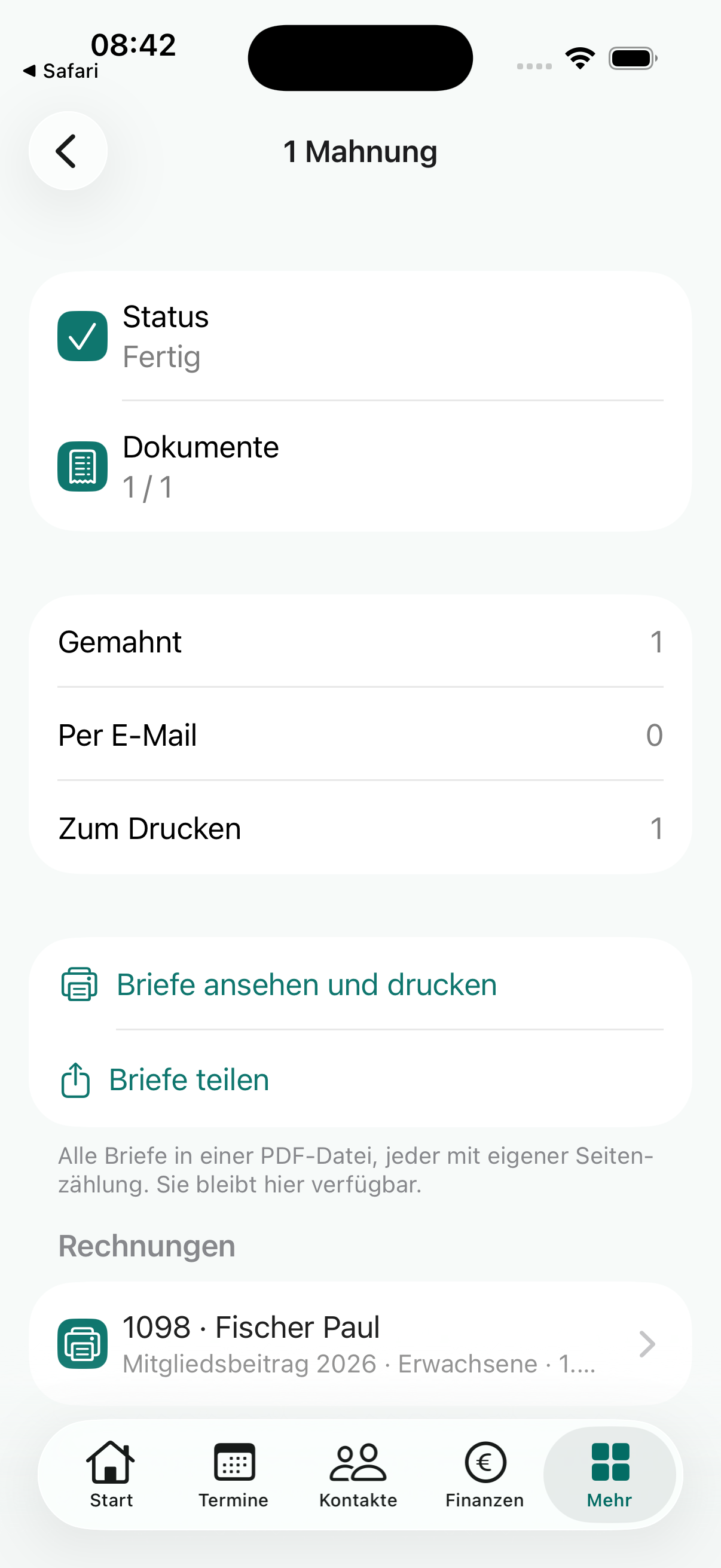
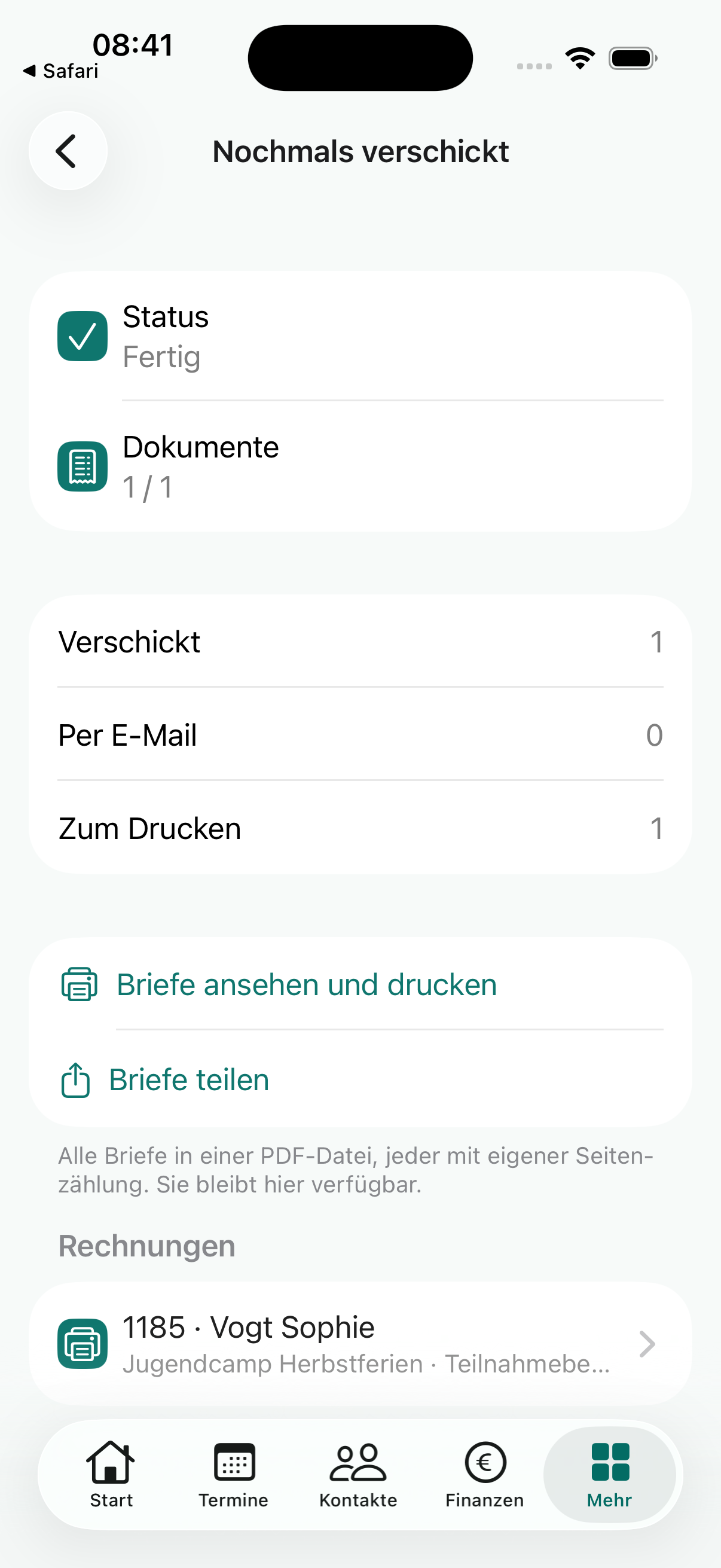
Danach: Für Rechnung 1098 wurden 60 EUR Restbetrag und die Frist 04.11.2026 in einer Papiermahnung ausgegeben; Rechnung 1185 wurde erneut als Brief ausgegeben.
 iOS-AppVergrößern ↗
 iOS-AppVergrößern ↗
 iOS-AppVergrößern ↗
 iOS-AppVergrößern ↗
Rücklastschrift und Storno unterscheiden
Hier starten: Gestellte Rechnung → Mehr
- Öffne den betroffenen Vorgang und seine Zahlungen.
- Wähle Rücklastschrift nur für eine tatsächlich zurückgegebene Lastschrift.
- Wähle Storno nur, wenn die Rechnung fachlich aufgehoben werden soll.
- Lies die vorgesehenen Folgen und kontrolliere nach einer bestätigten Korrektur Rechnung und zugehörige Buchungen.
Danach: Korrekturen bleiben über den passenden Vorgang nachvollziehbar.
iOS-AppVergrößern ↗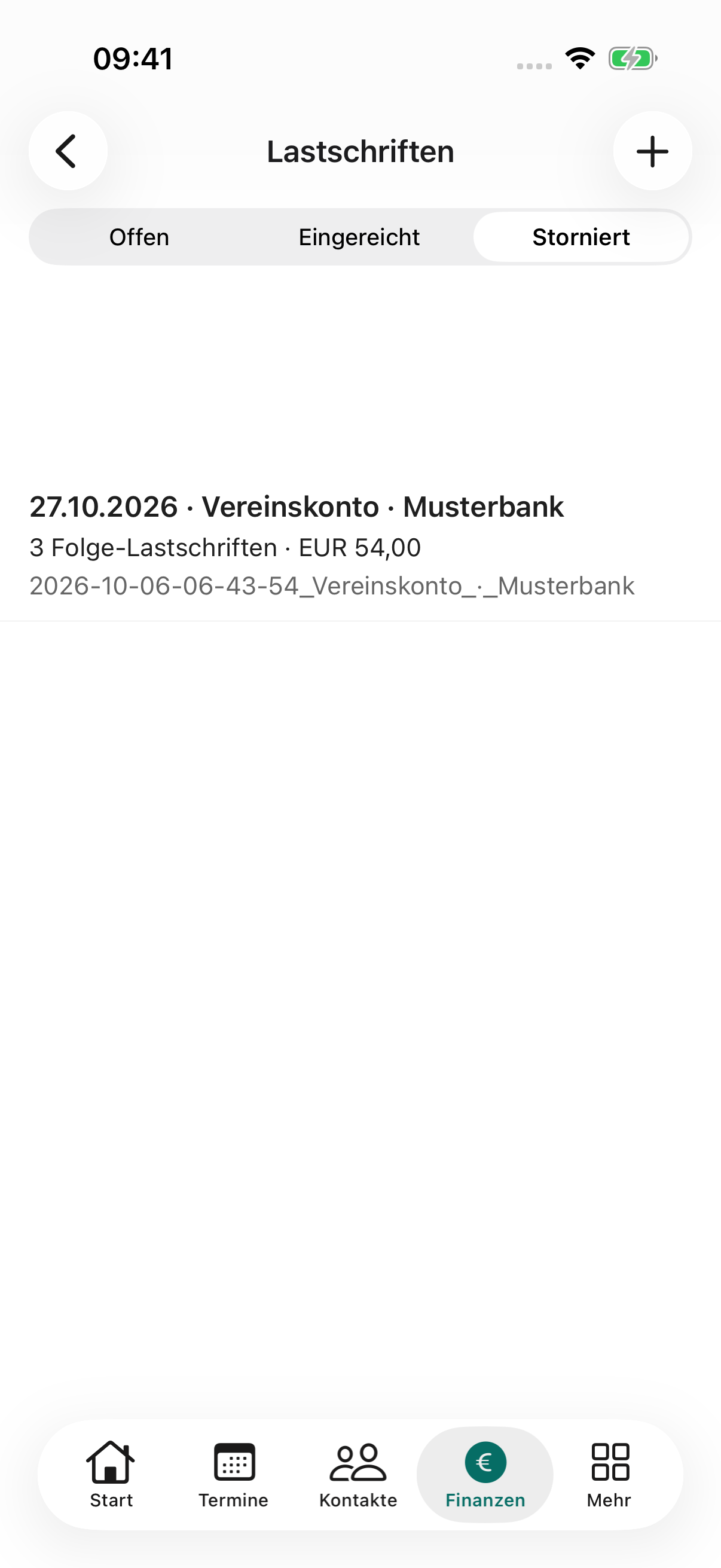 iOS-AppVergrößern ↗
Mit echten App-Ansichten
So sieht’s im Beispielverein aus.
Rechnung stellen, bezahlen und erneut als Brief ausgebenSportgemeinschaft Lindenhain e. V.
Ergebnis: Rechnung 1185 über EUR 45 gestellt, Zahlung erfasst, offen EUR 0; erneuter Papierausgabelauf fertig.
Alle ausgeführten Ausgabeläufe: Brief, 0 E-Mails.
- Sophies 45-EUR-Entwurf öffnen
- Brief als Ausgabe wählen
- Anzahl und Summe vor dem Stellen prüfen
- Abgeschlossenen Ausgabelauf lesen
- Zahlung über 45 EUR vorbereiten
- Bezahlt und Restbetrag 0 EUR prüfen
- Erneute Papierausgabe zusammenfassen
- Abgeschlossenen erneuten Versand lesen
Diese iOS-Aufnahmen zeigen den tatsächlichen Fall von Sophie Vogt: Rechnung 1185, 45 EUR, vollständig bezahlt und erneut als Brief ausgegeben. Die abgeschlossenen Läufe wurden für die Aufnahme nur wieder geöffnet.
iOS-Ansichten zum Ablauf
iOS-AppVergrößern ↗iOS-AppVergrößern ↗iOS-AppVergrößern ↗iOS-AppVergrößern ↗Beitragslauf mit individueller ErmäßigungSportgemeinschaft Lindenhain e. V.
Ergebnis: 22 Jugend-Rechnungen berechnet, EUR 1290; ein Mitglied EUR 30 statt EUR 60. Gruppenentwurf gespeichert, nicht gestellt.
E-Mail-Vorschau nur angesehen; kein Beitragslauf versandt.
- Beitragsgruppen wählen
- Individuelle Ausnahme prüfen
- Beitrag und Ermäßigung einstellen
- 22 Entwürfe mit zusammen 1290 EUR prüfen
- E-Mail-Option für einen späteren Ausgabelauf ansehen
- Vorbereiteten E-Mail-Text lesen
- Vorschau prüfen; noch kein Versand
Die iOS-Aufnahmen zeigen den Standard-Jugendlauf mit 22 Entwürfen über 1.320 EUR sowie getrennte Erwachsenen- und Förderbeiträge. Die im Text beschriebene individuelle Ermäßigung um 30 EUR ergibt 1.290 EUR.
iOS-Ansichten zum Ablauf
iOS-AppVergrößern ↗iOS-AppVergrößern ↗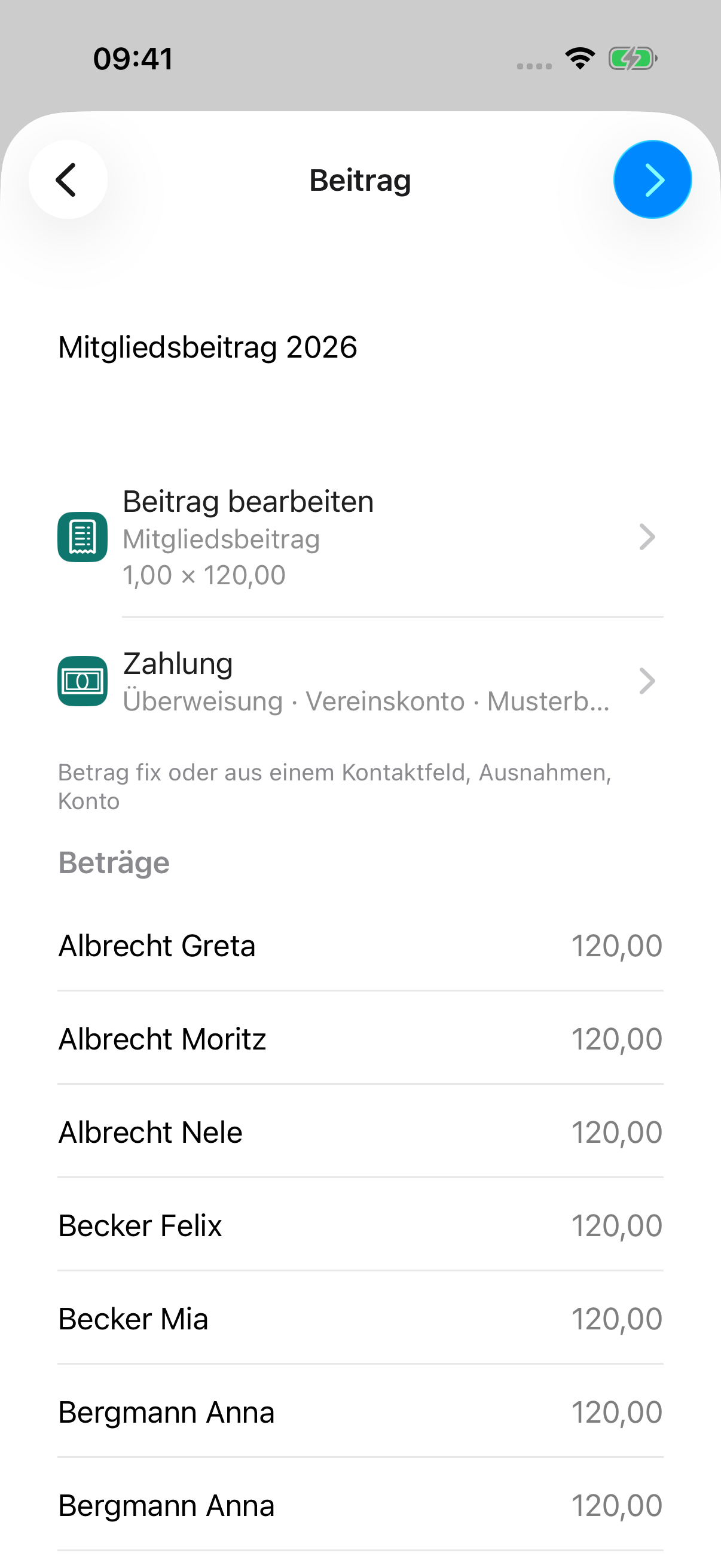 iOS-AppVergrößern ↗
 iOS-AppVergrößern ↗
Teilzahlung auf Positionen verteilenSportgemeinschaft Lindenhain e. V.
Ergebnis: Rechnung 1186: EUR 50 werden als EUR 45 Teilnahme + EUR 5 Verpflegung vorgeschlagen.
Zweizeilige Rechnung separat über die Domänen-API als Papier-Fixture vorbereitet. Gezeigte EUR-50-Zahlung nicht gespeichert.
- Für Rechnung 1186 die vorbereitete Verteilung von 50 EUR prüfen: 45 EUR Teilnahme und 5 EUR Verpflegung
Die iOS-Aufteilung zeigt eine separate vorbereitete Zahlung über 30 EUR. Für Rechnung 1186 verteilst du wie beschrieben 50 EUR auf 45 EUR Teilnahme und 5 EUR Verpflegung; diese Vorbereitung wurde nicht gebucht.
iOS-Ansichten zum Ablauf
iOS-AppVergrößern ↗iOS-AppVergrößern ↗Zahlungserinnerung nach TeilzahlungSportgemeinschaft Lindenhain e. V.
Ergebnis: Rechnung 1098: EUR 60 offen, Frist 04.11.2026; 1 Mahnung als Brief fertig, 0 E-Mails.
- Geeignete offene Rechnung auswählen
- Mahnstufe und Texte prüfen
- Mustertext an die bereits erhaltene Teilzahlung anpassen
- Ausgabeweg prüfen
- Optionale E-Mail-Vorschau ansehen; kein Versand
- Briefzusammenfassung mit 60 EUR Rest prüfen
- Abgeschlossene Papiermahnung lesen
Die iOS-Auswahl zeigt die teilbezahlte Rechnung 1098. Der aktuelle Abschlussbericht belegt den späteren Papierlauf; seine Rechnungszeile nennt 120 EUR Gesamtbetrag, nicht den Restbetrag von 60 EUR.
iOS-Ansichten zum Ablauf
iOS-AppVergrößern ↗iOS-AppVergrößern ↗iOS-AppVergrößern ↗iOS-AppVergrößern ↗Originaldateien zum Beispiel
Unveränderte, in der App erzeugte PDFs mit fiktiven Vereinsdaten.
- Rechnung 1185 · gestellt · PDF ↗Sportgemeinschaft Lindenhain e. V.
- Rechnung 1186 · zwei Positionen · PDF ↗Sportgemeinschaft Lindenhain e. V.
- Rechnung 1098 · Mustermahnung · PDF ↗Sportgemeinschaft Lindenhain e. V.
- Rechnung 1185 · nach Zahlung · PDF ↗Sportgemeinschaft Lindenhain e. V.
Dieses Kapitel im Vereinsprozess
- Vom Aufnahmewunsch zum aktiven Mitglied →
- Eine Datenänderung von Antrag bis Nachkontrolle →
- Eine Veranstaltung gemeinsam durchführen →
- Beiträge vom Beschluss bis zur bezahlten Rechnung →
- Lastschriften von der Auswahl bis zur Rückmeldung →
- Offene Beträge fair klären und gezielt mahnen →
- Das Vereinsjahr planen, prüfen und abschließen →
Die Prozessanleitungen verbinden diese Bedienaufgaben mit Zuständigkeiten, Übergaben, Freigaben und Ausnahmen.
Wenn du nicht weiterkommst
- Funktion fehlt: Prüfe Verein, Rolle und gegebenenfalls Finanzmandant. Bitte die Administration um die passenden Rechte.
- Auswahl nicht mehr verfügbar: Gehe zur übergeordneten Liste zurück und beginne den Vorgang mit einer frischen Auswahl.
- Fehler beim Speichern: Lies die Feldhinweise, korrigiere die Angaben und kontrolliere vor einem erneuten Versuch, ob bereits ein Ergebnis angelegt wurde.
- Ausgabe oder Auftrag läuft: Warte auf den Abschlussbericht. Eine Vorschau oder ein gestarteter Auftrag ist noch kein erfolgreicher Abschluss.