
Kapitel 1 von 20
Anmelden und im Verein ankommen
Dein Anmeldekonto und dein Kontakt im Verein gehören zusammen, erfüllen aber unterschiedliche Aufgaben. Ein Konto kann zu mehreren Vereinen gehören. Jeder Verein legt deine Rolle und die sichtbaren Daten selbst fest.
Bevor du anfängst
Du brauchst eine Einladung deines Vereins und dein eigenes Anmeldekonto. Verwende den persönlichen Link nur selbst.
Eine Einladung annehmen
Hier starten: Persönlichen Einladungslink öffnen
- Prüfe den Vereinsnamen und den Kontakt, für den die Einladung ausgestellt wurde.
- Melde dich mit deinem bestehenden Konto an oder folge der Registrierung beim angezeigten Anmeldedienst.
- Prüfe das angemeldete Konto und die vorgesehene Rolle. Wechsle über „Anderes Konto“, wenn die falsche Person angemeldet ist.
- Wähle „Einladung annehmen“. Öffne danach den Verein.
Danach: Im Beispiel ist Eva Morgenstern mit ihrem vorhandenen Testkonto dem Verein campai ev zugeordnet. Der erneut geöffnete Link bestätigt die bereits angenommene Einladung.
 iOS-AppVergrößern ↗
 iOS-AppVergrößern ↗
Verein und Rolle prüfen
Hier starten: Mehr → Meine Vereine
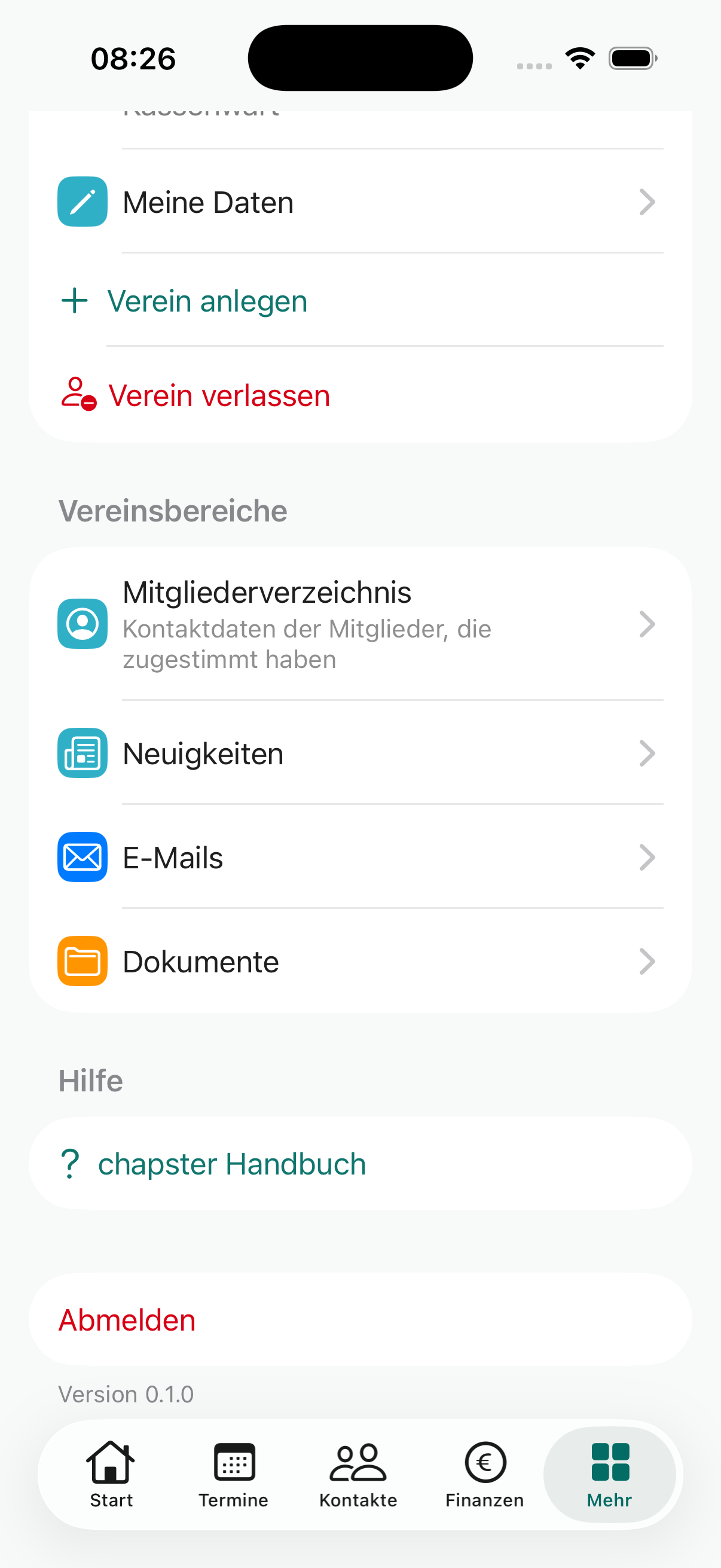
- Öffne „Mehr“ und lies unter „Verein wechseln“ den ausgewählten Verein.
- Wechsle bei mehreren Mitgliedschaften zum gewünschten Verein.
- Prüfe „Meine Rolle“. Sichtbare Funktionen hängen von dieser Rolle und den einzelnen Berechtigungen ab.
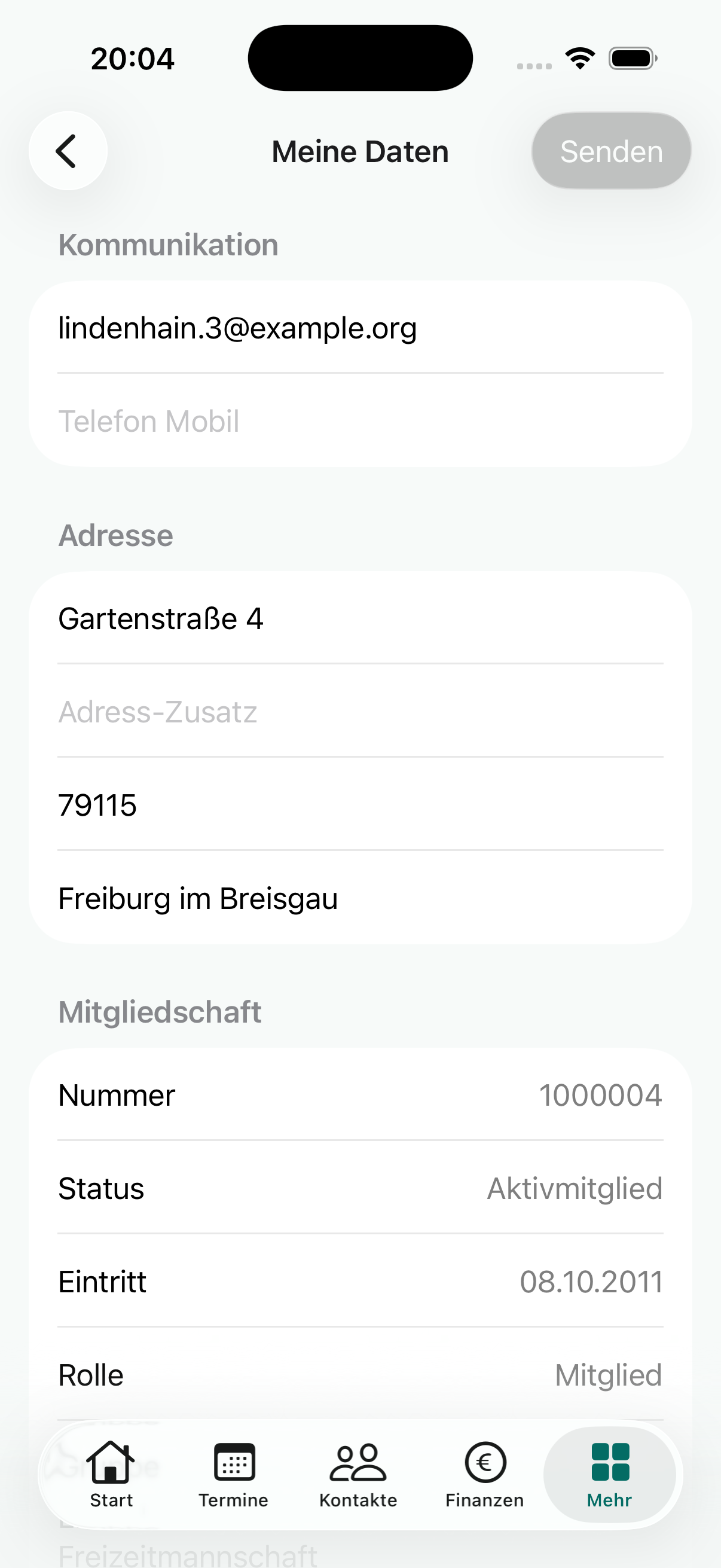
- Öffne „Meine Daten“ und prüfe, ob der richtige Vereinskontakt verknüpft ist.
Danach: Eva sieht campai ev, „Standard Benutzer“ und ihre eigenen Kontaktdaten mit Mitgliedsnummer 1000112.
 iOS-AppVergrößern ↗
 iOS-AppVergrößern ↗
Sprache, Darstellung und Benachrichtigungen einstellen
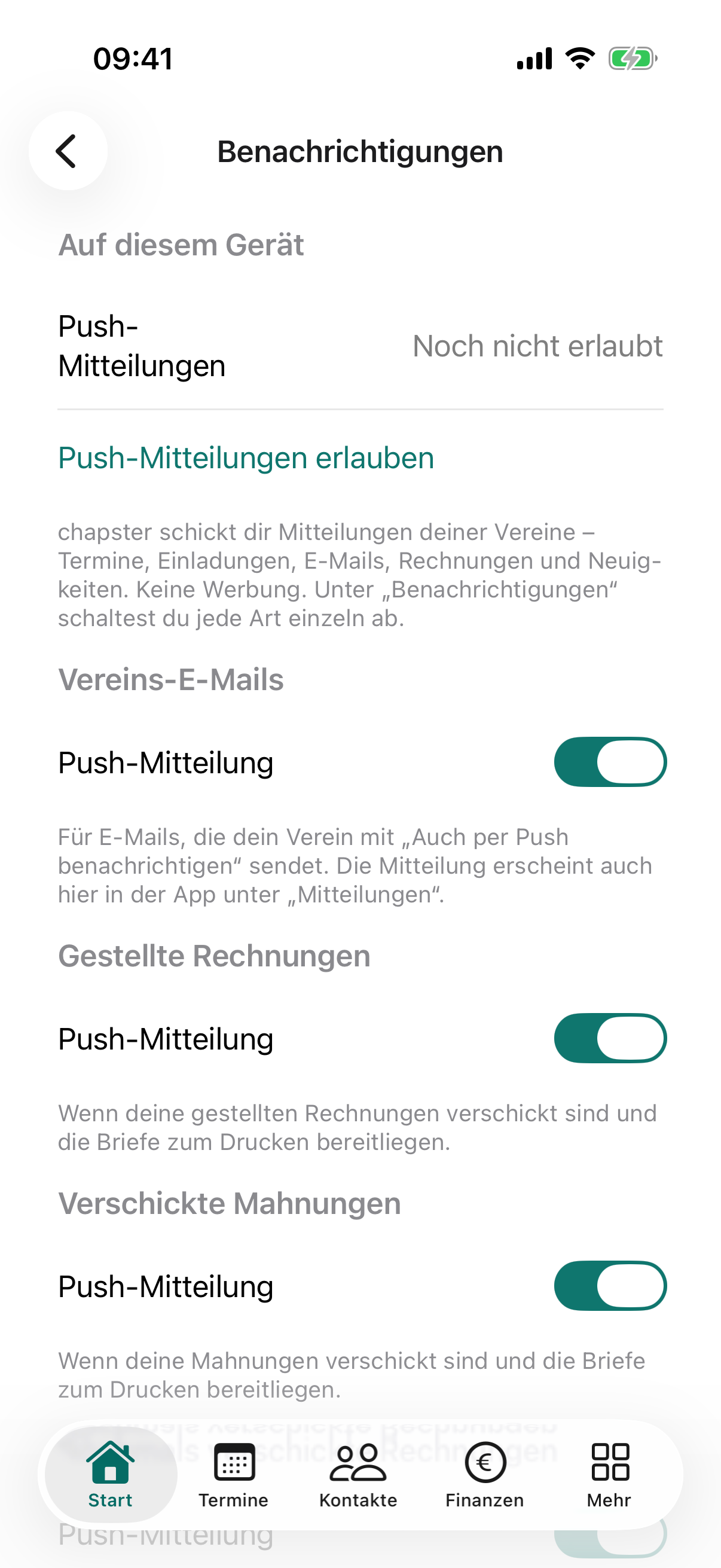
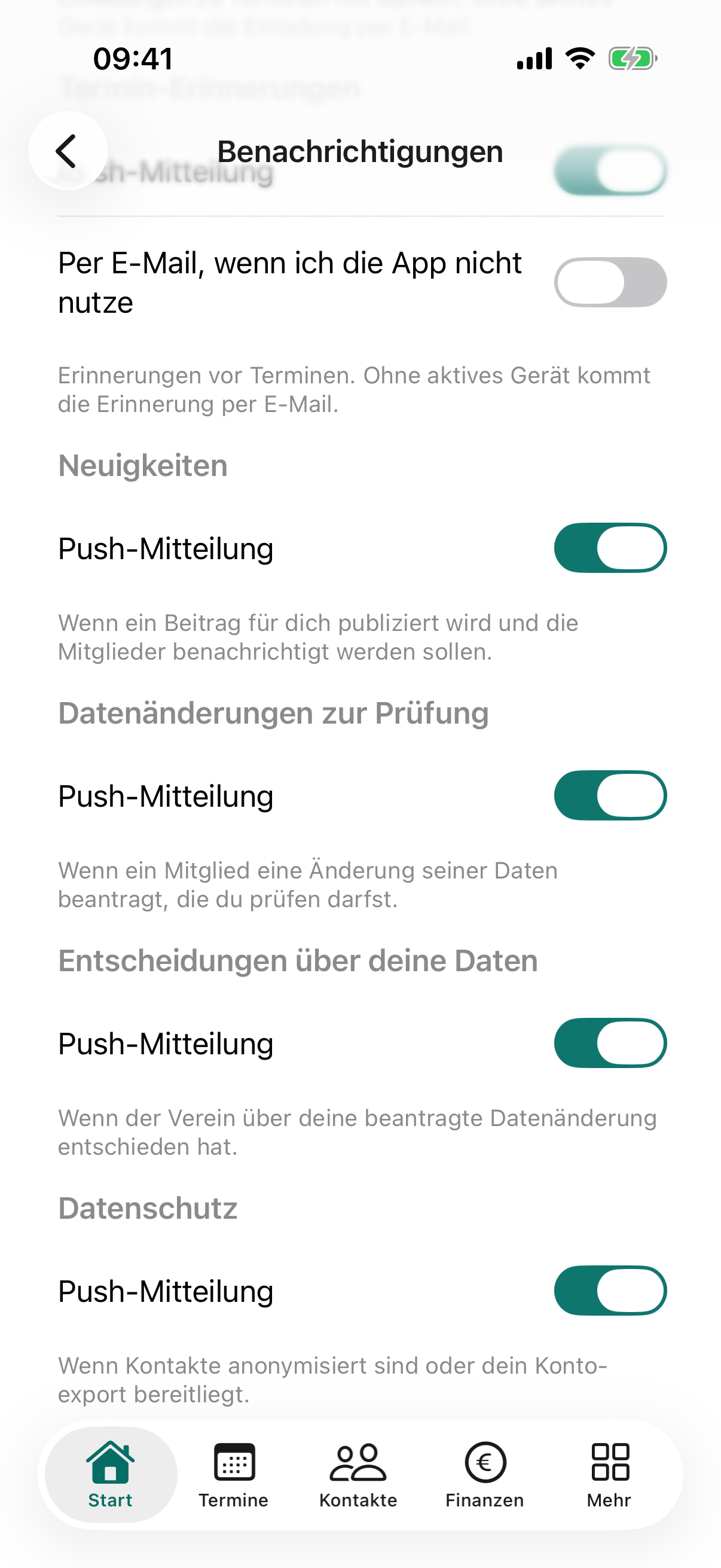
Hier starten: Mehr → App-Einstellungen / Benachrichtigungen
- Wähle die Sprache der Oberfläche unter „Sprache“.
- Wähle für dieses Gerät Systemdarstellung, hell oder dunkel.
- Öffne „Benachrichtigungen“ und stelle die gewünschten Hinweise ein.
- Erlaube Push im Betriebssystem, wenn du Hinweise auf diesem Gerät empfangen möchtest.
Danach: Die Darstellung gilt auf dem verwendeten Gerät; fachliche Vereinsdaten bleiben unverändert.
 iOS-AppVergrößern ↗
 iOS-AppVergrößern ↗
Kontodaten und Vereinsdaten unterscheiden
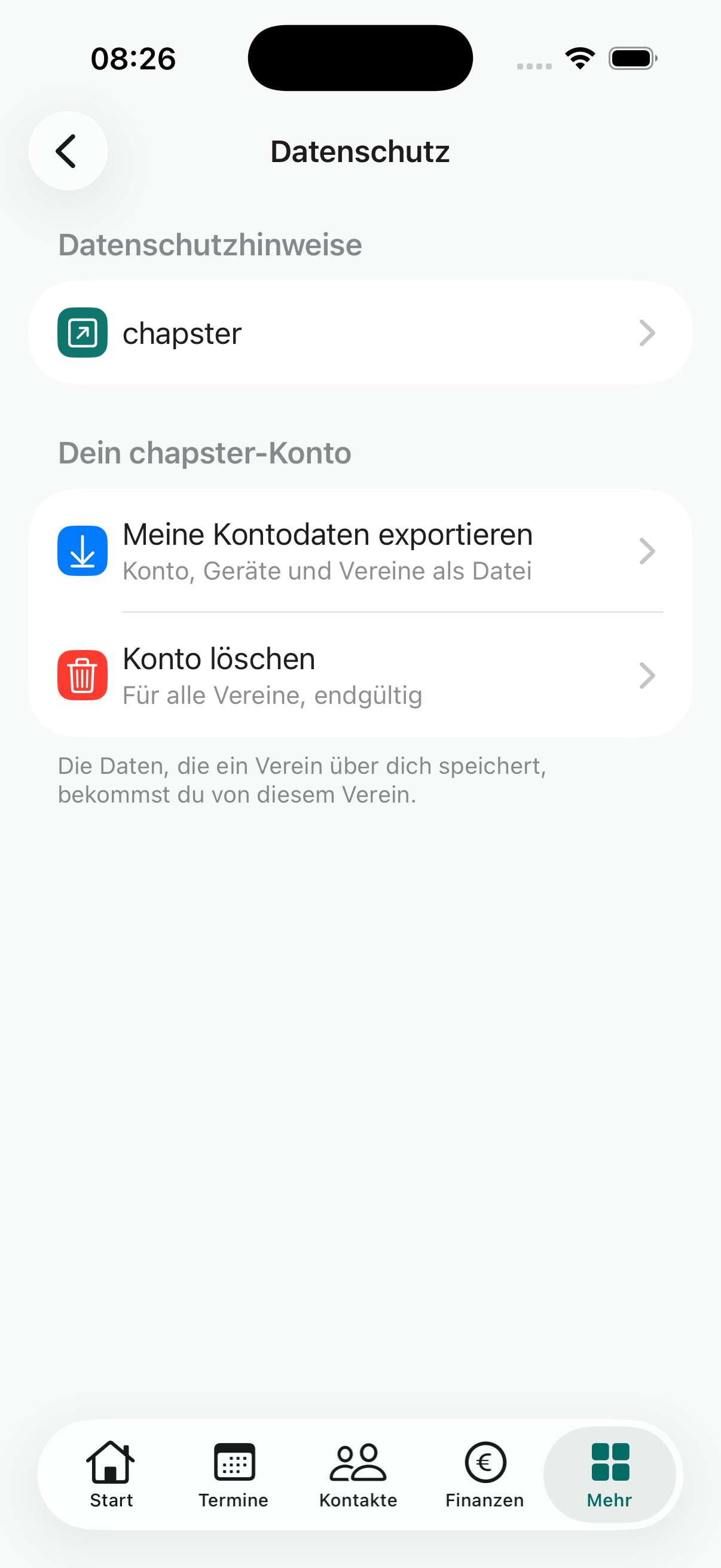
Hier starten: Mehr → Datenschutz
- Lies die Datenschutzhinweise für das Konto und für deinen Verein.
- Nutze den Kontoexport für deine Anmeldekontodaten.
- Bitte für die vollständige Vereinsauskunft die zuständige Vereinsverwaltung um den Kontakt-Datenexport.
- Lies vor „Konto löschen“ die angezeigten Folgen und kläre offene Verwaltungsaufgaben.
Danach: Du richtest eine Auskunft an die Stelle, die die betreffenden Daten verwaltet.
 iOS-AppVergrößern ↗iOS-AppVergrößern ↗
Vereinsaustritt und Kontolöschung unterscheiden
Hier starten: Mehr → Verein verlassen / Datenschutz → Konto löschen
- Wähle zum Austritt zuerst den richtigen Verein und lies die Bestätigung bei „Verein verlassen“.
- Kläre vor einer Kontolöschung die Folgen für sämtliche angezeigten Vereine; als letzte verknüpfte Administration musst du zuerst eine Nachfolge einrichten.
- Exportiere benötigte eigene Kontodaten und prüfe, welche Vereinsdaten aus fachlichen Gründen erhalten bleiben.
- Wenn du dein persönliches Konto tatsächlich löschen möchtest und keine Sperre besteht, gib die angezeigte Konto-E-Mail als Bestätigung ein und lies vor dem endgültigen Absenden alle Folgen.
Danach: Du beendest bewusst entweder einen Vereinszugang oder das gesamte Anmeldekonto.
iOS-AppVergrößern ↗Mit echten App-Ansichten
So sieht’s im Beispielverein aus.
Einladung annehmen und im Verein ankommencampai ev
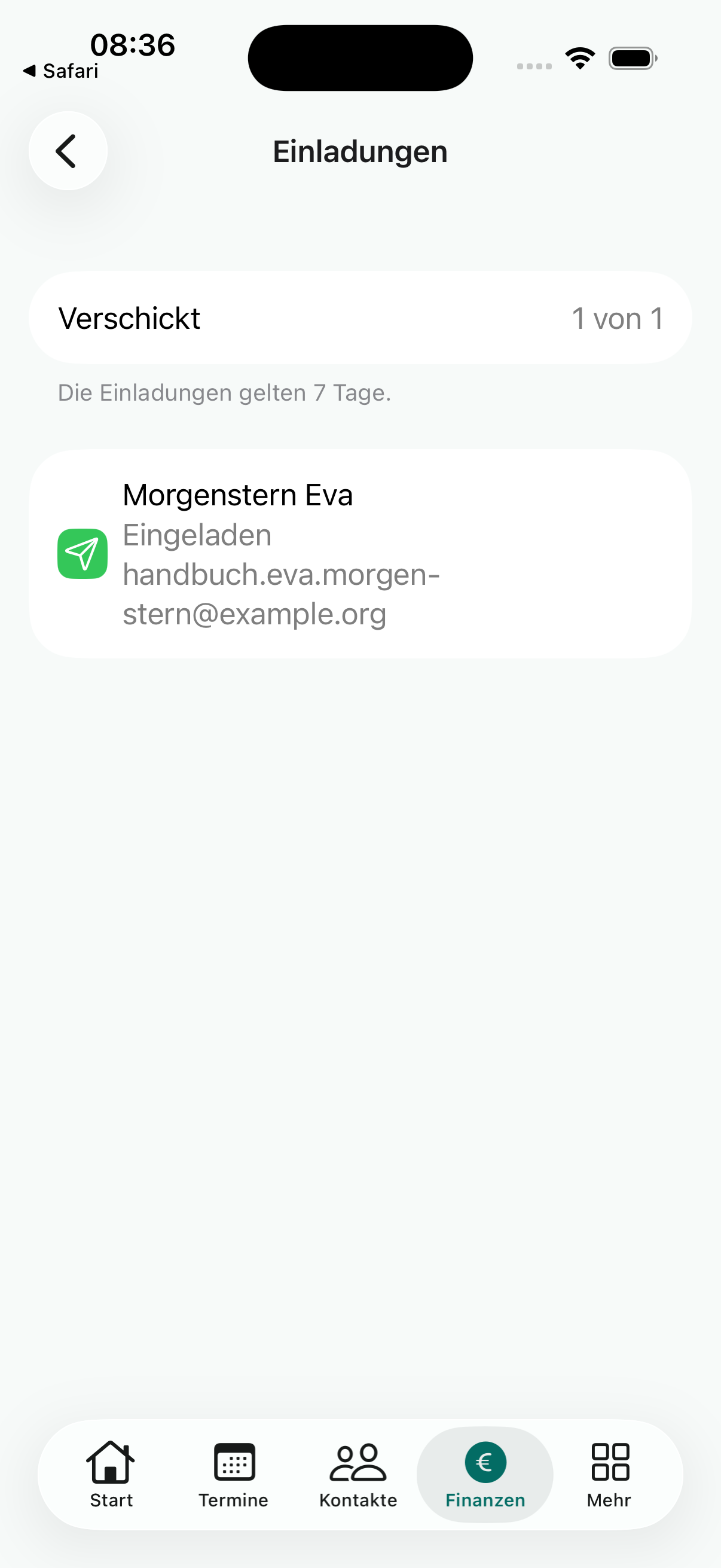
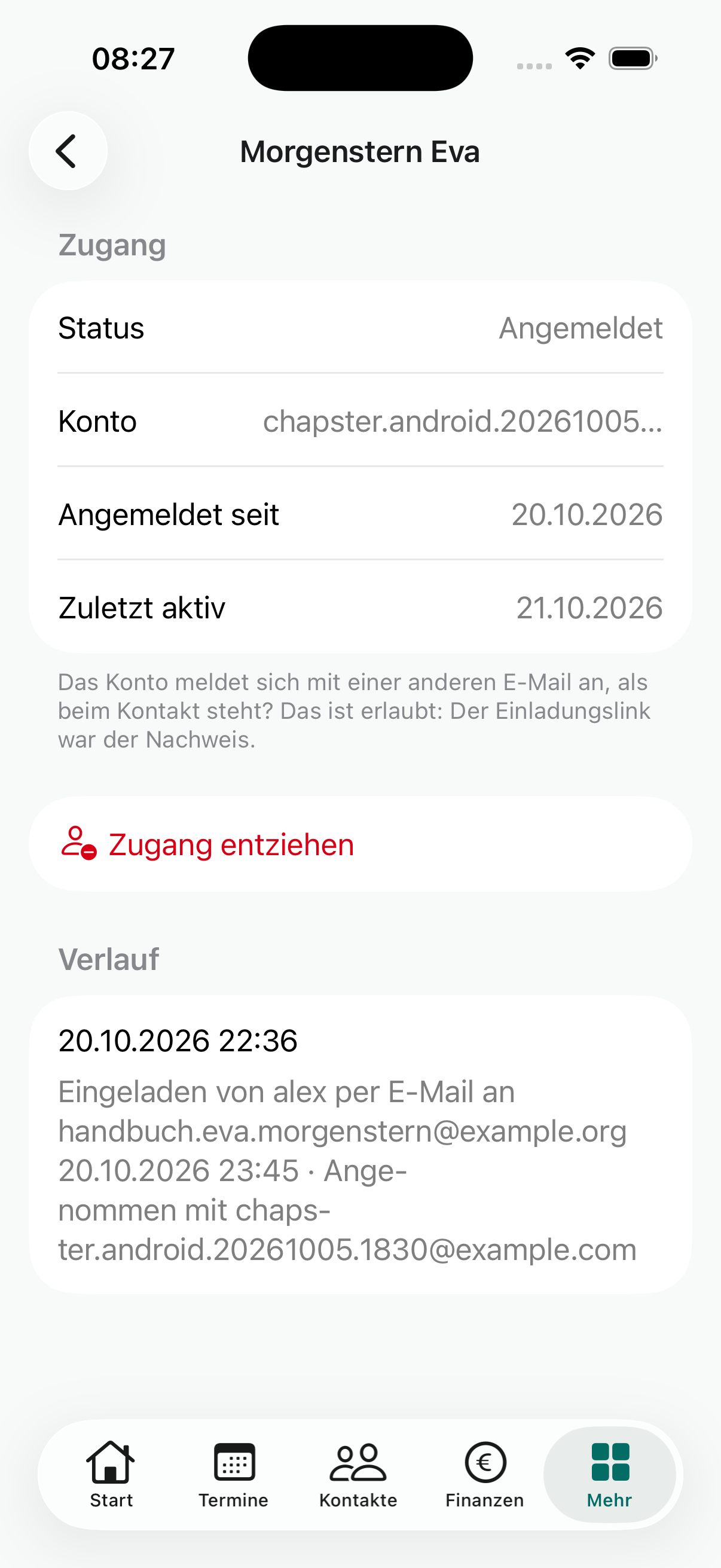
Ergebnis: Einladungslauf fertig: 1 von 1. Eva Morgenstern nimmt mit dem fiktiven Android-Konto an; campai ev, Standard Benutzer und eigene Kontaktdaten sind nativ sowie in der Datenbank verifiziert.
Die Einladungs-E-Mail wurde für dieses Beispiel ausschließlich lokal erzeugt. Die Einladung wurde tatsächlich angenommen. Persönliche Links werden nicht veröffentlicht.
- Abgeschlossenen Einladungslauf lesen
- Verein, Kontakt und vorgesehenes Konto prüfen
- Angenommene Einladung nach frischem App-Start öffnen
- Tatsächlich zugewiesene Rolle Standard Benutzer prüfen
- Verknüpfte eigene Kontaktdaten öffnen
Die iOS-Aufnahmen zeigen den tatsächlichen Einladungslauf und das angenommene Konto aus Sicht der Administration. Die Annahme wurde mit dem bestehenden fiktiven Testkonto durchgeführt.
iOS-Ansichten zum Ablauf
iOS-AppVergrößern ↗iOS-AppVergrößern ↗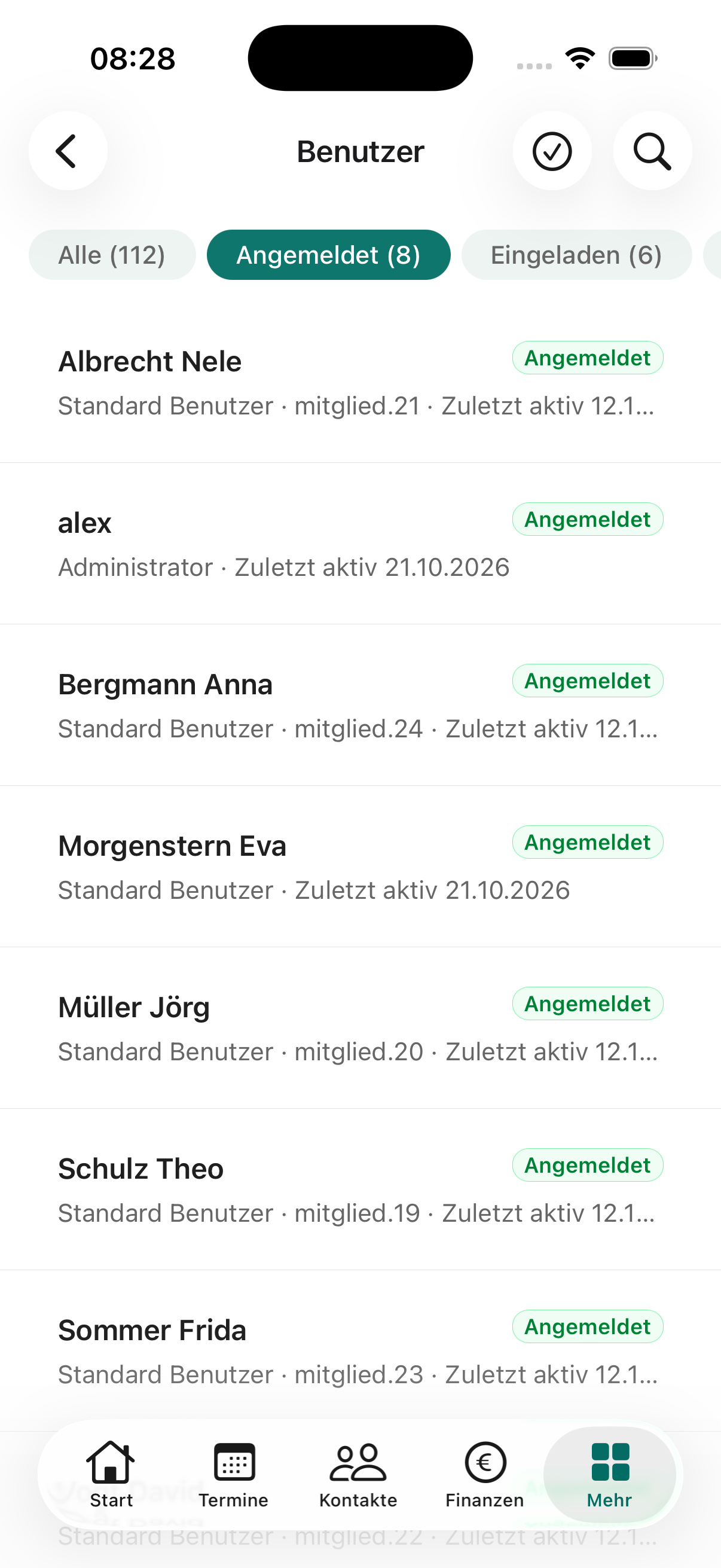 iOS-AppVergrößern ↗
Dieses Kapitel im Vereinsprozess
- Vom Aufnahmewunsch zum aktiven Mitglied →
- Mitgliedschaft und Zugang geordnet beenden →
- Eine Auskunft oder Anonymisierung kontrolliert bearbeiten →
Die Prozessanleitungen verbinden diese Bedienaufgaben mit Zuständigkeiten, Übergaben, Freigaben und Ausnahmen.
Wenn du nicht weiterkommst
- Funktion fehlt: Prüfe Verein, Rolle und gegebenenfalls Finanzmandant. Bitte die Administration um die passenden Rechte.
- Auswahl nicht mehr verfügbar: Gehe zur übergeordneten Liste zurück und beginne den Vorgang mit einer frischen Auswahl.
- Fehler beim Speichern: Lies die Feldhinweise, korrigiere die Angaben und kontrolliere vor einem erneuten Versuch, ob bereits ein Ergebnis angelegt wurde.
- Ausgabe oder Auftrag läuft: Warte auf den Abschlussbericht. Eine Vorschau oder ein gestarteter Auftrag ist noch kein erfolgreicher Abschluss.