
Kapitel 13 von 20
Spenden und Dankesbriefe
Eine Spende braucht einen nachvollziehbaren Betrag, ein Datum und die richtige spendende Person. Bedankung und steuerliche Zuwendungsbestätigung sind unterschiedliche Ausgaben.
Bevor du anfängst
Prüfe Mandant, Land, Spenden-Einstellungen und Berechtigung. Das vollständig ausgegebene 25-EUR-Beispiel ist ausdrücklich ein Dankesbrief, kein steuerlicher Nachweis.
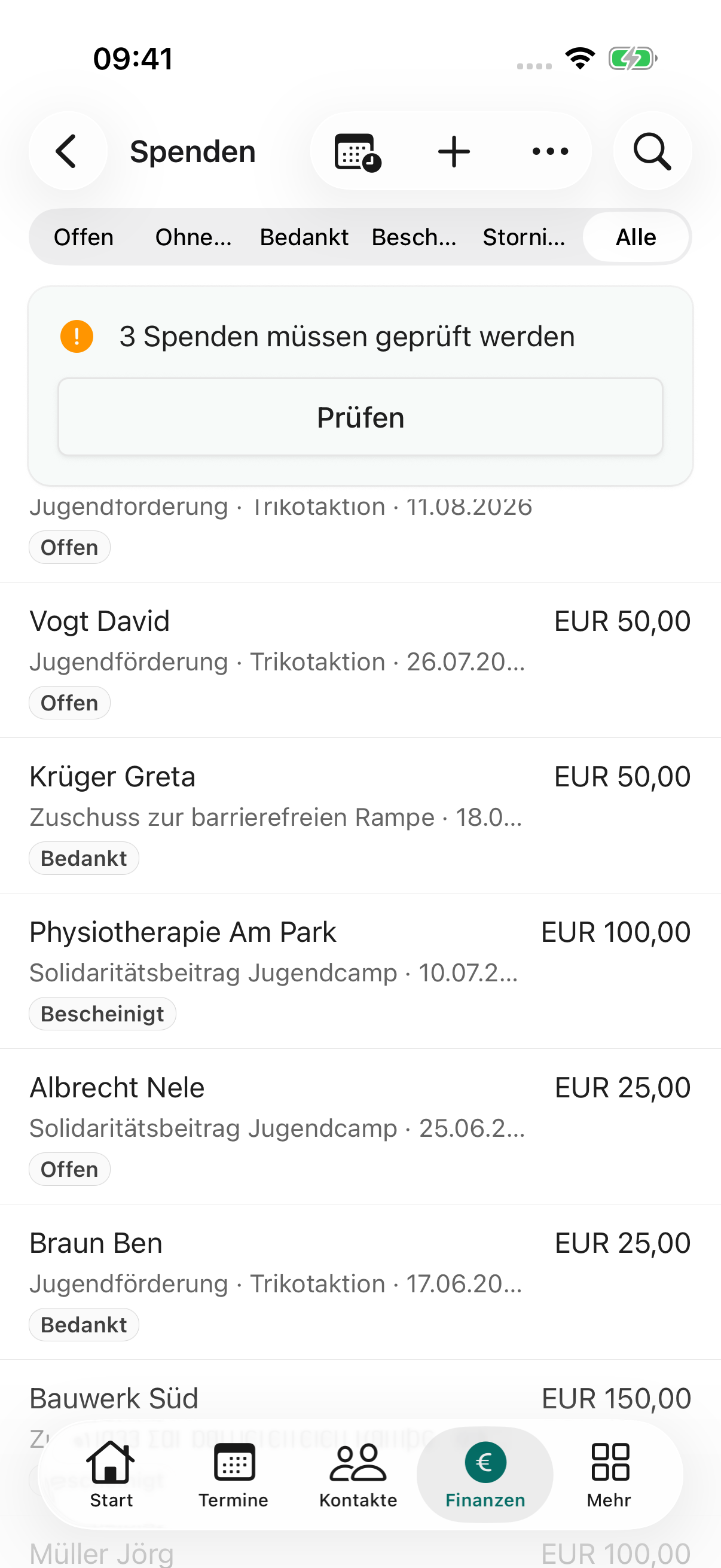
Spende erfassen und Zustand lesen
Hier starten: Finanzen → Spenden
- Wähle Neu oder öffne eine vorhandene Spende.
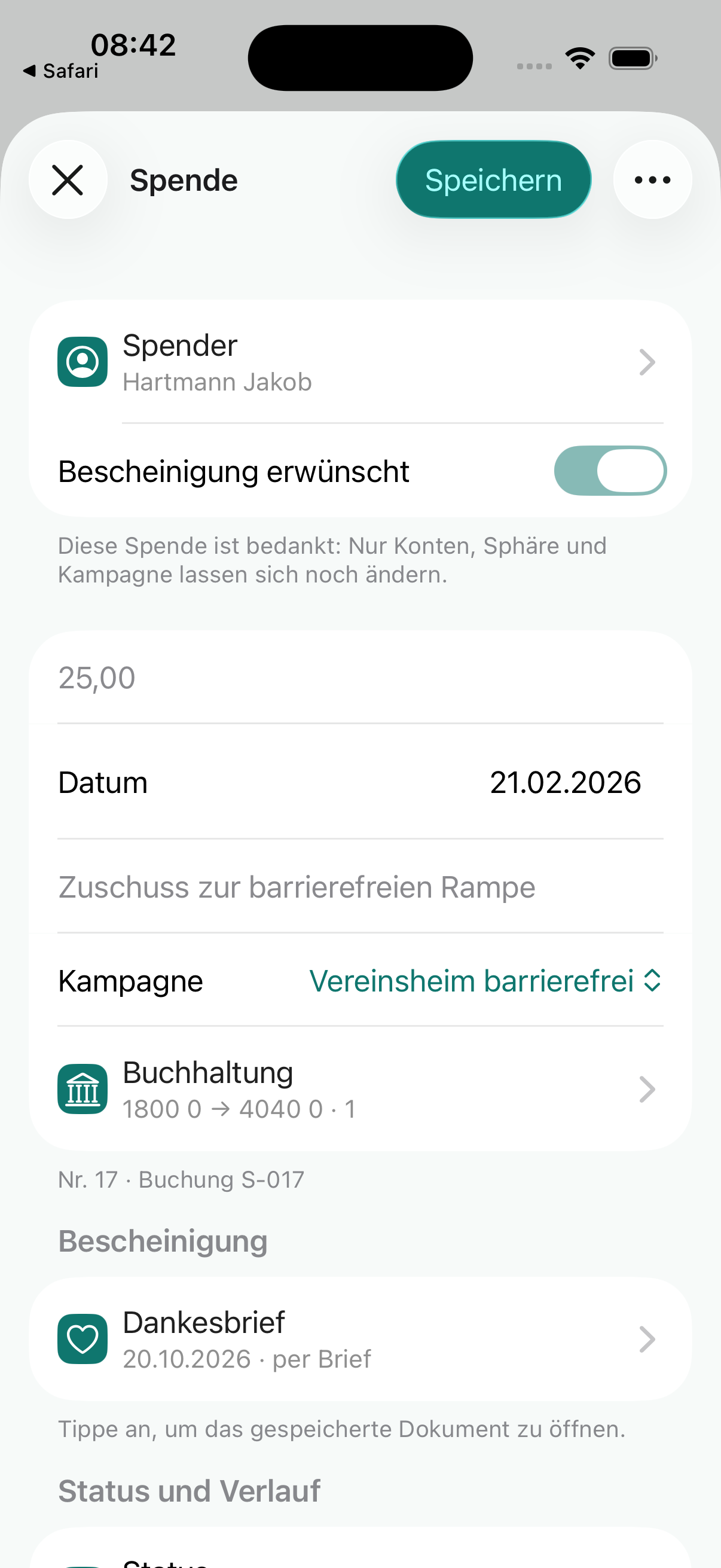
- Erfasse Spender, Datum, Betrag und gegebenenfalls Kampagne.
- Prüfe Finanzverbindung und Kontierung.
- Speichere und prüfe, ob die Spende offen, bedankt, bescheinigt oder storniert ist.
Danach: Jakob Hartmanns Spende über 25 EUR ist der Rampe zugeordnet.
 iOS-AppVergrößern ↗
 iOS-AppVergrößern ↗
Importierte Spende zuordnen und bestätigen
Hier starten: Spenden → Zu prüfen
- Öffne einen noch ungeprüften Eintrag.
- Vergleiche Betrag, Datum, Zahler und Verwendungszweck.
- Wähle die richtige Person oder Firma als Spender.
- Prüfe und bestätige die Zuordnung; öffne den bestätigten Datensatz erneut.
Danach: Eine Spende über 50 EUR vom 21.09. wurde dem fiktiven Förderkreis Lindenhain e. V. zugeordnet.
iOS-AppVergrößern ↗Dankesbrief ausgeben
Hier starten: Spende / Auswahl → Bedanken oder Bescheinigen
- Wähle die betroffenen Spenden und die benötigte Ausgabe.
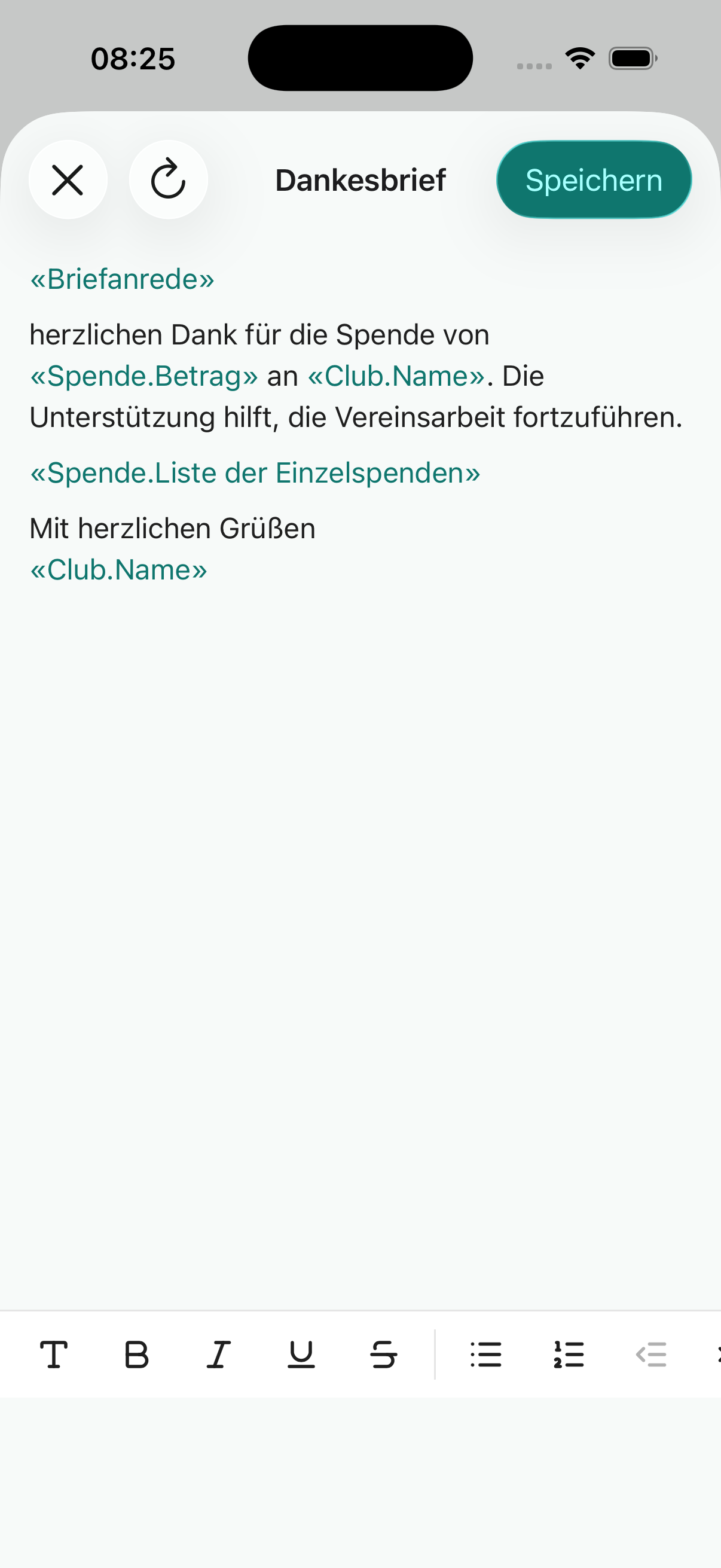
- Prüfe Dankestext und persönliche Angaben.
- Wähle Brief oder E-Mail und kontrolliere die Zusammenfassung.
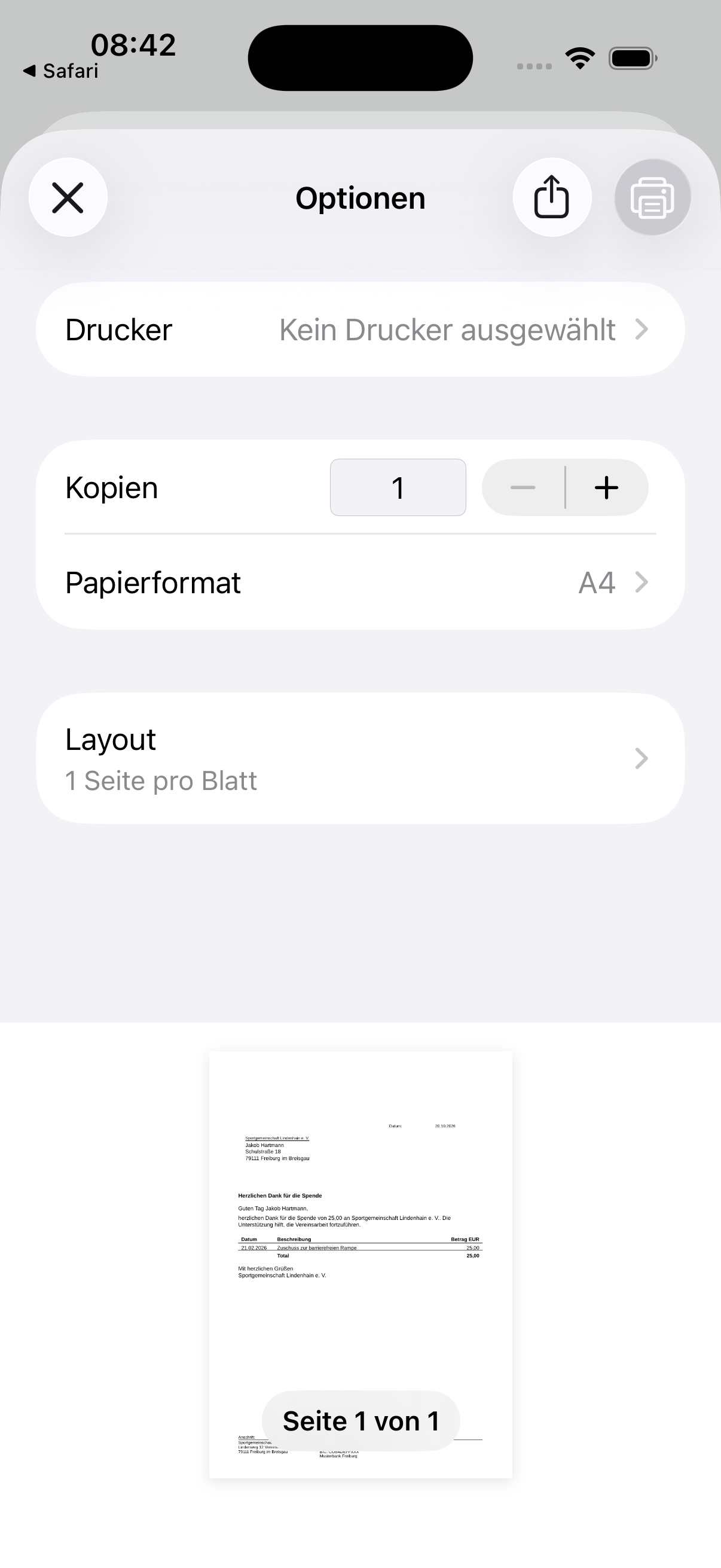
- Starte den Lauf und öffne die erzeugte Datei.
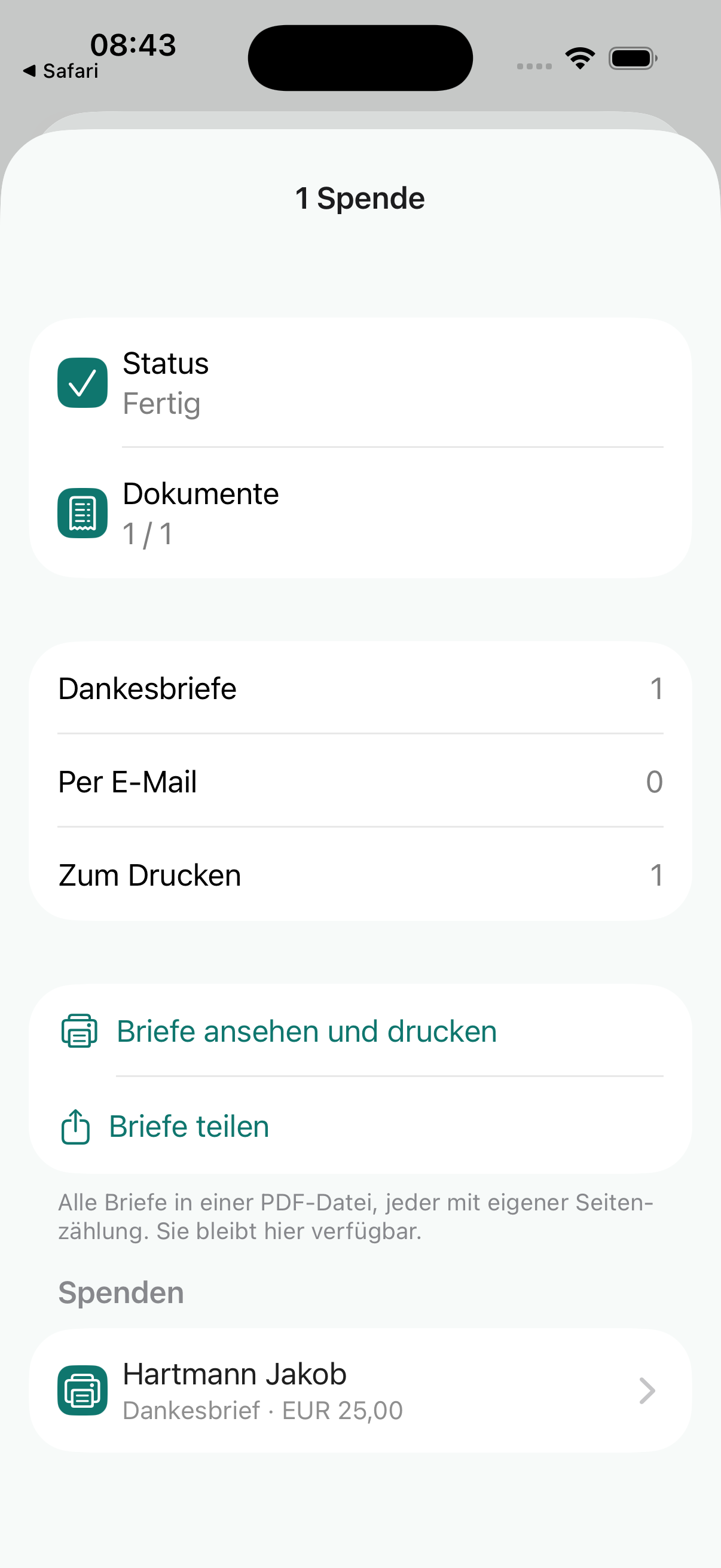
Danach: Der Dankesbrief für Jakobs 25 EUR wurde als Papierausgabe fertiggestellt.
 iOS-AppVergrößern ↗iOS-AppVergrößern ↗
 iOS-AppVergrößern ↗
 iOS-AppVergrößern ↗
Bescheinigungen und Sammelausgaben vorbereiten
Hier starten: Spenden → Auswahl → Ausgabe
- Prüfe die für euer Länderprofil vorgesehenen Spenden- und Bescheinigungsangaben.
- Wähle einzelne Spenden oder die gewünschte Sammelausgabe.
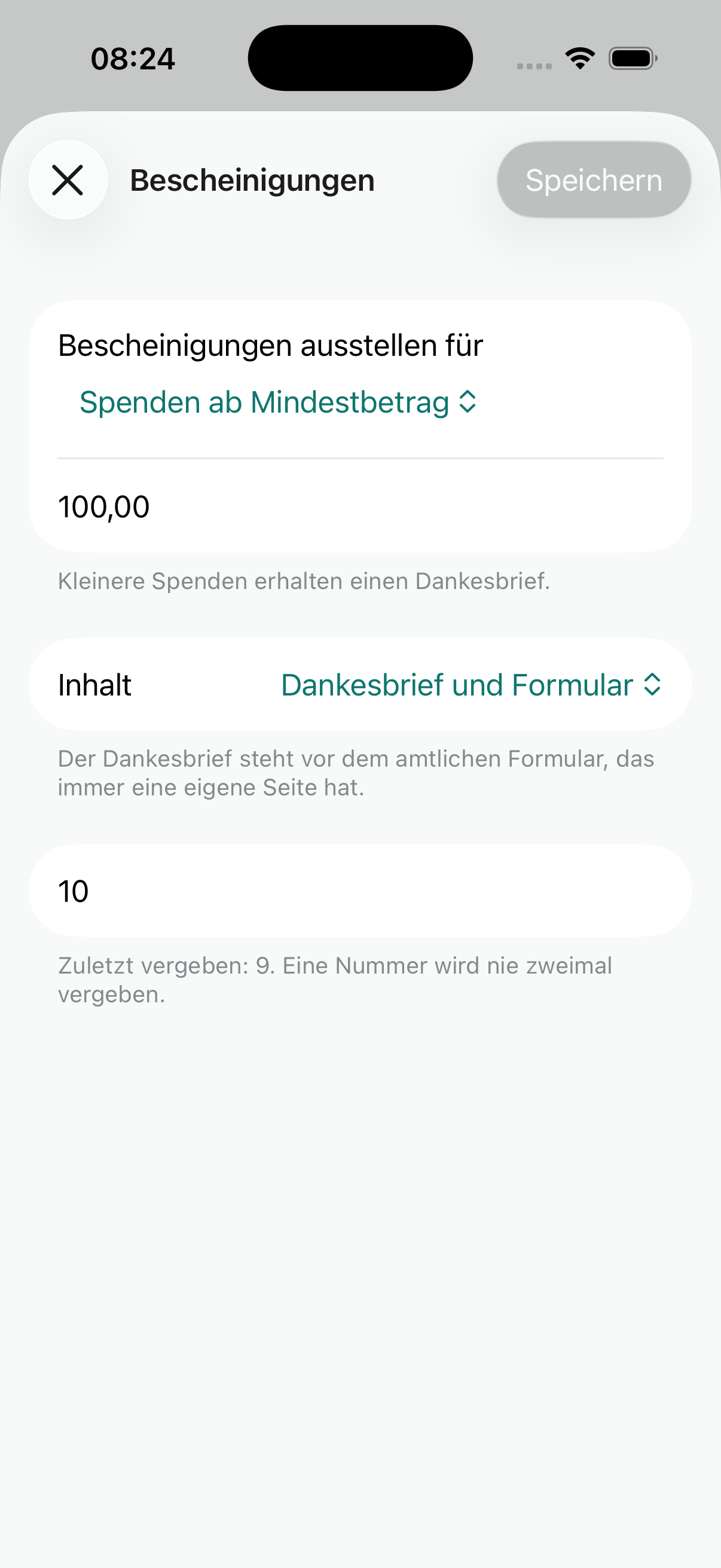
- Prüfe Spenderanschrift, Zeitraum, Beträge und vorgeschriebenen Text in der Vorschau.
- Gib erst nach fachlicher Prüfung die passende Datei aus.
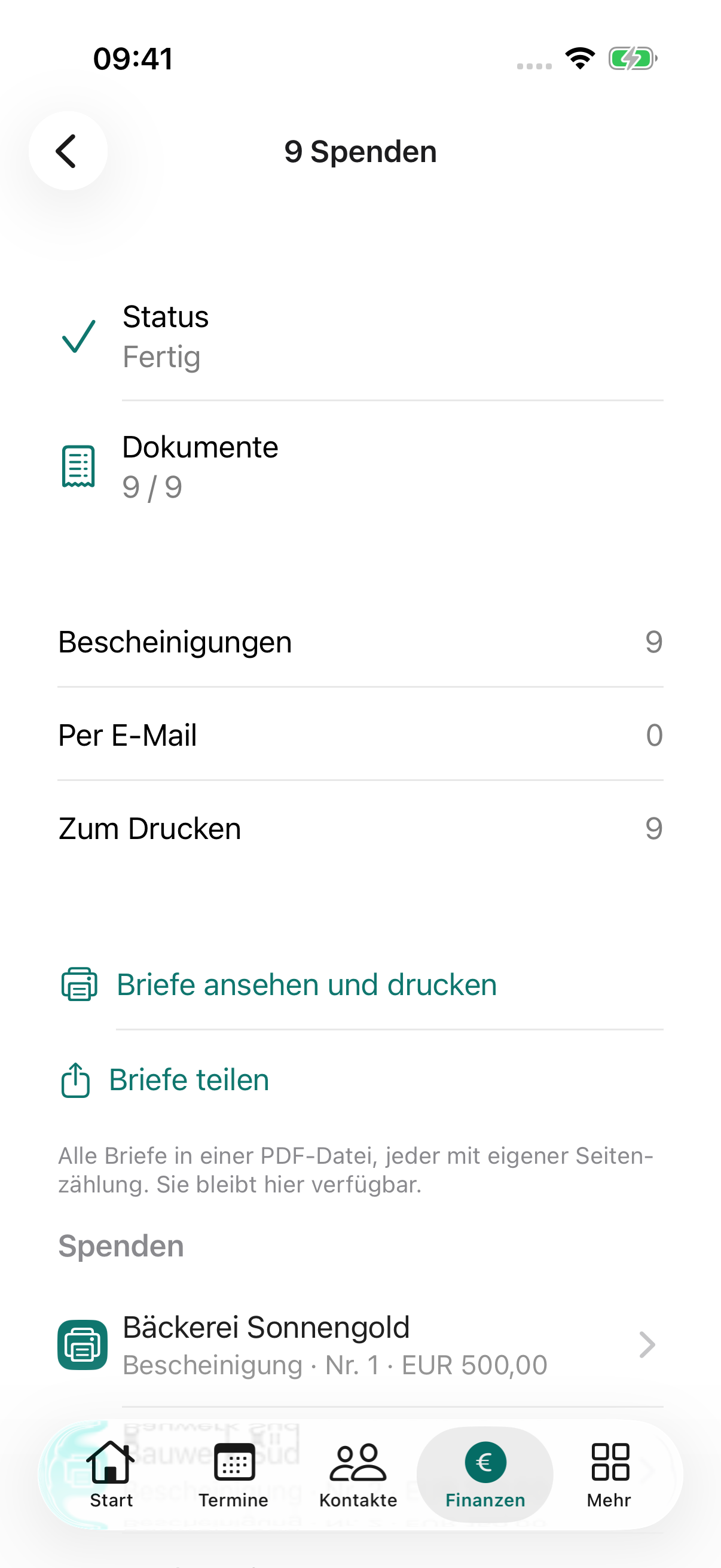
Danach: Dankesbrief, Einzel- und Sammelbescheinigung werden bewusst nach ihrem Zweck ausgewählt.
 iOS-AppVergrößern ↗
 iOS-AppVergrößern ↗
Kampagnen, Quellen und Spendenberichte nutzen
Hier starten: Spenden → Kampagnen / Quellen / Berichte
- Pflege eine verständliche Kampagnenbezeichnung.
- Prüfe unter Quellen einen Zeitraum und die vorgeschlagenen Geldeingänge.
- Öffne die ursprüngliche Buchung oder Zahlung, bevor du daraus eine Spende ableitest.
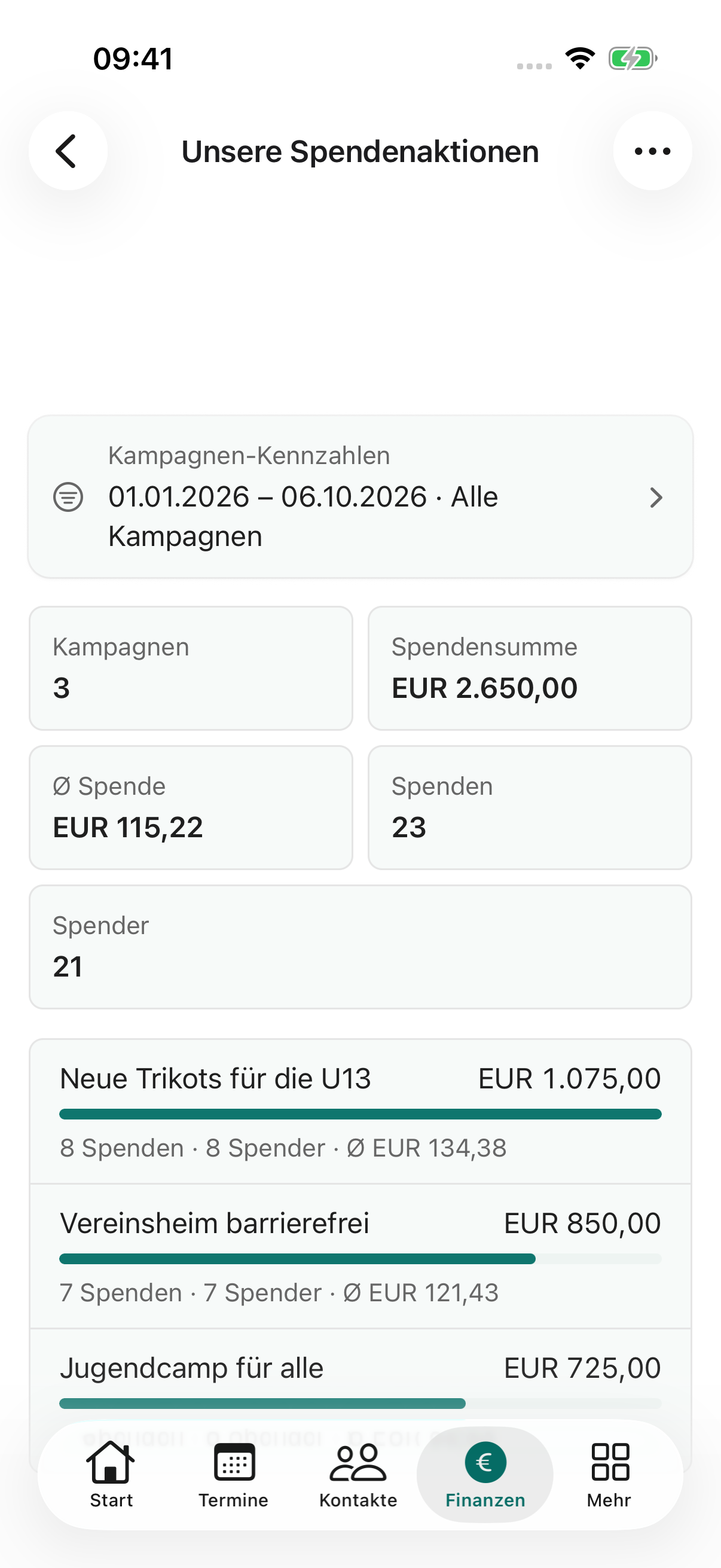
- Erstelle einen Bericht mit Zeitraum und Kampagnenauswahl; prüfe Export oder Druck.
Danach: Die Spendenübersicht bleibt mit ihrer Herkunft und Kampagne nachvollziehbar.
 iOS-AppVergrößern ↗
Spendenstorno prüfen
Hier starten: Spende → Mehr → Stornieren
- Öffne die betroffene Spende und lies ihren bisherigen Status.
- Wähle die vorgesehene Storno-Aktion und prüfe die angekündigten Folgen.
- Kläre bereits ausgegebene Briefe oder Bescheinigungen vor der Bestätigung.
- Bestätige nur eine fachlich richtige Aufhebung und kontrolliere danach Spendenstatus sowie die zugehörigen Buchungen.
Danach: Ein Fehler wird über den vorgesehenen Korrekturvorgang nachvollziehbar behandelt.
iOS-AppVergrößern ↗Mit echten App-Ansichten
So sieht’s im Beispielverein aus.
Spende bedanken und PDF prüfenSportgemeinschaft Lindenhain e. V.
Ergebnis: Jakob Hartmann, EUR 25 für die Rampe: Dankesbrief als Papierausgabe fertig.
Aktueller Mandant erzeugt Dankesbriefe; nicht als steuerliche Zuwendungsbestätigung bezeichnen. Keine Korrektur/Stornierung ausgeführt.
- Jakobs 25-EUR-Spende öffnen
- Spenden und benötigte Ausgabe auswählen
- Dankestext prüfen
- Ausgabeweg einstellen
- Optionale E-Mail-Vorschau prüfen
- Papierausgabe zusammenfassen
- Abgeschlossenen Dankesbrief öffnen
- Gesonderte Storno-Prüfung ansehen; nicht ausgeführt
Die aktuellen iOS-Aufnahmen zeigen Jakobs tatsächliche 25-EUR-Spende, den gespeicherten Dankesbrief und den abgeschlossenen Papierlauf. Die Textvorlage enthält Platzhalter; es handelt sich um einen Dankesbrief, nicht um eine steuerliche Bescheinigung.
iOS-Ansichten zum Ablauf
iOS-AppVergrößern ↗iOS-AppVergrößern ↗iOS-AppVergrößern ↗iOS-AppVergrößern ↗Importierte Spende einem Förderverein zuordnenSportgemeinschaft Lindenhain e. V.
Ergebnis: EUR 50 vom 21.09. dem fiktiven Förderkreis Lindenhain e. V. zugeordnet und bestätigt.
- Zu prüfende Spenden öffnen
- Ungeklärte Spende über 50 EUR lesen
- Spendenden Kontakt auswählen
- Zuordnung zum Förderkreis prüfen
- Bestätigung vorbereiten
- Bestätigte Spende erneut lesen
Die iOS-Übersichten zeigen die Spendenverwaltung und den Kampagnenbericht. Die im Text beschriebene Zuordnung ist ein eigener, bereits abgeschlossener Beispielfall.
iOS-Ansichten zum Ablauf
iOS-AppVergrößern ↗iOS-AppVergrößern ↗Geldeingänge auf mögliche Spenden prüfenSportgemeinschaft Lindenhain e. V.
Ergebnis: Zeitraum, Kandidaten, ursprüngliche Buchung/Zahlung und Spenderauswahl sind getrennt nachvollziehbar.
Der gezeigte Mitgliedsbeitrag wurde nicht zur Spende umgewandelt; Ist Spende vor Verlassen wieder ausgeschaltet.
- Zeitraum der Geldeingänge wählen
- Mögliche Quellen prüfen
- Ursprünglichen Vorgang lesen
- Spendenden Kontakt vorbereiten; noch keine neue Spende erzeugt
Die iOS-Aufnahmen zeigen Spenden und Kampagnen als Orientierung. In der beschriebenen Quellensuche wurde keine weitere Spende erzeugt.
iOS-Ansichten zum Ablauf
iOS-AppVergrößern ↗iOS-AppVergrößern ↗Originaldateien zum Beispiel
Unveränderte, in der App erzeugte PDFs mit fiktiven Vereinsdaten.
- Dankesbrief · 25 EUR · PDF ↗Sportgemeinschaft Lindenhain e. V.
Dieses Kapitel im Vereinsprozess
Die Prozessanleitungen verbinden diese Bedienaufgaben mit Zuständigkeiten, Übergaben, Freigaben und Ausnahmen.
Wenn du nicht weiterkommst
- Funktion fehlt: Prüfe Verein, Rolle und gegebenenfalls Finanzmandant. Bitte die Administration um die passenden Rechte.
- Auswahl nicht mehr verfügbar: Gehe zur übergeordneten Liste zurück und beginne den Vorgang mit einer frischen Auswahl.
- Fehler beim Speichern: Lies die Feldhinweise, korrigiere die Angaben und kontrolliere vor einem erneuten Versuch, ob bereits ein Ergebnis angelegt wurde.
- Ausgabe oder Auftrag läuft: Warte auf den Abschlussbericht. Eine Vorschau oder ein gestarteter Auftrag ist noch kein erfolgreicher Abschluss.