
Kapitel 3 von 20
Kontakte verwalten
Kontakte sind die gemeinsame Grundlage für Gruppen, Termine, Rechnungen und Kommunikation. Personen und Firmen können Kontakte sein; erst der Mitgliedsstatus bestimmt, ob sie als Mitglieder geführt werden.
Bevor du anfängst
Du brauchst Leserechte für die betreffenden Kontakte und für Änderungen passende Schreibrechte. Beispiele mit Felix, Sophie und den Familien Albrecht gehören zur Sportgemeinschaft Lindenhain e. V.
Kontakt lesen, anlegen und bearbeiten
Hier starten: Kontakte → Kontakt / Hinzufügen
- Öffne einen Kontakt und prüfe Person oder Firma, Anschrift und Kommunikationsdaten.
- Prüfe Mitgliedsnummer, Status und Mitgliedschaftsdaten getrennt von der Benutzerrolle.
- Wähle zum Anlegen „Hinzufügen“ oder zum Ändern „Bearbeiten“. Trage die benötigten Angaben und Zusatzfelder ein.
- Speichere und kontrolliere die Detailansicht. Übernimm bei einer Kopie nur Angaben, die wirklich für die neue Person gelten.
Danach: Kontaktangaben stehen den berechtigten Fachbereichen konsistent zur Verfügung.
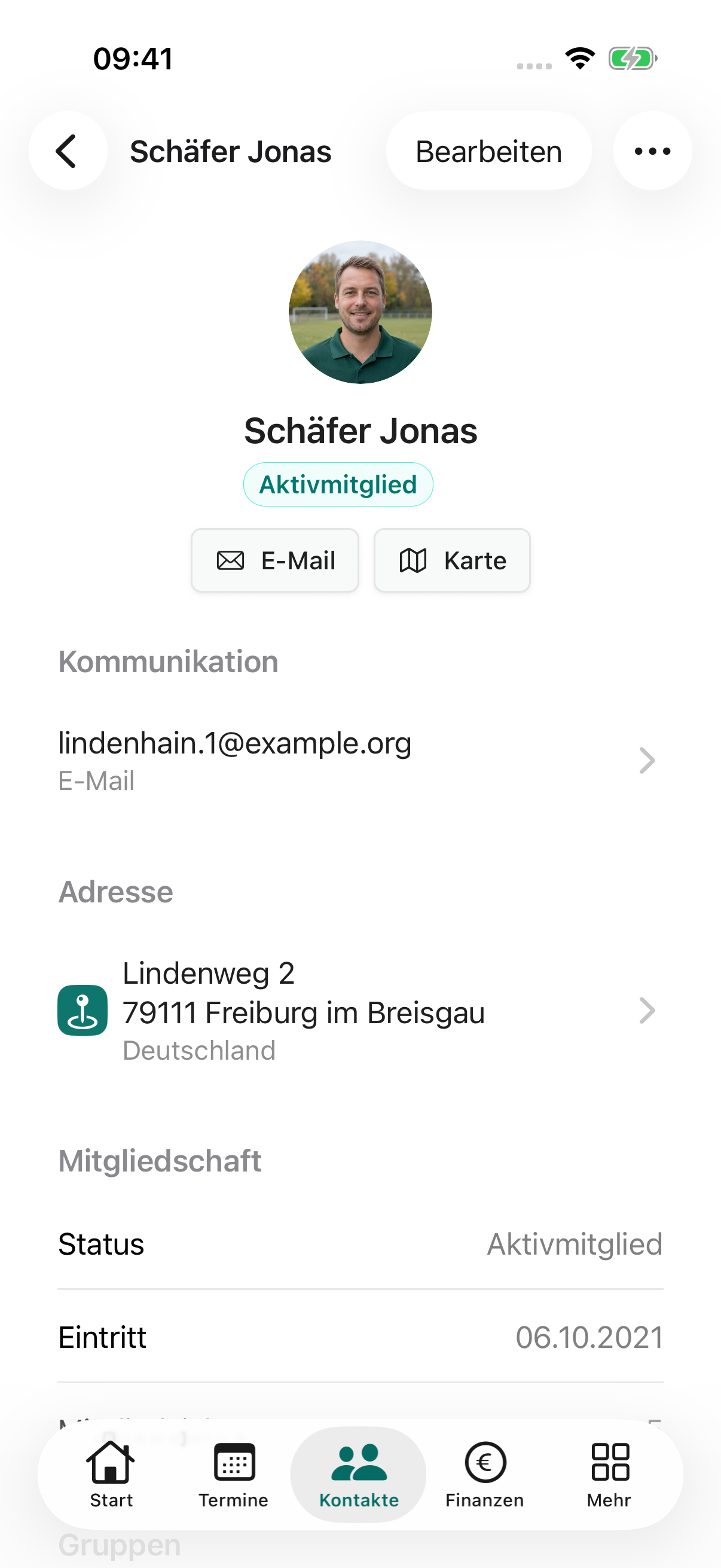 iOS-AppVergrößern ↗
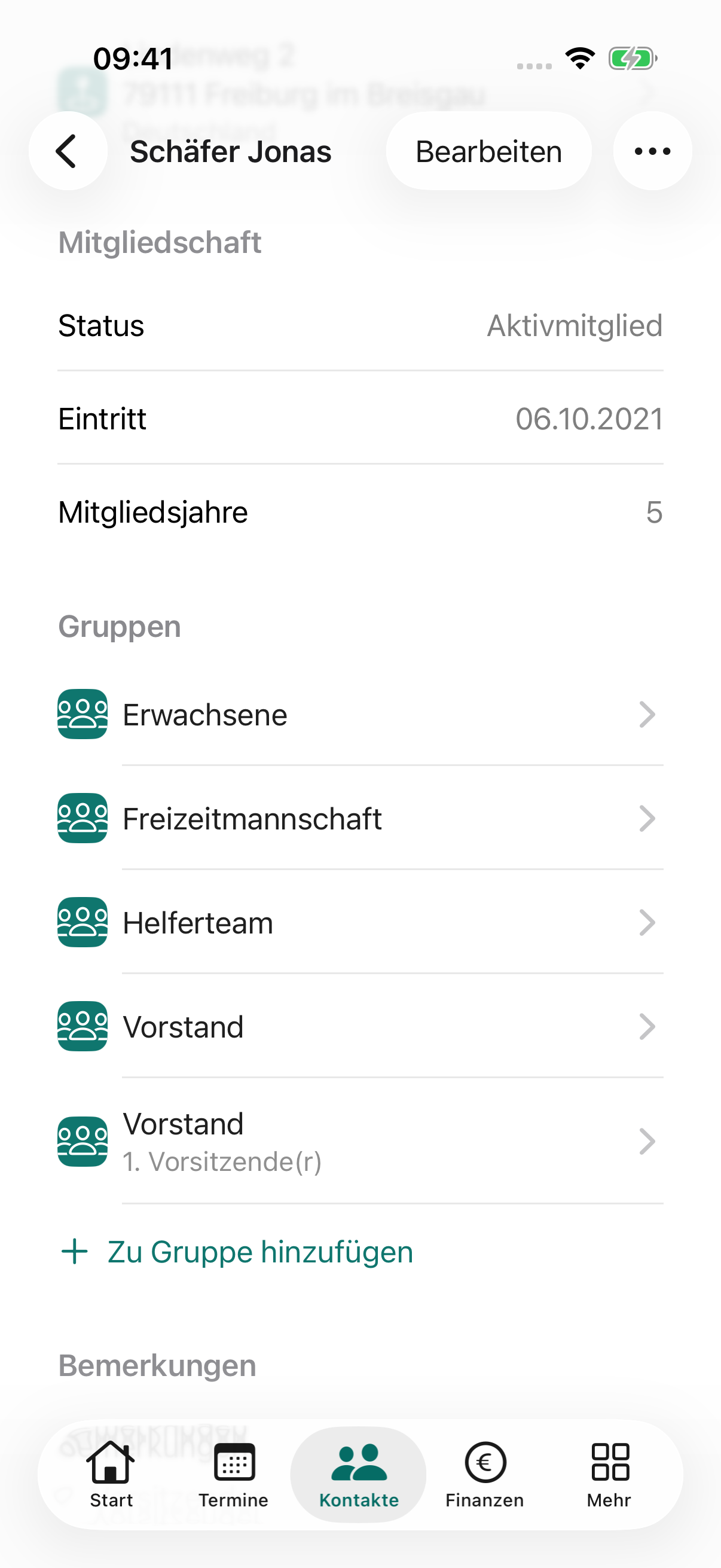 iOS-AppVergrößern ↗
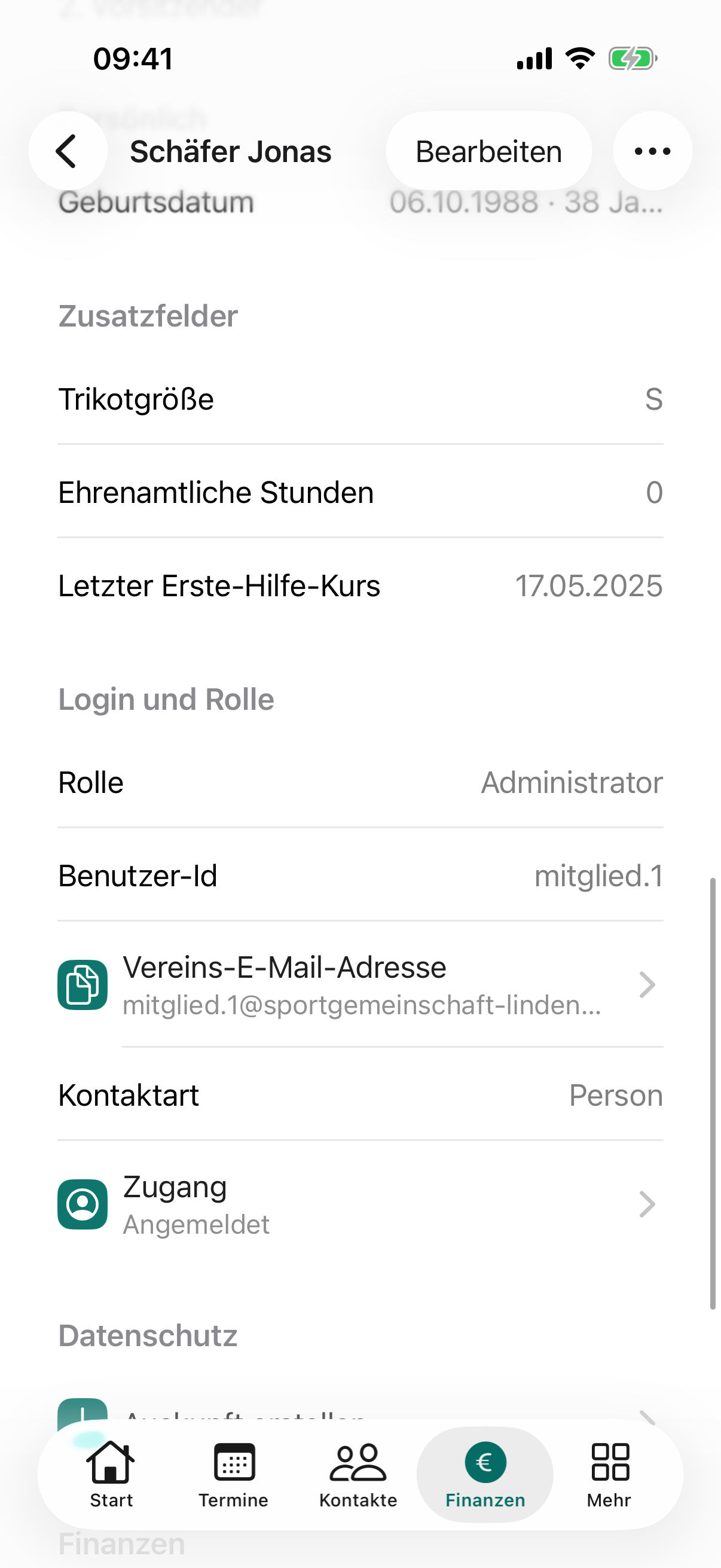 iOS-AppVergrößern ↗
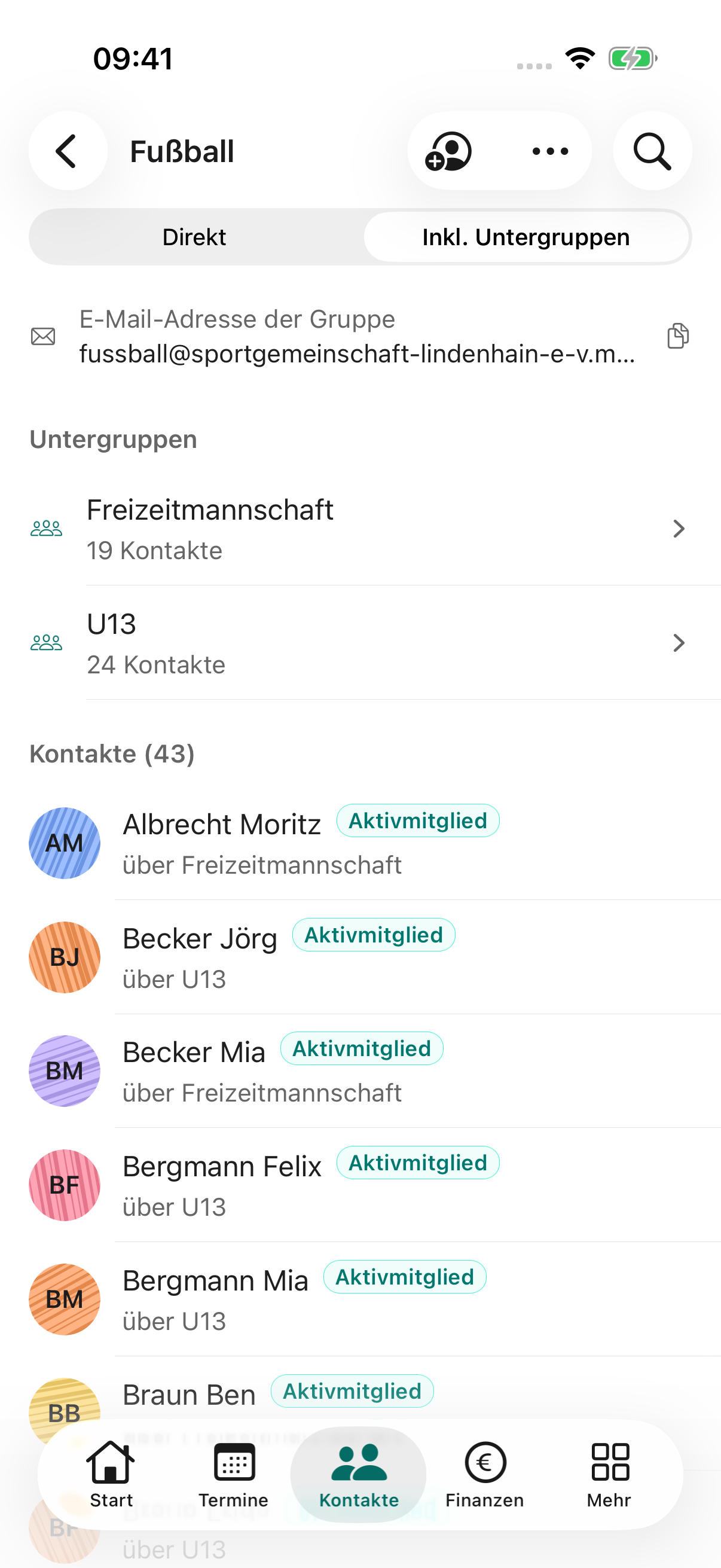
Suchen, filtern und Gruppen nutzen
Hier starten: Kontakte → Suche / Filter
- Suche nach Nachname, Vorname oder Firma.
- Wähle bei Bedarf eine Gruppe und einen Mitgliedsstatus.
- Nutze erweiterte Bedingungen, wenn mehrere Merkmale gemeinsam erfüllt sein sollen.
- Prüfe die Trefferzahl und entferne Filter, wenn erwartete Kontakte fehlen.
Danach: Die angezeigte Liste entspricht deiner Auswahl und deinen Kontaktrechten.
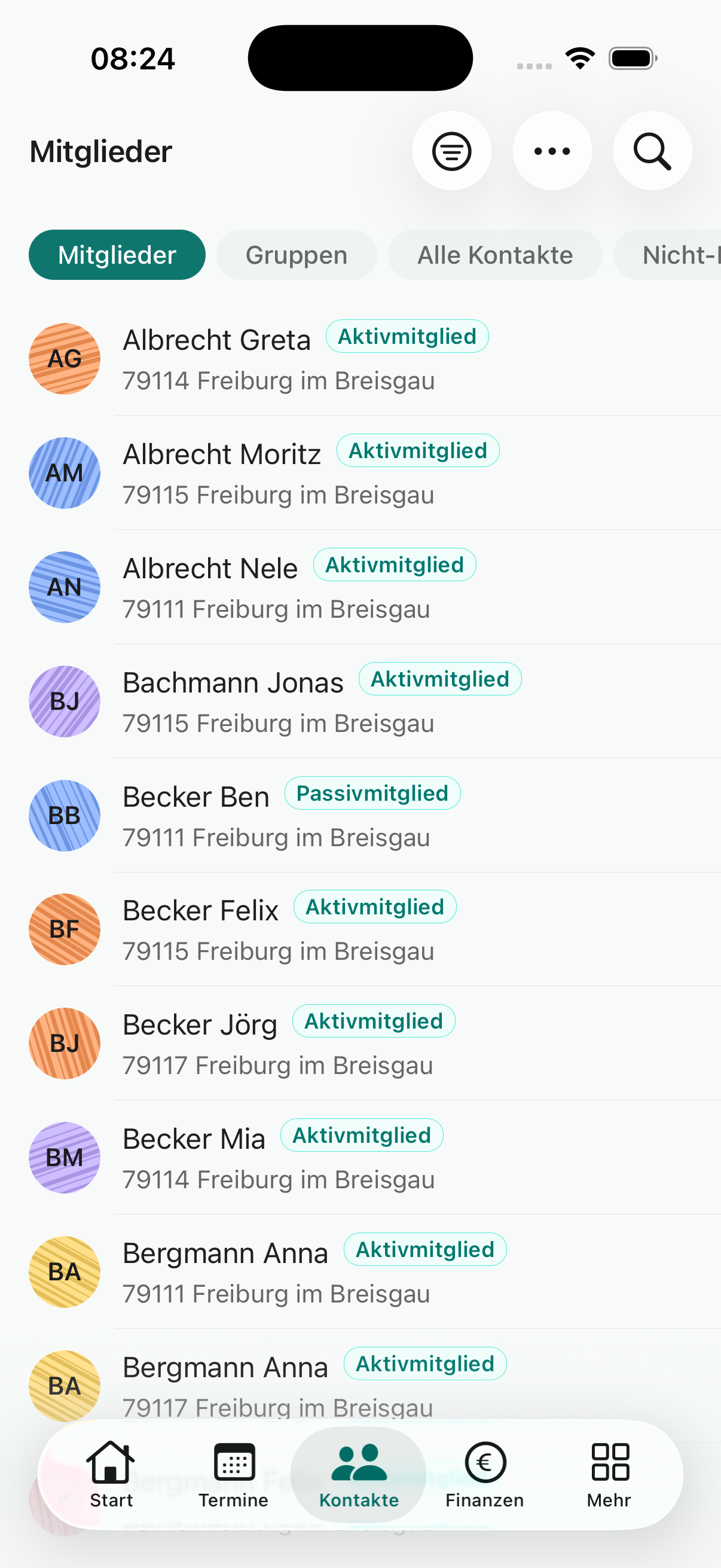 iOS-AppVergrößern ↗
 iOS-AppVergrößern ↗
Mehrere Kontakte gesammelt ändern
Hier starten: Kontakte → Auswahl → Felder ändern
- Wähle nur die betroffenen Kontakte aus.
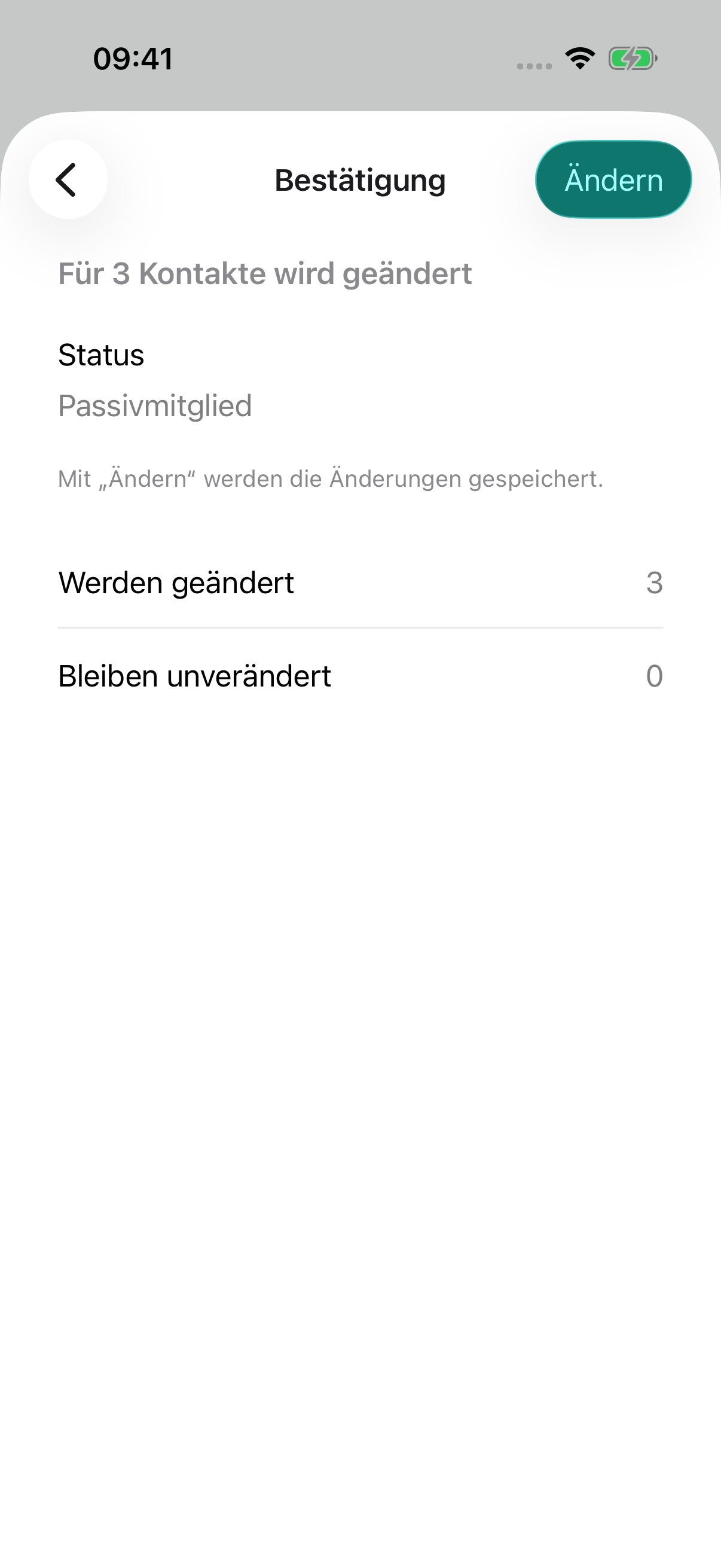
- Öffne die Sammeländerung und wähle das Feld, etwa „Trikotgröße“.
- Trage den neuen Wert ein und lies die Zusammenfassung vor der Bestätigung.
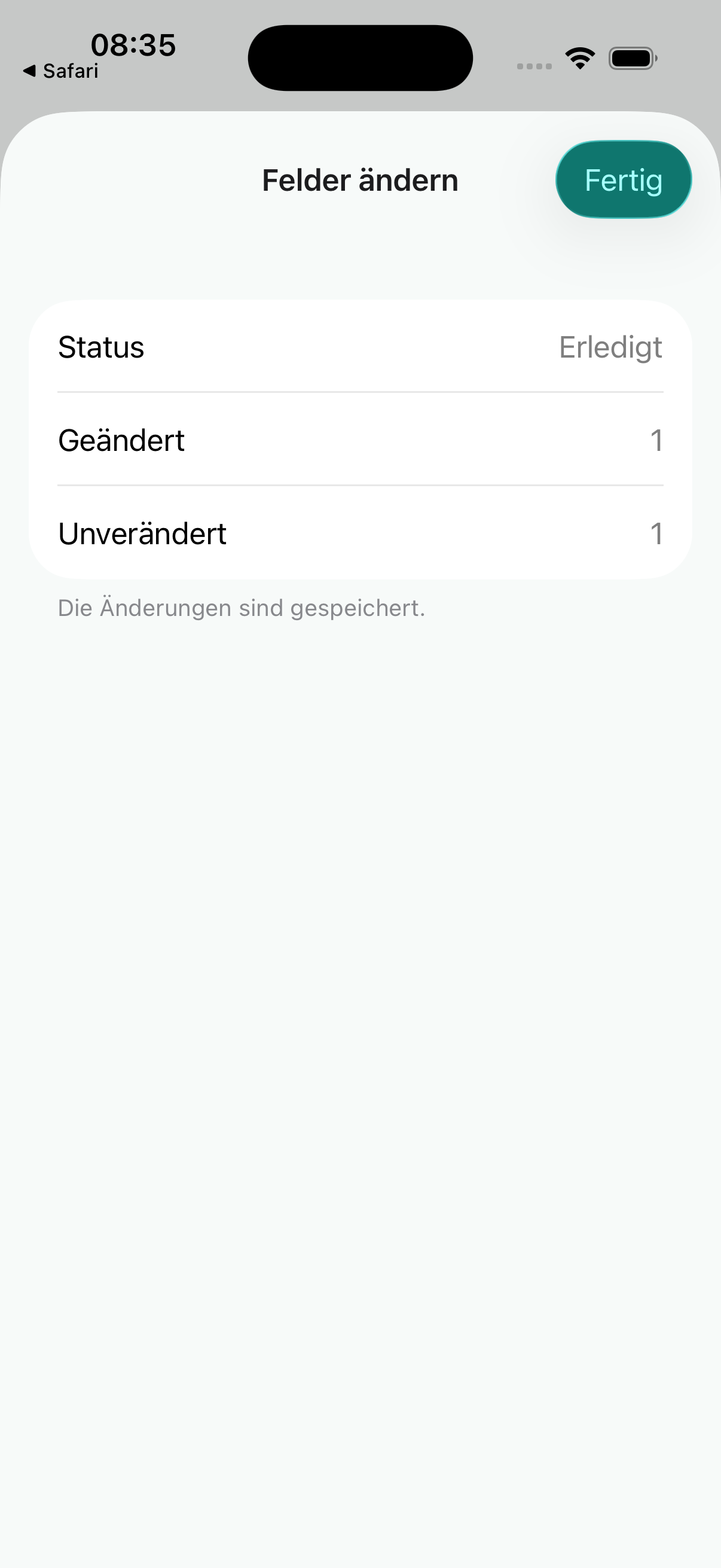
- Bestätige und kontrolliere die gemeldeten Änderungen sowie einen Kontakt im Detail.
Danach: Im Beispiel wurde bei Greta und Moritz Albrecht ein Kontakt geändert; beim anderen war die Größe bereits korrekt.
Die erste iOS-Aufnahme zeigt eine separate vorbereitete Statusänderung für drei Kontakte. Der aktuelle Abschlussbericht zeigt den Trikotgrößen-Lauf mit einer Änderung und einem unveränderten Kontakt.
 iOS-AppVergrößern ↗
 iOS-AppVergrößern ↗
Mitglieder aus CSV importieren
Hier starten: Kontakte → Importieren
- Wähle die CSV-Datei im System-Dateidialog aus.
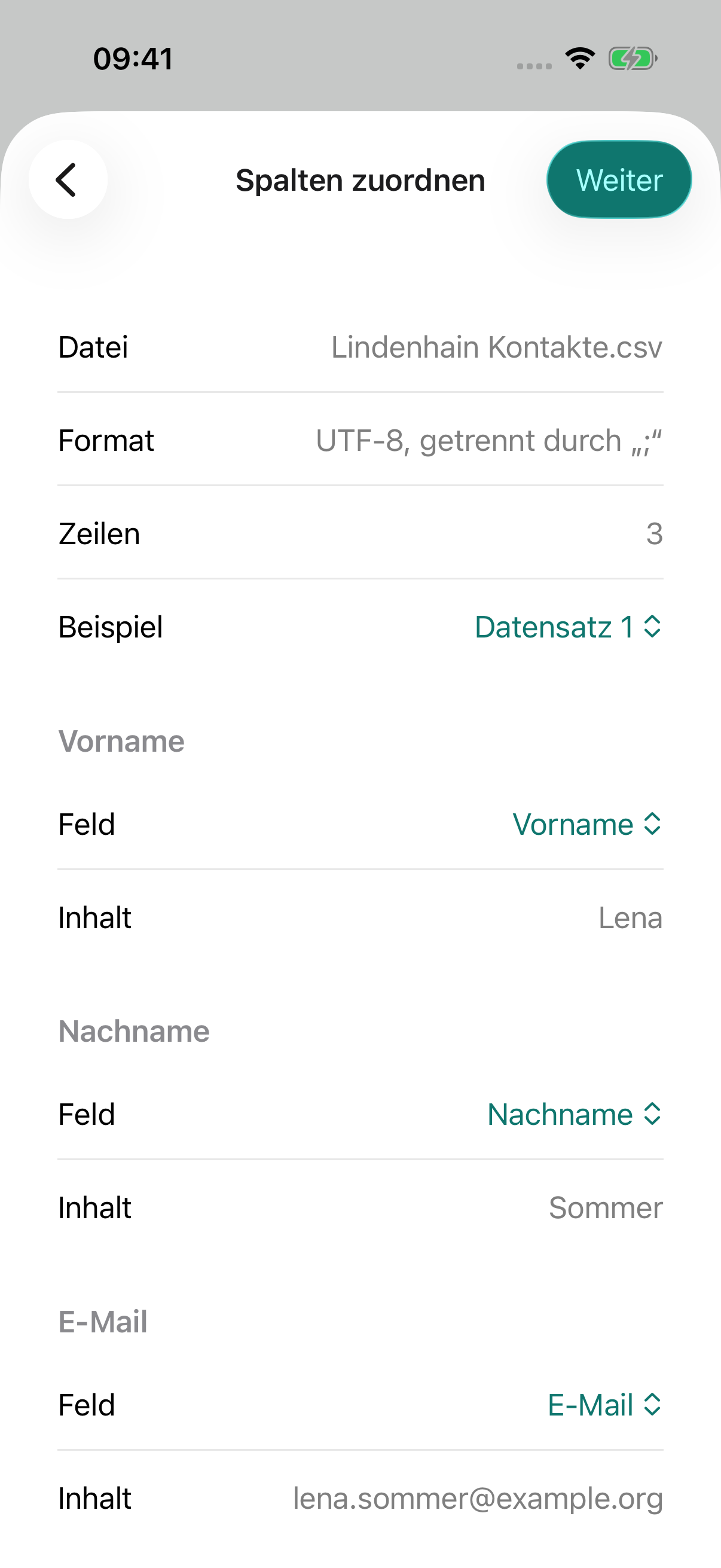
- Ordne die Dateispalten den Kontaktfeldern zu, etwa Vorname, Nachname und E-Mail.
- Übersetze abweichende Werte: „Sportmitglied“ aus der Datei kann dem vorhandenen Status „Aktivmitglied“ zugeordnet werden.
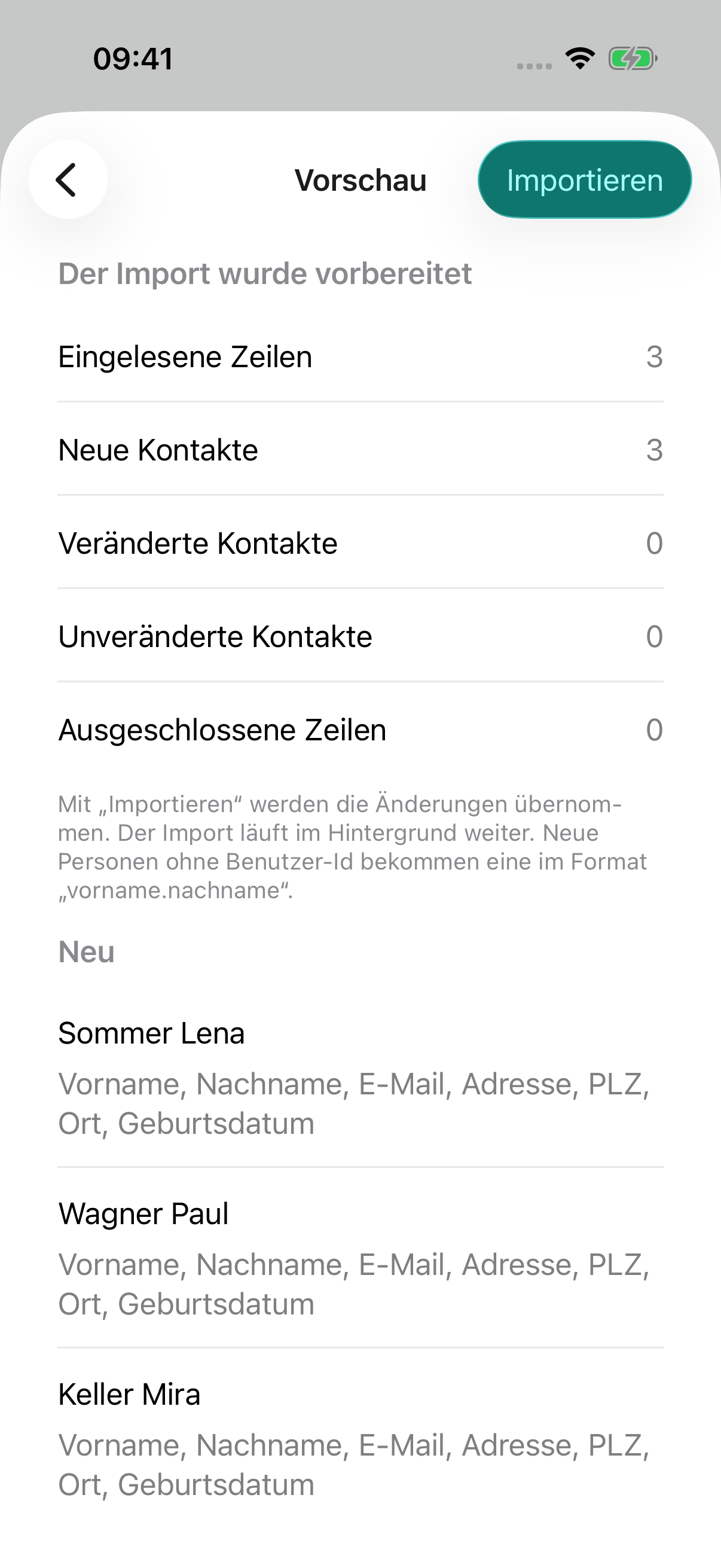
- Prüfe Vorschau, neue und geänderte Kontakte sowie Fehler. Starte erst danach die Übernahme und lies den Abschlussbericht.
Danach: Die geprüfte Beispieldatei ergab drei neue fiktive Kontakte, keine Änderungen und keine Fehler.
Die iOS-Importvorschau zeigt einen früheren vorbereiteten Import mit drei Kontakten; dieser Vorschau-Lauf wurde nicht angewendet. Der im Text beschriebene aktuelle Import ist abgeschlossen.
 iOS-AppVergrößern ↗
 iOS-AppVergrößern ↗
Export, Listen und Adressen ausgeben
Hier starten: Kontakte → Auswahl / Mehr → Exportieren oder Drucken
- Lege fest, ob alle angezeigten oder nur ausgewählte Kontakte ausgegeben werden.
- Wähle CSV oder Excel und die gewünschten Felder beziehungsweise Spalten.
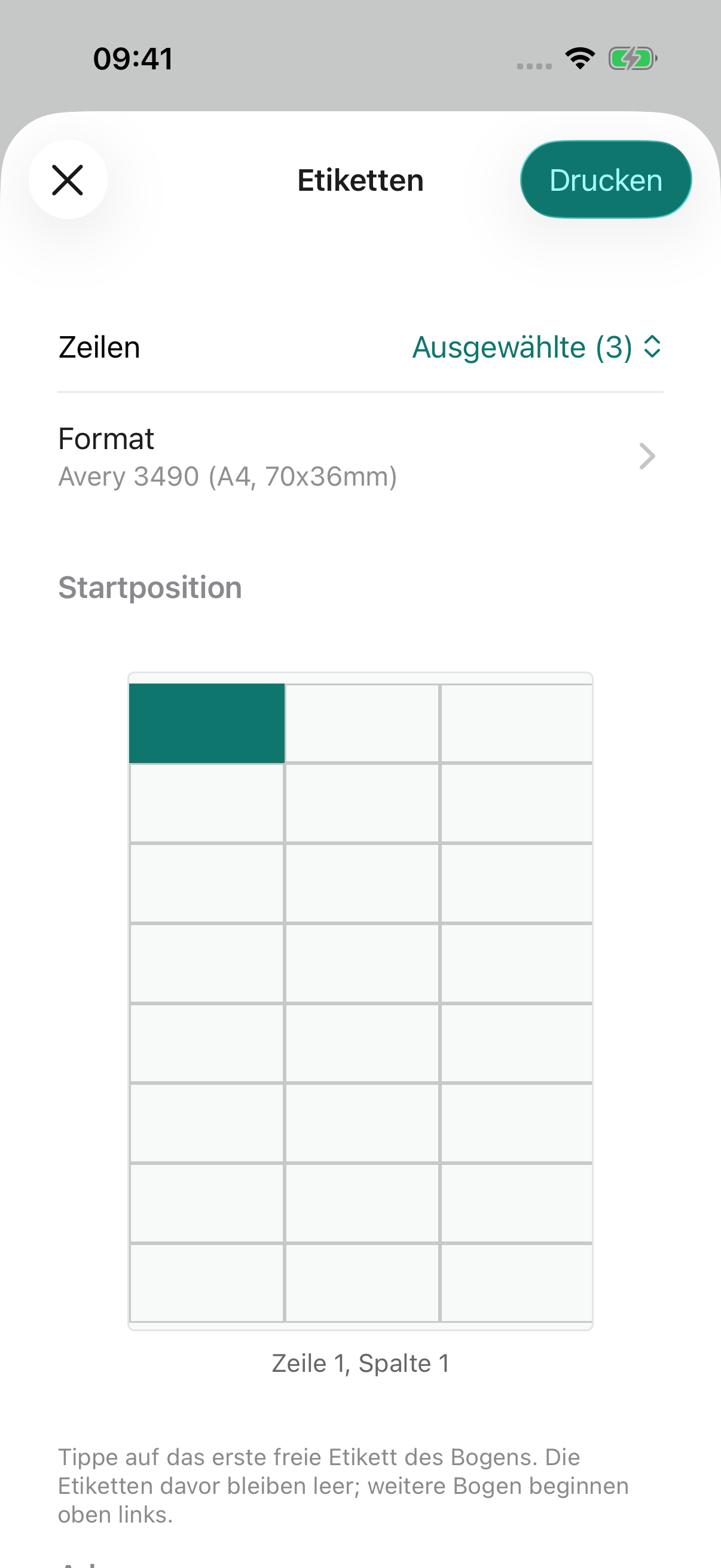
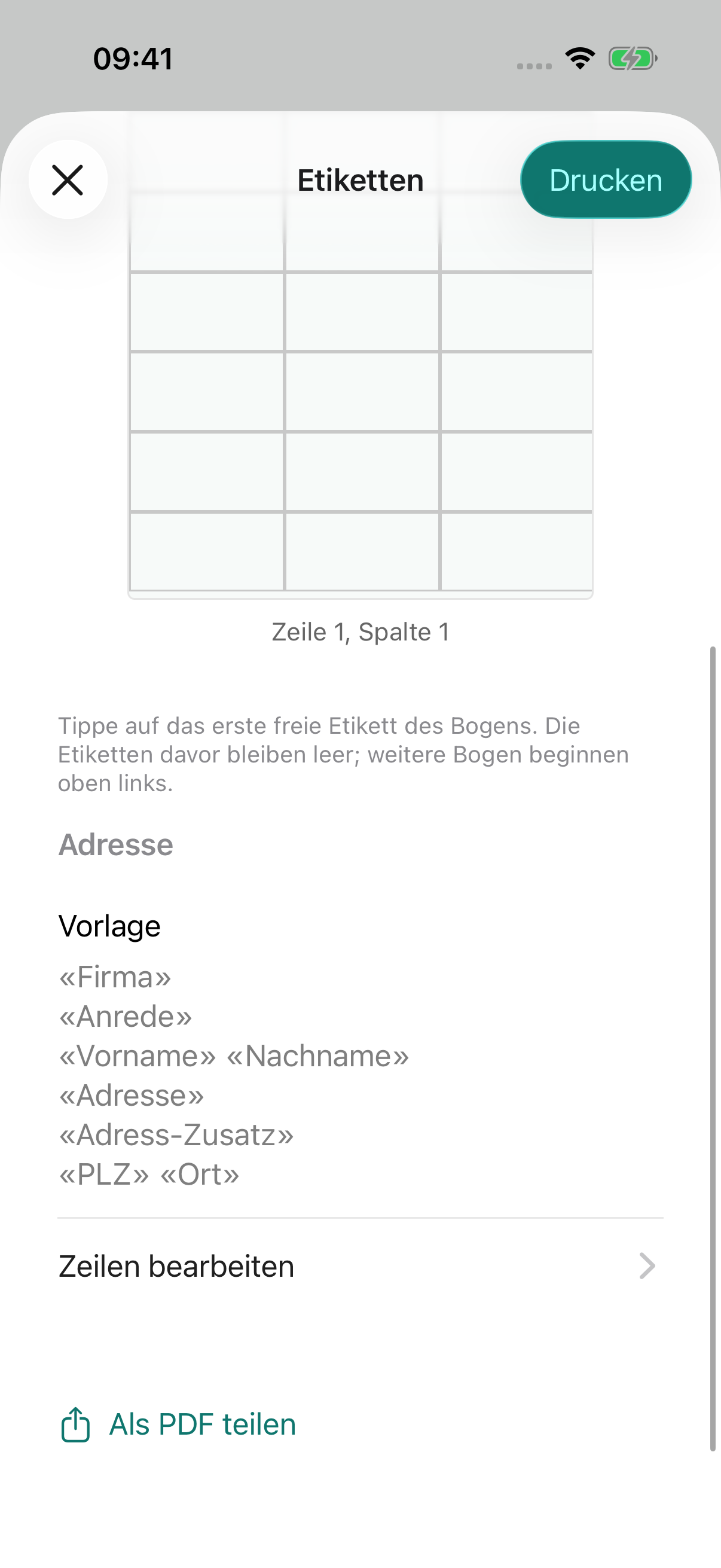
- Wähle für Listen, Etiketten oder Umschläge die passende Ausgabe und das Papierformat.
- Prüfe die Vorschau und öffne die erzeugte Datei über Download oder Teilen.
Danach: Du erhältst eine Ausgabe genau für den gewählten Zweck.
 iOS-AppVergrößern ↗
 iOS-AppVergrößern ↗
Mit echten App-Ansichten
So sieht’s im Beispielverein aus.
Neue Mitglieder aus CSV importierenSportgemeinschaft Lindenhain e. V.
Ergebnis: 3 fiktive Kontakte neu, 0 geändert, 0 Fehler. Separate Wertzuordnung Sportmitglied → Aktivmitglied vorbereitet.
Zweite Datei zur Wertzuordnung nicht zusätzlich importiert.
- Dateispalten zuordnen
- Neue Kontakte in der Vorschau prüfen
- Drei erfolgreich importierte Kontakte lesen
- Separate Wertzuordnung vorbereiten
- Sportmitglied dem Status Aktivmitglied zuordnen; kein zweiter Import
Die iOS-Importvorschau zeigt einen früheren vorbereiteten Import mit drei Kontakten; dieser Vorschau-Lauf wurde nicht angewendet. Der im Text beschriebene aktuelle Import ist abgeschlossen.
iOS-Ansichten zum Ablauf
iOS-AppVergrößern ↗iOS-AppVergrößern ↗iOS-AppVergrößern ↗Trikotgrößen gesammelt änderncampai ev
Ergebnis: Greta und Moritz Albrecht: 1 Kontakt geändert, 1 bereits korrekt.
- Neuen Wert für Trikotgröße wählen
- Auswahl und Änderung zusammenfassen
- Eine Änderung und einen bereits korrekten Kontakt prüfen
Die erste iOS-Aufnahme zeigt eine separate vorbereitete Statusänderung für drei Kontakte. Der aktuelle Abschlussbericht zeigt den Trikotgrößen-Lauf mit einer Änderung und einem unveränderten Kontakt.
iOS-Ansichten zum Ablauf
iOS-AppVergrößern ↗iOS-AppVergrößern ↗Dieses Kapitel im Vereinsprozess
- Den Verein gemeinsam startklar machen →
- Vom Aufnahmewunsch zum aktiven Mitglied →
- Eine Datenänderung von Antrag bis Nachkontrolle →
- Beiträge vom Beschluss bis zur bezahlten Rechnung →
- Lastschriften von der Auswahl bis zur Rückmeldung →
- Offene Beträge fair klären und gezielt mahnen →
- Eine Spende vom Eingang bis zur passenden Ausgabe →
- Mitgliedschaft und Zugang geordnet beenden →
Die Prozessanleitungen verbinden diese Bedienaufgaben mit Zuständigkeiten, Übergaben, Freigaben und Ausnahmen.
Wenn du nicht weiterkommst
- Funktion fehlt: Prüfe Verein, Rolle und gegebenenfalls Finanzmandant. Bitte die Administration um die passenden Rechte.
- Auswahl nicht mehr verfügbar: Gehe zur übergeordneten Liste zurück und beginne den Vorgang mit einer frischen Auswahl.
- Fehler beim Speichern: Lies die Feldhinweise, korrigiere die Angaben und kontrolliere vor einem erneuten Versuch, ob bereits ein Ergebnis angelegt wurde.
- Ausgabe oder Auftrag läuft: Warte auf den Abschlussbericht. Eine Vorschau oder ein gestarteter Auftrag ist noch kein erfolgreicher Abschluss.