
Kapitel 15 von 20
Buchungen und Belege
Das Journal verbindet manuelle Buchungen mit den Buchungen aus Rechnungen, Zahlungen, Spenden und Importen. Prüfe bei einer Korrektur immer zuerst die fachliche Quelle.
Bevor du anfängst
Wähle Mandant und Buchungsjahr. Für manuelle Buchungen brauchst du die passende Finanzberechtigung.
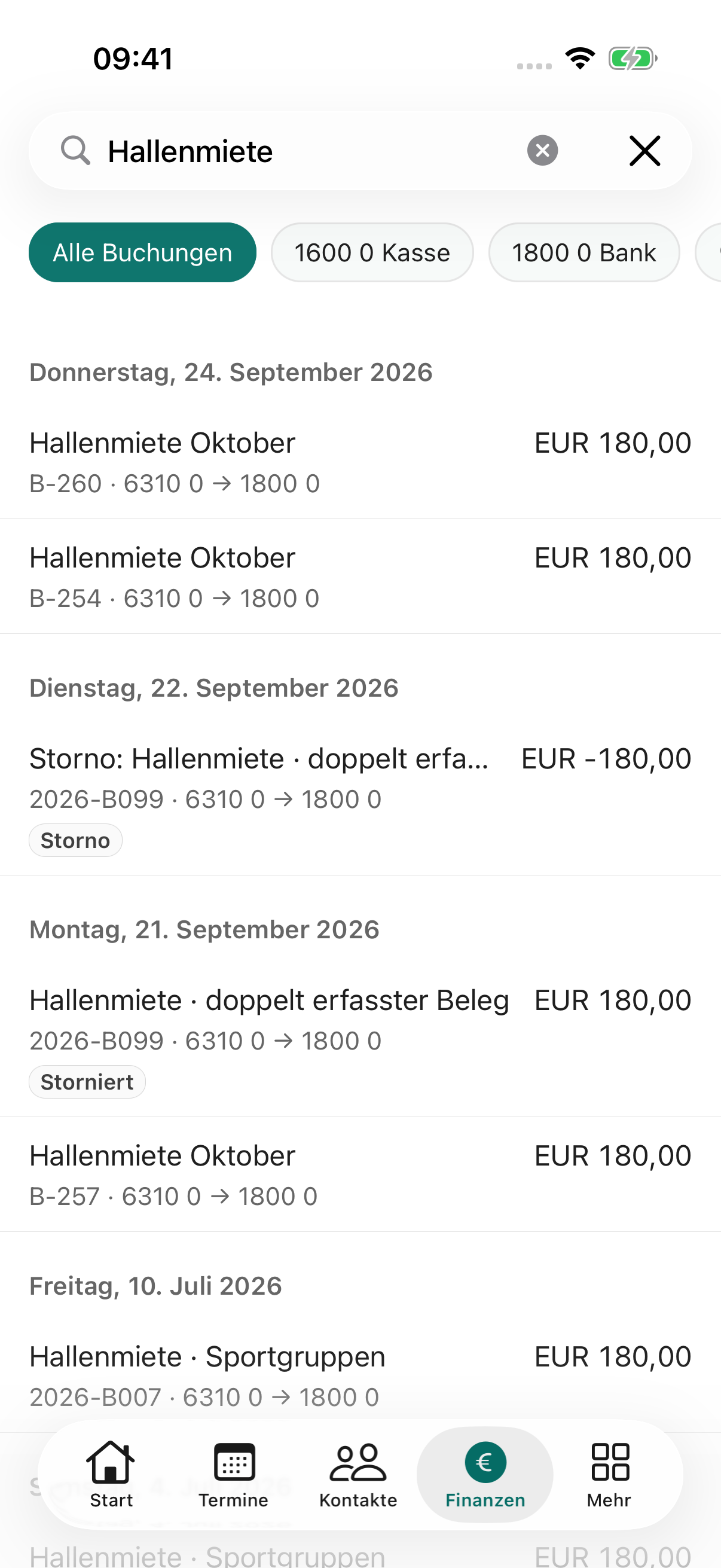
Journal filtern und Herkunft lesen
Hier starten: Finanzen → Buchungen
- Suche nach Datum, Text oder Belegbezug.
- Grenze den Zeitraum oder das Konto ein und nutze die Sortierung.
- Öffne eine Buchung und prüfe Betrag, Konten und Herkunft.
- Wechsle bei abgeleiteten Buchungen zum auslösenden Vorgang.
Danach: Du kannst eine Finanzbewegung auf ihren Beleg oder Geschäftsvorgang zurückführen.
 iOS-AppVergrößern ↗
Manuelle und zusammengesetzte Buchung erfassen
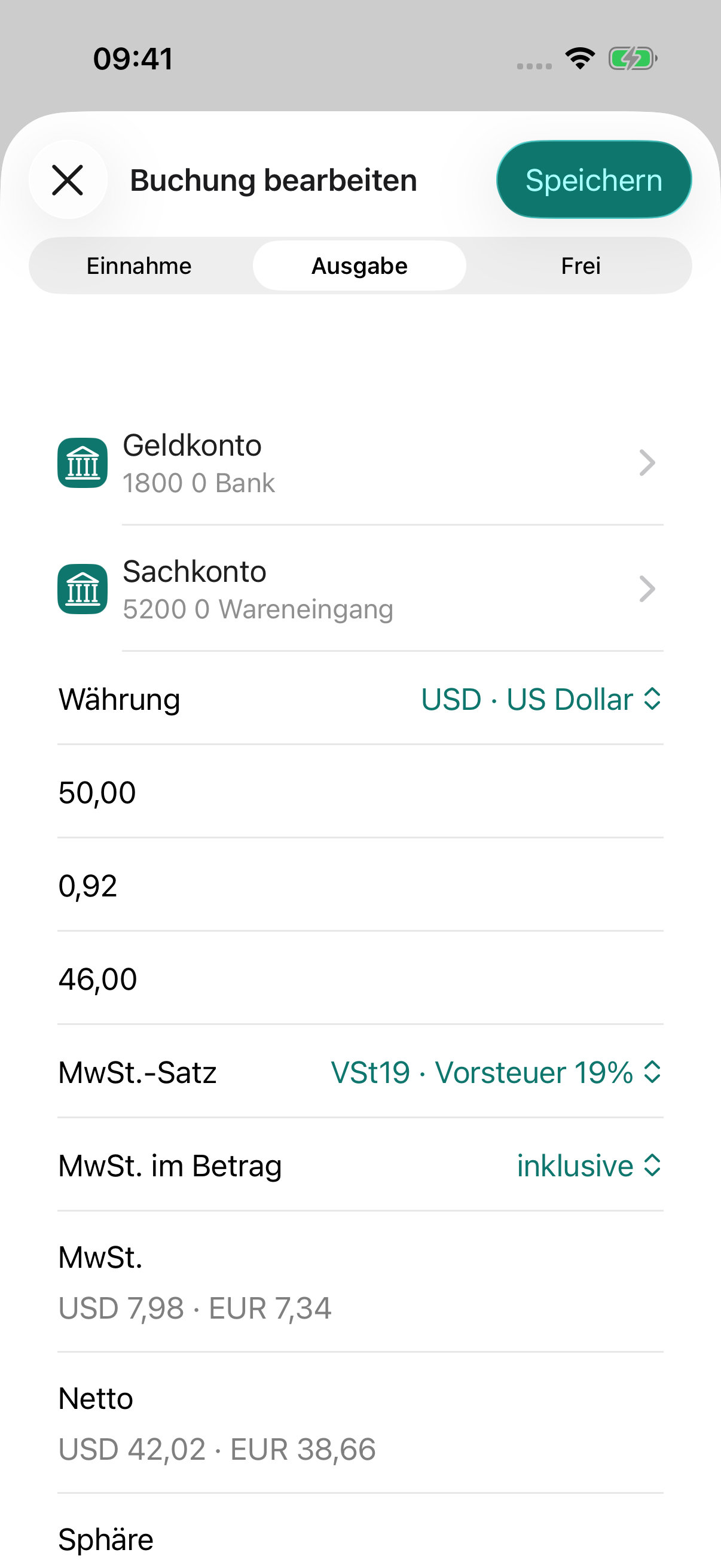
Hier starten: Buchungen → Hinzufügen
- Erfasse Datum, Text und den vorgesehenen Belegbezug.
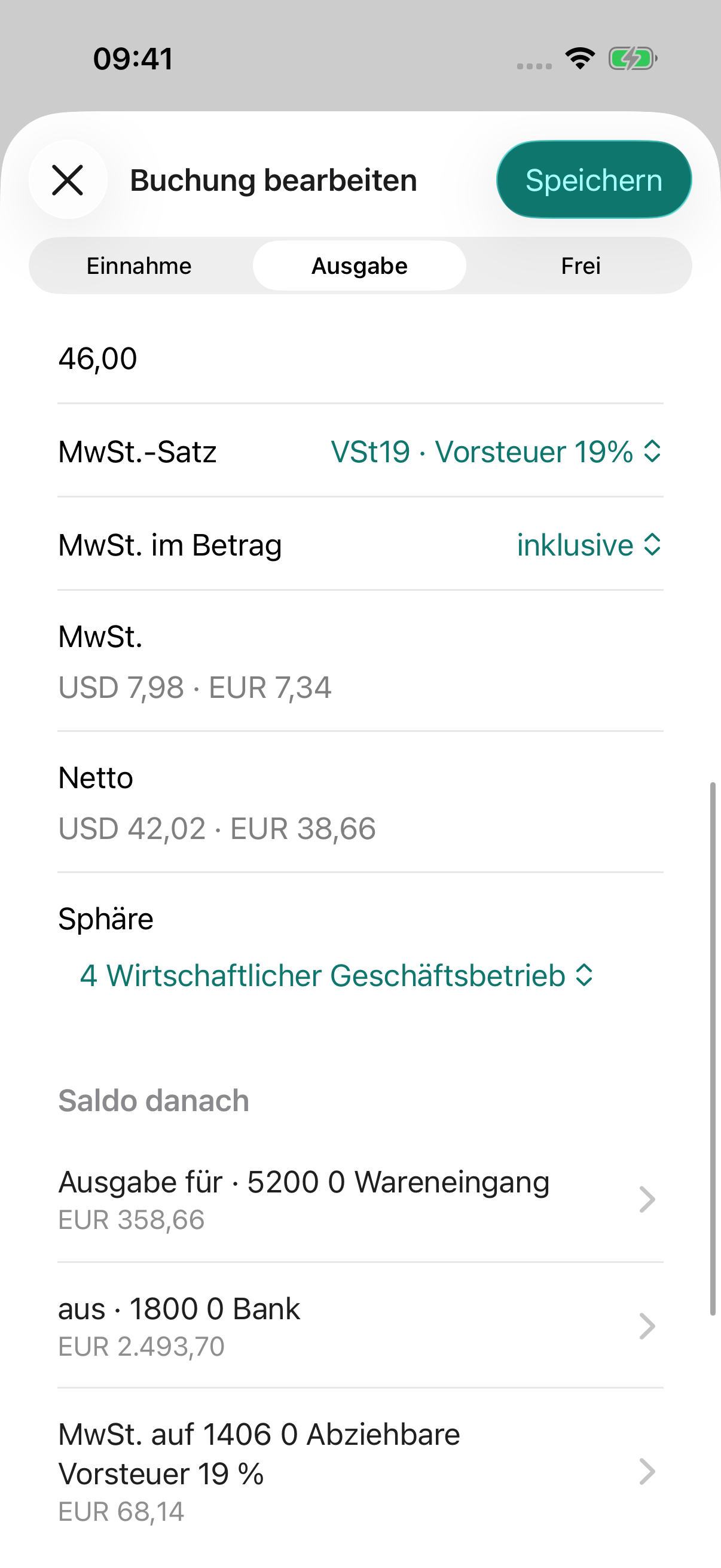
- Wähle Betrag, Währung und die passenden Konten.
- Verteile bei einer zusammengesetzten Buchung den Betrag auf die benötigten Teilzeilen.
- Prüfe Summe, Kostenstellen und gegebenenfalls Steuerangaben vor dem Speichern.
Danach: Die Buchung ist vollständig und fachlich ausgeglichen.
 iOS-AppVergrößern ↗
 iOS-AppVergrößern ↗
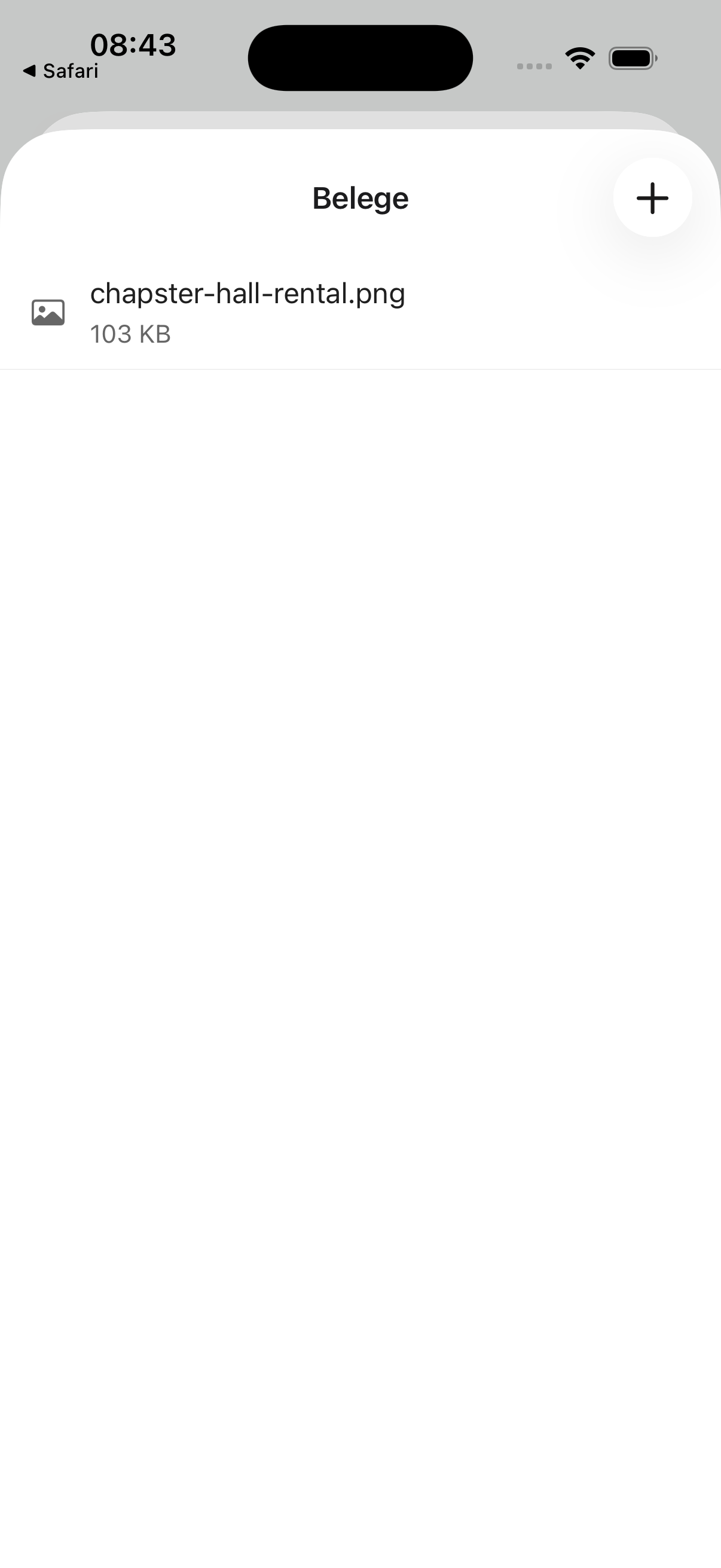
Beleg anhängen und wieder öffnen
Hier starten: Buchung → Beleg
- Öffne die betroffene Buchung.
- Wähle die Belegdatei über den angebotenen Dateidialog.
- Prüfe Name und Zuordnung des angehängten Belegs.
- Öffne den Beleg erneut und kontrolliere Lesbarkeit und Betrag.
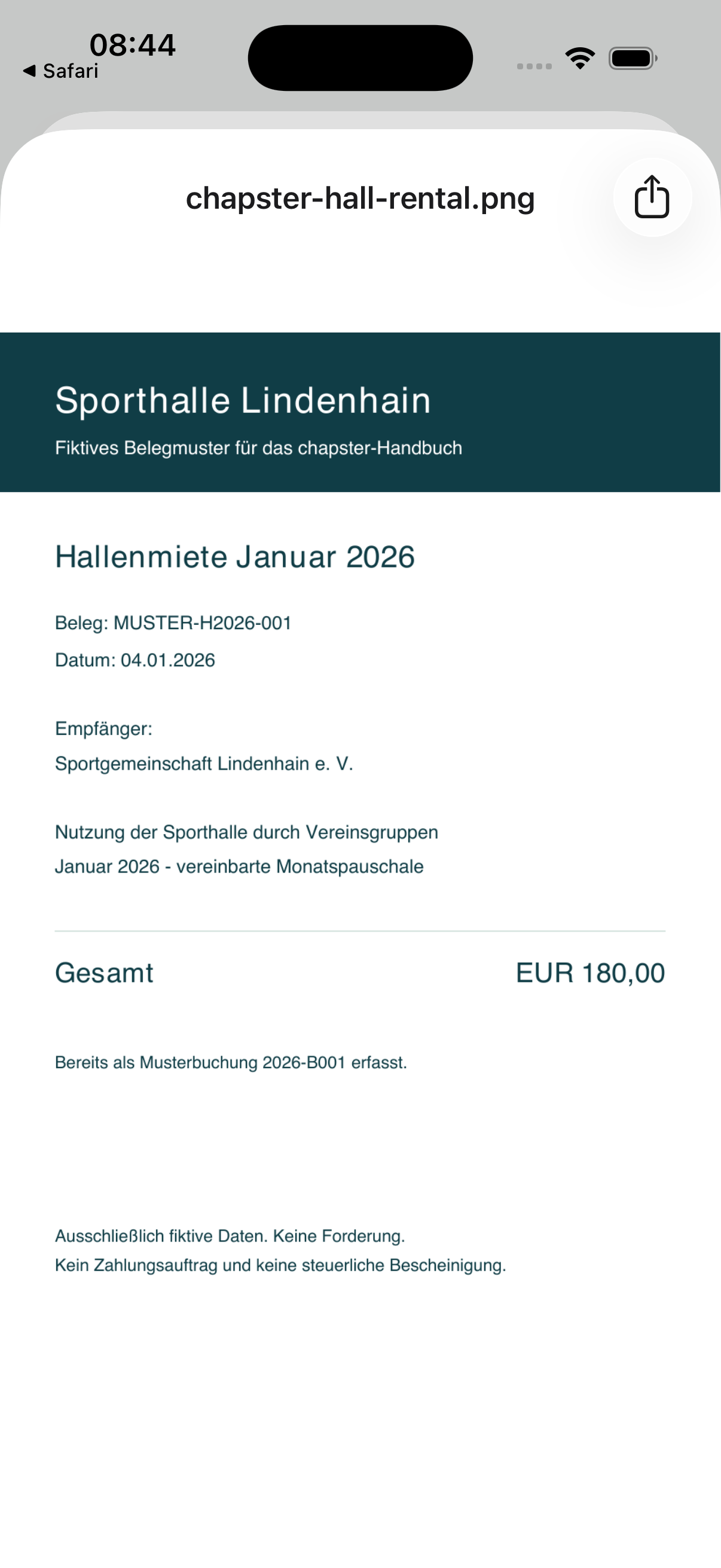
Danach: Der fiktive Hallenmiet-Beleg über 180 EUR ist an Buchung 2026-B001 angehängt.
 iOS-AppVergrößern ↗
 iOS-AppVergrößern ↗
Vorlagen, Fremdwährung und Korrekturen prüfen
Hier starten: Buchung → Optionen / Mehr
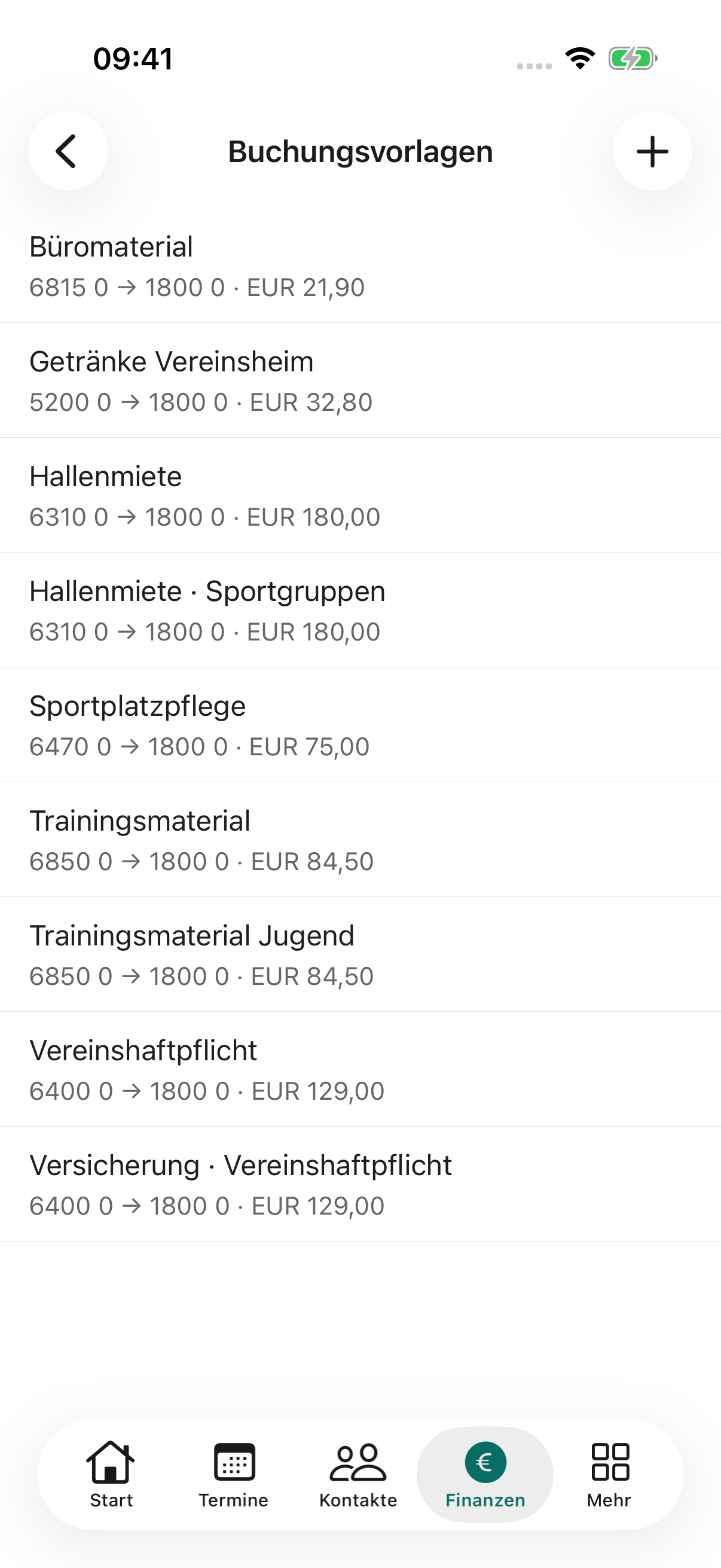
- Nutze eine Vorlage nur als Ausgangspunkt und aktualisiere Datum, Betrag und Text.
- Prüfe bei Fremdwährung die angezeigten Währungs- und Umrechnungsangaben.
- Verwende für eine manuelle Fehlbuchung die angebotene Stornobuchung.
- Korrigiere abgeleitete Buchungen über deren Ursprung und prüfe anschließend erneut das Journal.
Danach: Wiederkehrende Arbeit wird vereinfacht, ohne die Herkunft einer Korrektur zu verlieren.
 iOS-AppVergrößern ↗iOS-AppVergrößern ↗
Mit echten App-Ansichten
So sieht’s im Beispielverein aus.
Beleg zur Hallenmiete anhängenSportgemeinschaft Lindenhain e. V.
Ergebnis: Originales fiktives Belegmuster EUR 180 an 2026-B001 angehängt und im nativen Bildbetrachter geöffnet.
Das Belegmuster ist als fiktiv gekennzeichnet. Der Dokumentbetrachter nutzt eine zusätzlich in Vorstand abgelegte Kopie.
- Angehängten Hallenmiet-Beleg prüfen
- Beleg im nativen Betrachter öffnen
- Dasselbe fiktive Belegmuster in den Dokumenten öffnen
Die aktuellen iOS-Aufnahmen zeigen den tatsächlich an Buchung 2026-B001 angehängten Hallenmiet-Beleg. Es wurde kein weiterer Beleg erzeugt.
iOS-Ansichten zum Ablauf
iOS-AppVergrößern ↗iOS-AppVergrößern ↗Dieses Kapitel im Vereinsprozess
- Eine Veranstaltung gemeinsam durchführen →
- Vom Kontoauszug zum abgestimmten Vorgang →
- Auslagen und Belege bis zur Abstimmung bearbeiten →
- Den Vereinsmonat gemeinsam abschließen →
Die Prozessanleitungen verbinden diese Bedienaufgaben mit Zuständigkeiten, Übergaben, Freigaben und Ausnahmen.
Wenn du nicht weiterkommst
- Funktion fehlt: Prüfe Verein, Rolle und gegebenenfalls Finanzmandant. Bitte die Administration um die passenden Rechte.
- Auswahl nicht mehr verfügbar: Gehe zur übergeordneten Liste zurück und beginne den Vorgang mit einer frischen Auswahl.
- Fehler beim Speichern: Lies die Feldhinweise, korrigiere die Angaben und kontrolliere vor einem erneuten Versuch, ob bereits ein Ergebnis angelegt wurde.
- Ausgabe oder Auftrag läuft: Warte auf den Abschlussbericht. Eine Vorschau oder ein gestarteter Auftrag ist noch kein erfolgreicher Abschluss.