
Kapitel 19 von 20
Vereinsverwaltung, Rollen und Zugänge
Die Vereinsverwaltung legt Stammdaten, Auswahlwerte und Zugänge fest. Vergib die Rechte, die eine Person für ihre Aufgabe braucht, und prüfe den tatsächlichen Zugang statt nur eine Rollenbezeichnung.
Bevor du anfängst
Du brauchst eine Administratorrolle. Prüfe vor Änderungen den Verein und kläre eine Vertretung für die Administration.
Vereinsprofil und Auswahlwerte pflegen
Hier starten: Mehr → Vereinseinstellungen
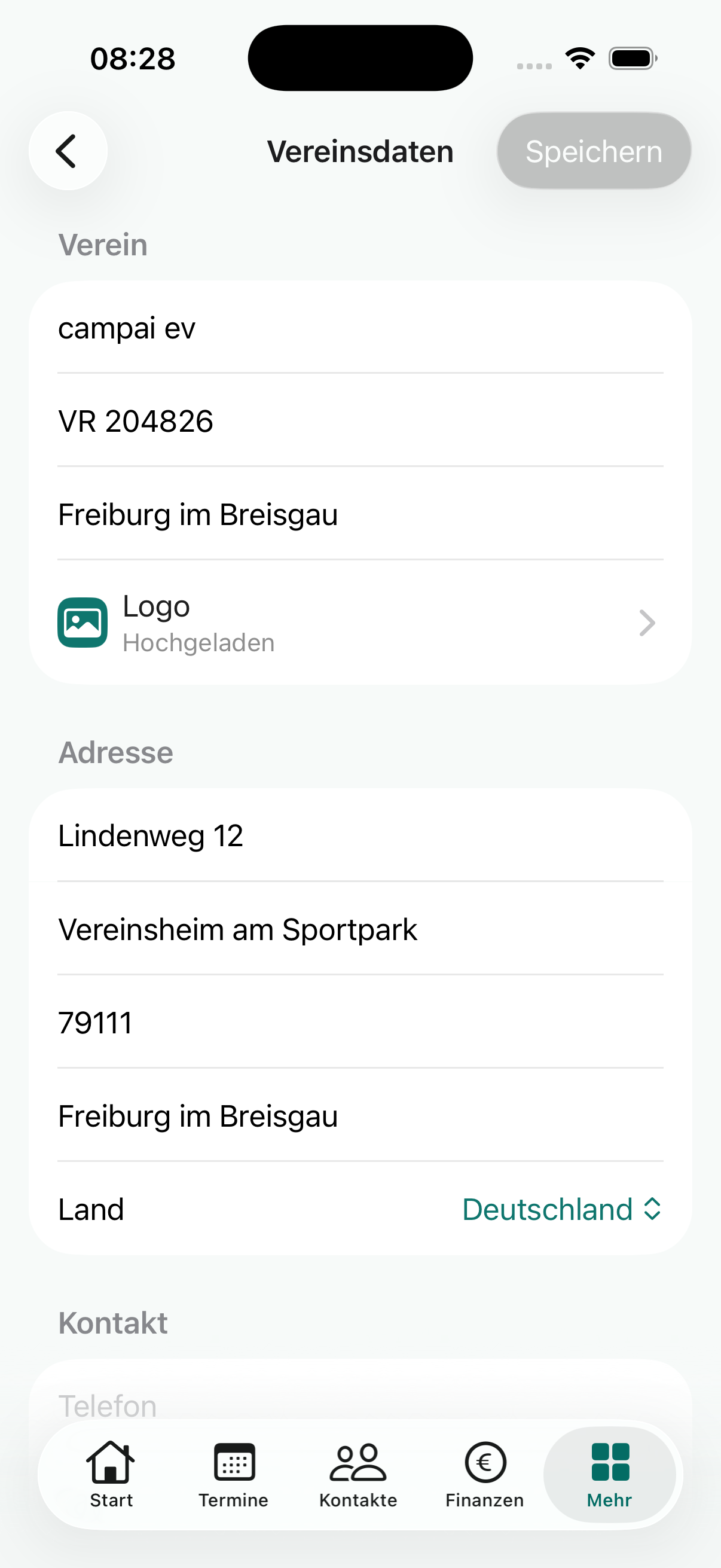
- Öffne die Vereinsdaten und prüfe Namen, Kontaktperson, Logo und Sprache.
- Pflege Mitgliedsstatus, Funktionen, Terminarten und Beitragsarten in den passenden Listen.
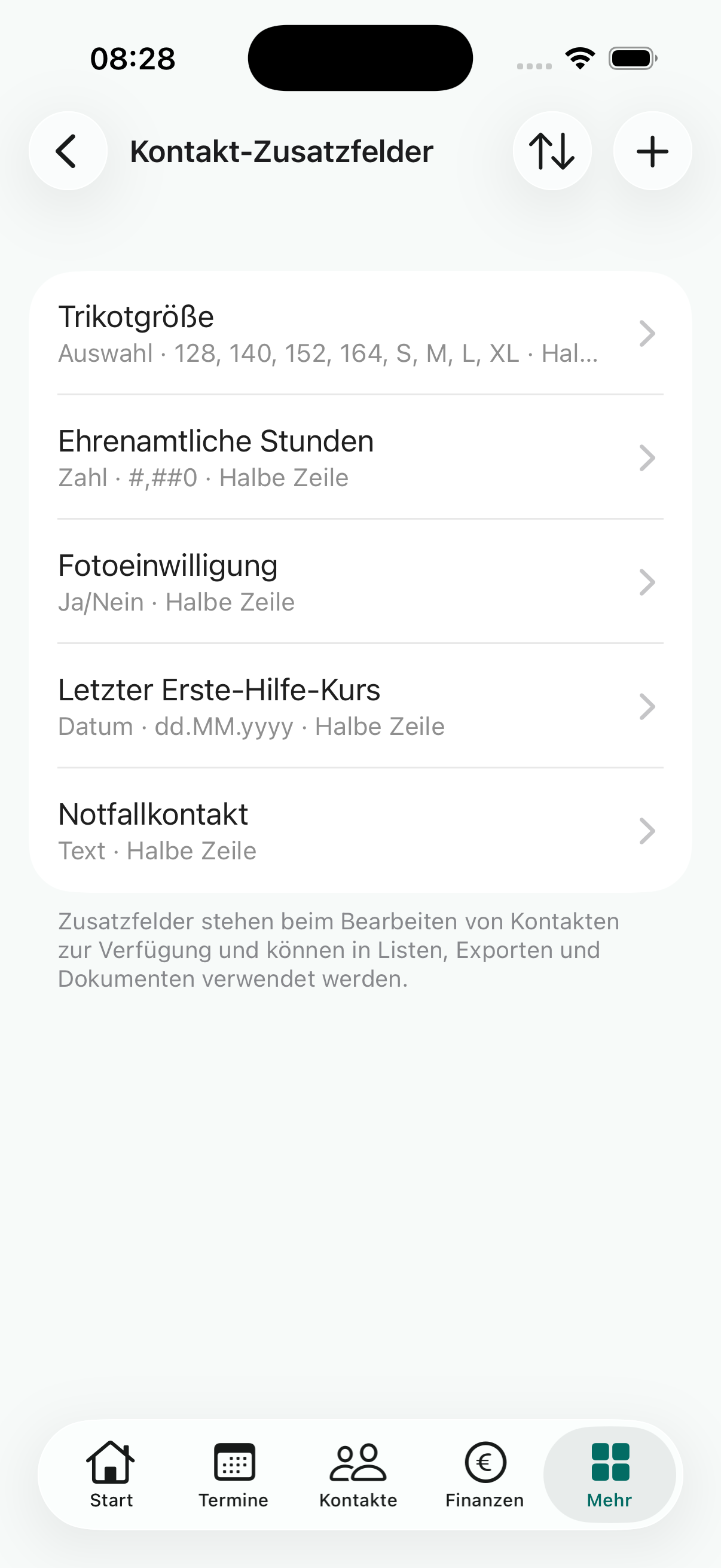
- Lege Zusatzfelder mit verständlichem Namen und passendem Typ an.
- Speichere und prüfe die Felder in einem betroffenen Kontakt oder Termin.
Danach: Im campai ev Beispiel ist die fiktive Clara Hoffmann als Kontaktperson gespeichert.
 iOS-AppVergrößern ↗
 iOS-AppVergrößern ↗
Rollen und Zugriffsbereiche festlegen
Hier starten: Vereinseinstellungen → Rollen
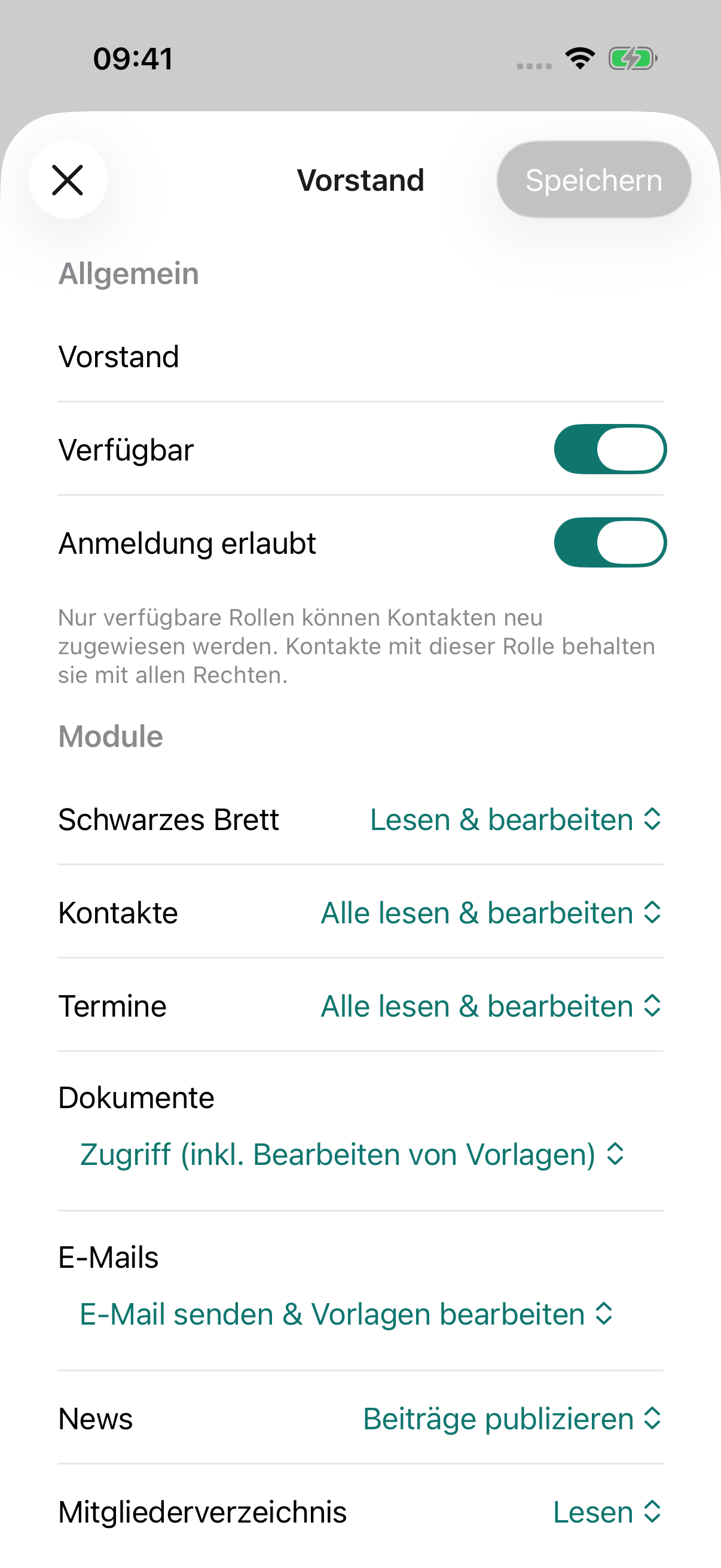
- Öffne die vorgesehene Rolle.
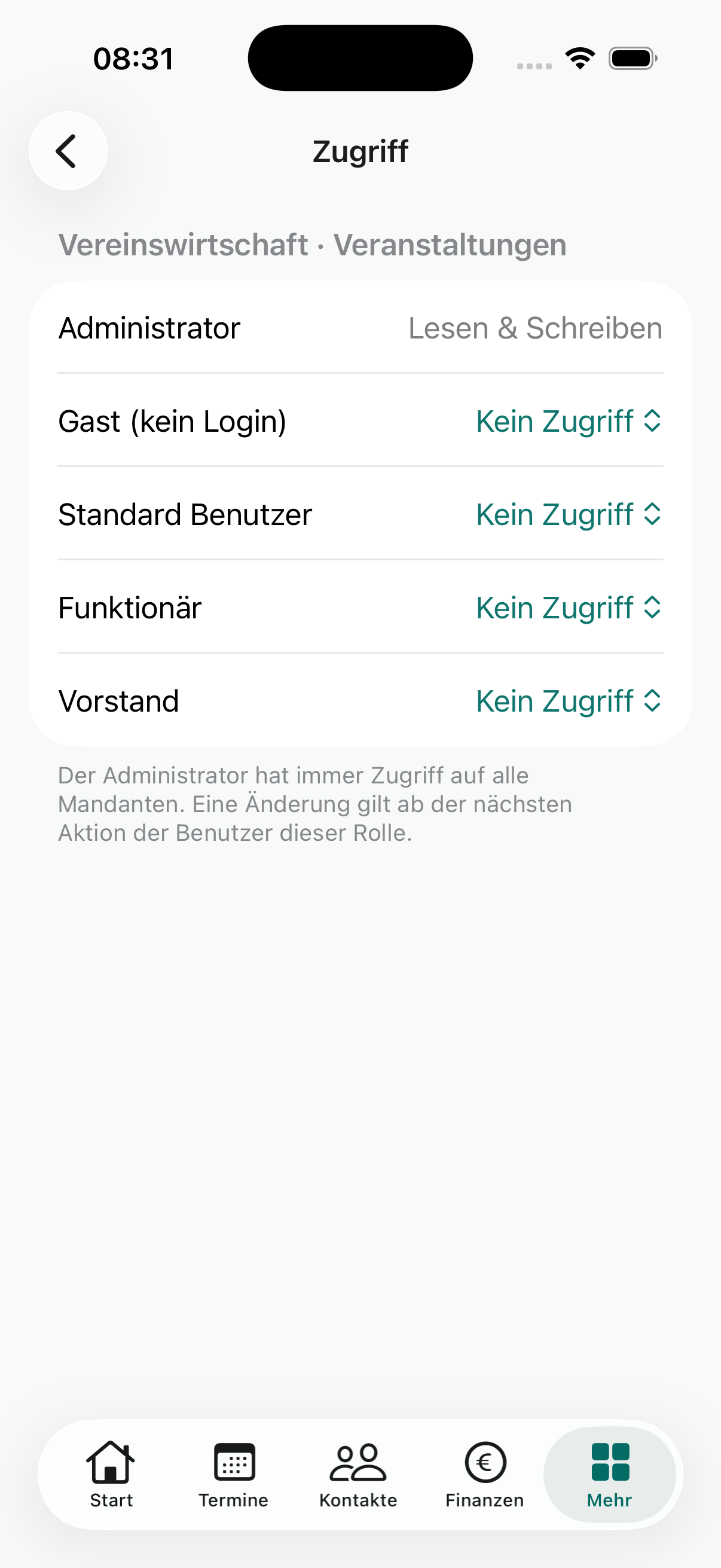
- Prüfe Modulrechte sowie Kontakt-, Laufwerks- und Finanzmandantenbereiche.
- Ordne die Rolle dem richtigen Kontakt zu und prüfe dessen Zugang.
- Kontrolliere gemeinsam mit der Person, welche Funktionen sie tatsächlich sieht.
Danach: Mitglied, Kassenwart und Administration bearbeiten ihre jeweiligen Aufgaben mit passenden Rechten.
 iOS-AppVergrößern ↗
 iOS-AppVergrößern ↗
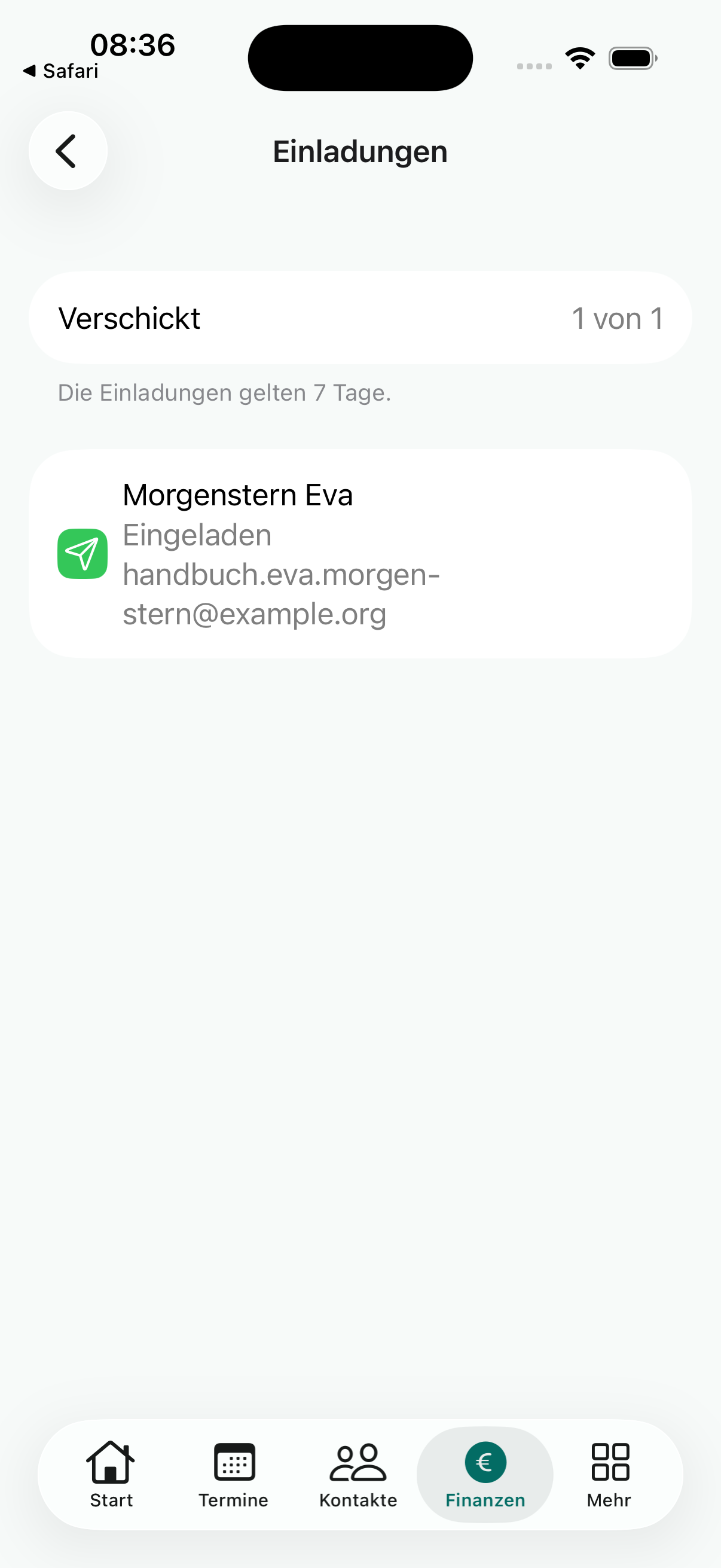
Einladungen versenden oder als Link teilen
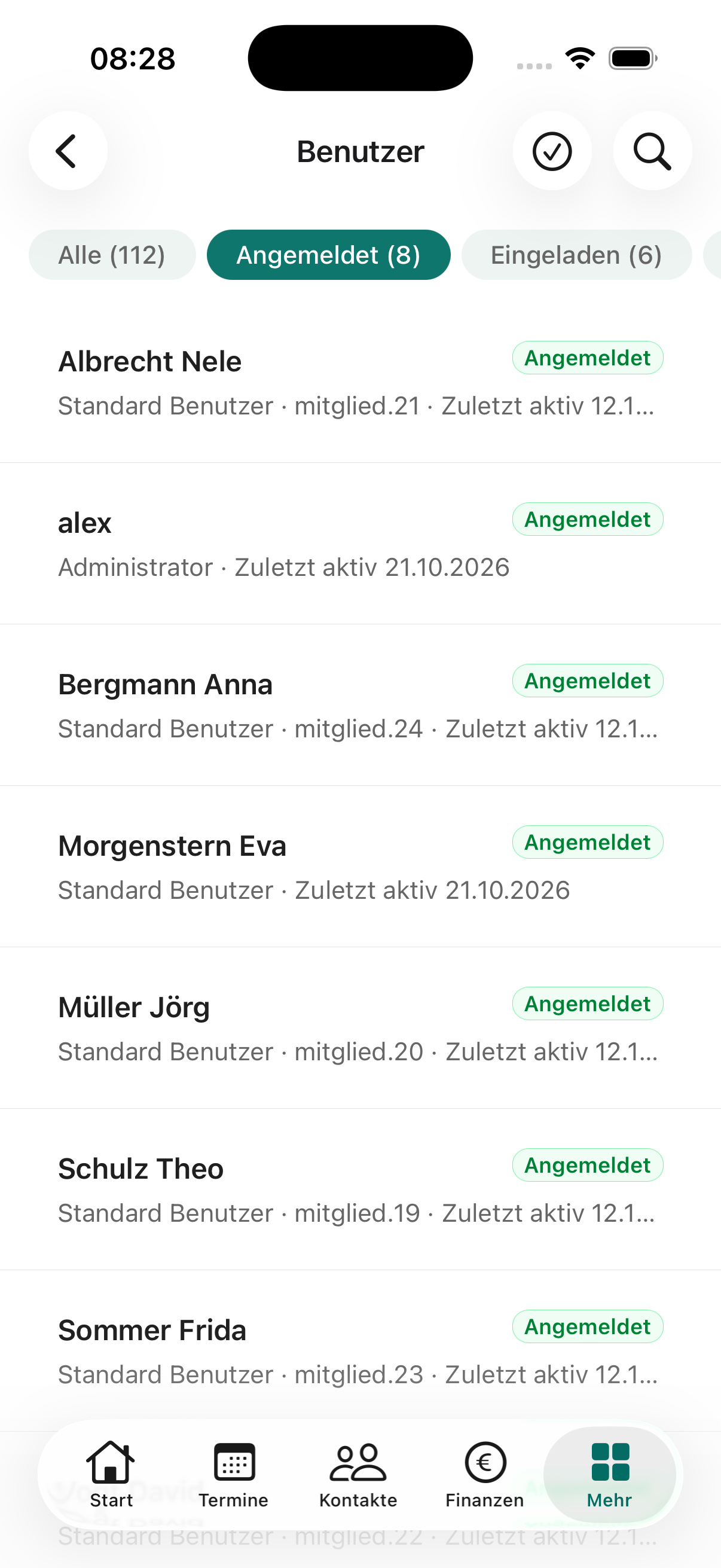
Hier starten: Vereinseinstellungen → Benutzer
- Prüfe Kontakt, E-Mail und eine Rolle, die die Anmeldung erlaubt.
- Wähle die gewünschten Kontakte für eine Einladung oder bereite einen persönlichen Link beziehungsweise QR-Code vor.
- Prüfe Versand oder Link und starte die Einladung.
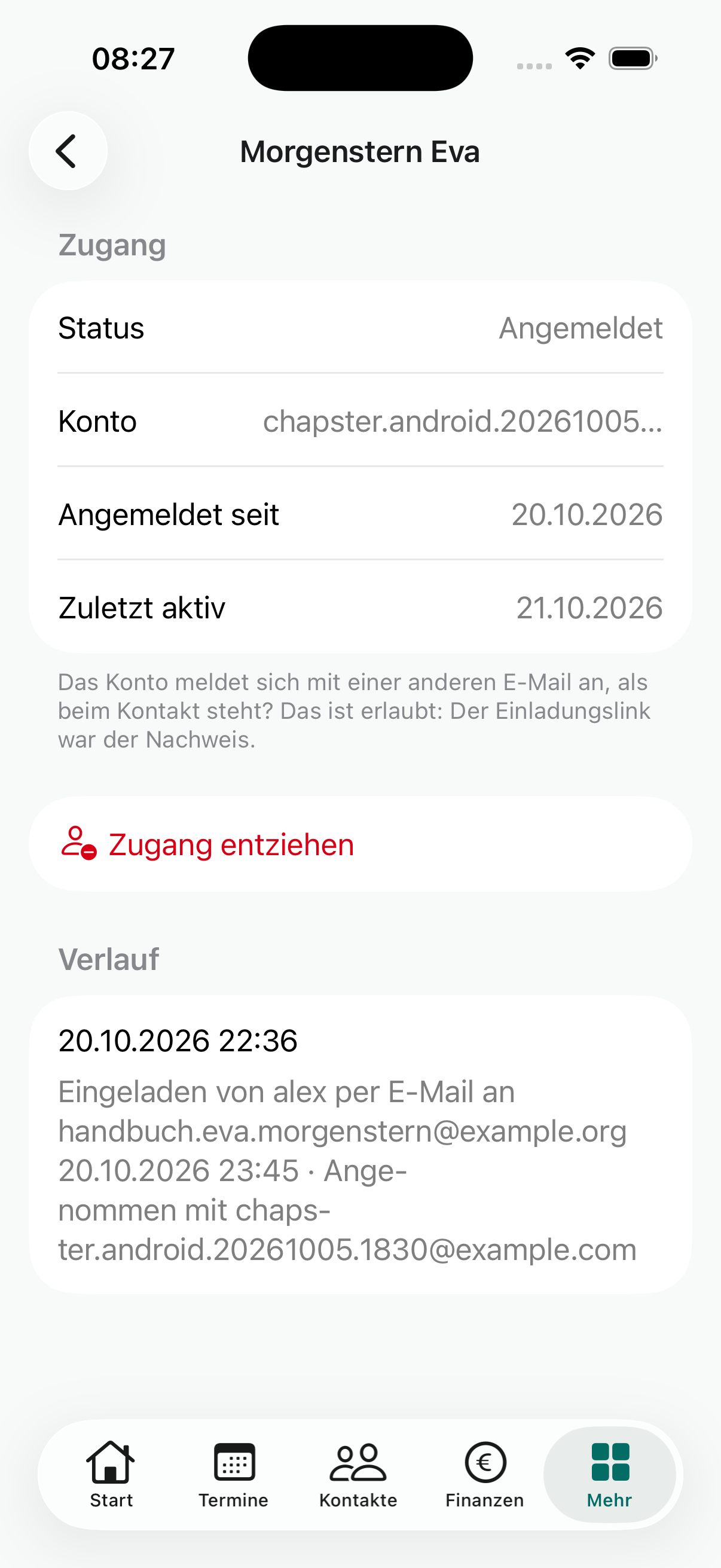
- Lies den Abschlussbericht; kontrolliere nach Annahme die verknüpfte Person und ihre Rolle.
Danach: Der Beispielauftrag für Eva Morgenstern ist mit einer Einladung abgeschlossen; anschließend wurde der Zugang tatsächlich angenommen.
 iOS-AppVergrößern ↗
 iOS-AppVergrößern ↗
 iOS-AppVergrößern ↗
Verzeichnis und Datenänderungen konfigurieren
Hier starten: Vereinseinstellungen → Verzeichnis / Eigene Daten
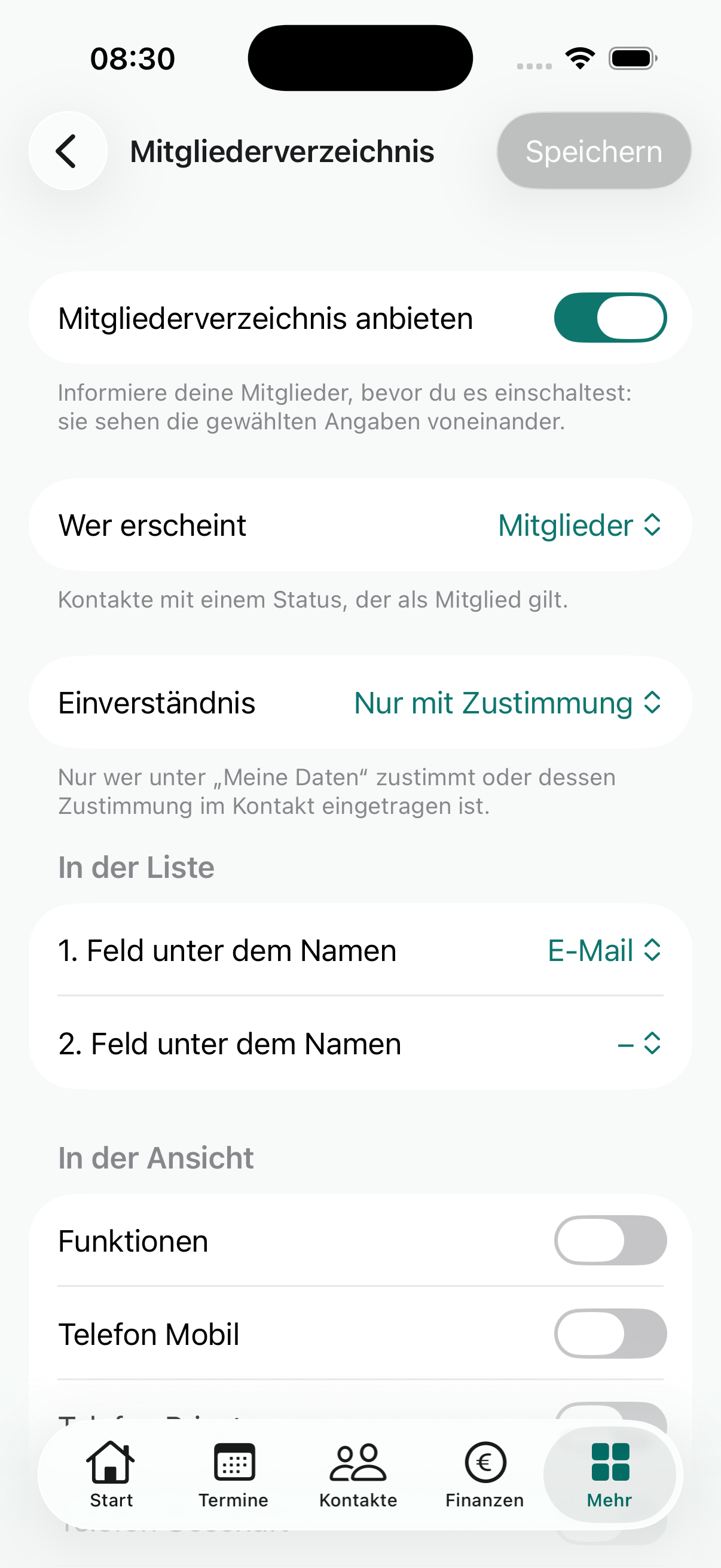
- Wähle die freigegebenen Verzeichnisfelder und ihre Reihenfolge.
- Prüfe, welche Kontakte und Gruppen im Verzeichnis erscheinen sollen.
- Konfiguriere die für eigene Änderungsanträge vorgesehenen Felder.
- Prüfe die Wirkung mit einer echten Mitgliedsrolle.
Danach: Mitglieder sehen die freigegebenen Angaben und nutzen einen nachvollziehbaren Änderungsweg.
 iOS-AppVergrößern ↗
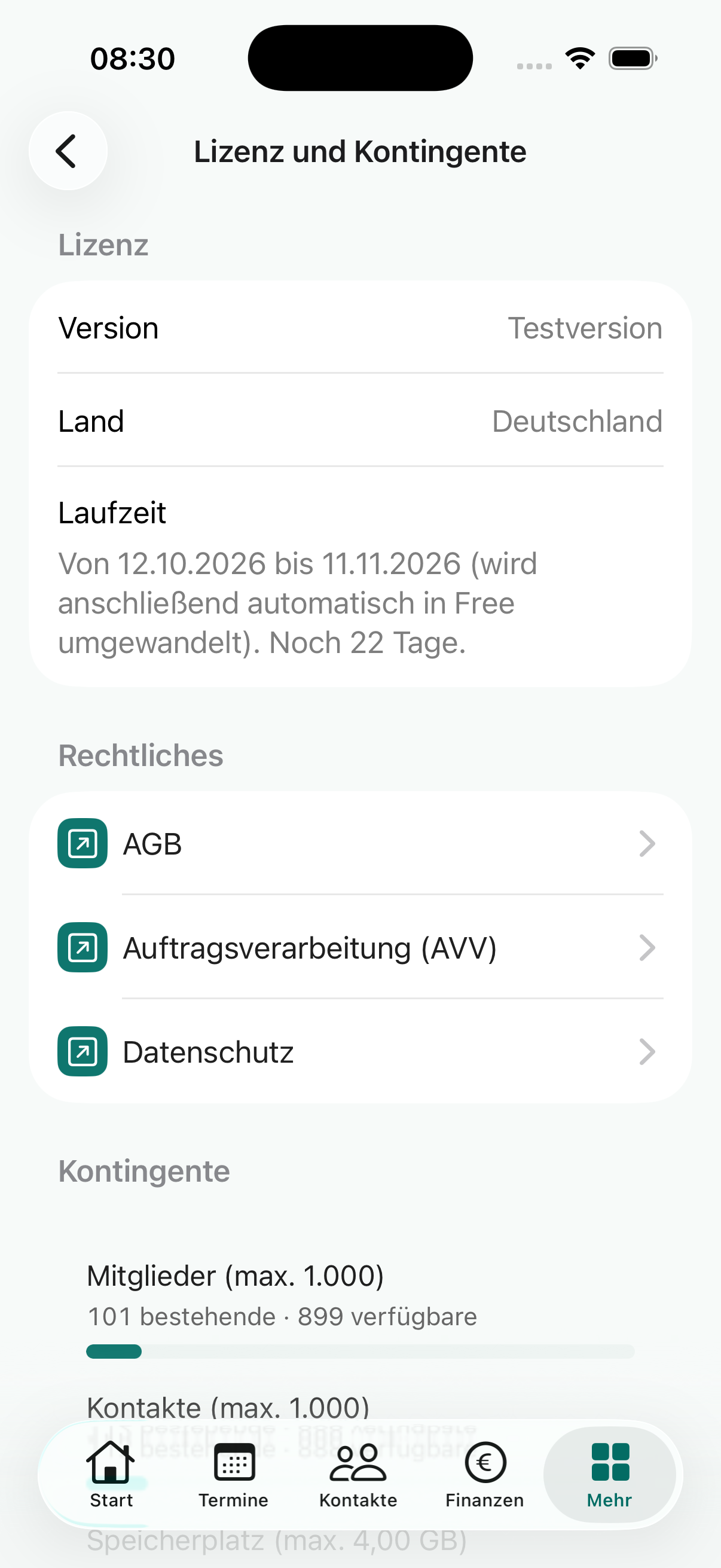
Lizenz und Kontingente prüfen
Hier starten: Vereinseinstellungen → Lizenz
- Öffne die Plananzeige.
- Prüfe die angezeigten Kontakt-, Mitglieder- und Speicherwerte sowie gegebenenfalls den Testzeitraum.
- Nutze die in der Oberfläche angebotenen Vertrags- oder Datenschutzhinweise.
- Kläre benötigte Änderungen über den tatsächlich vorgesehenen Vereinsweg.
Danach: Die zuständige Administration kennt den angezeigten Plan und die aktuelle Auslastung.
 iOS-AppVergrößern ↗
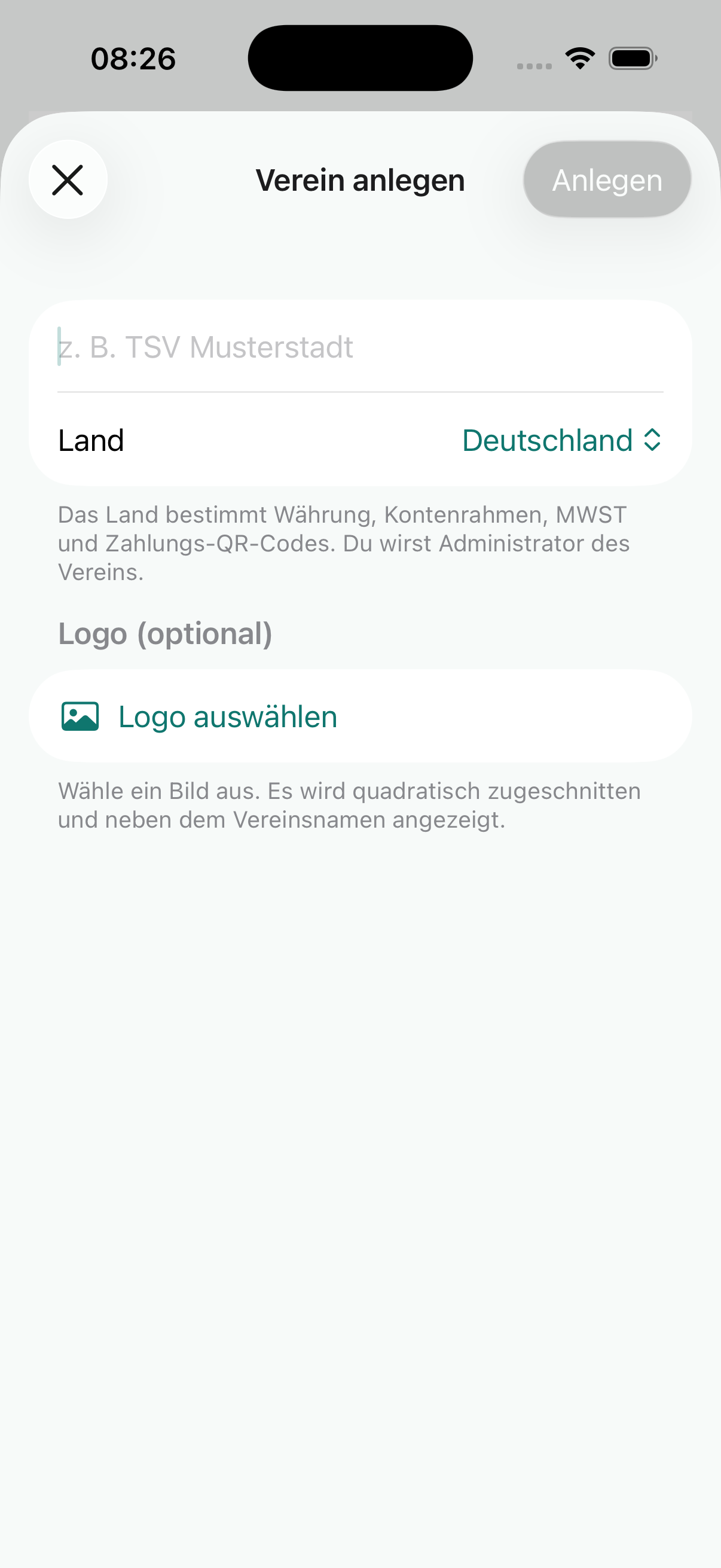
Einen neuen Verein anlegen
Hier starten: Mehr → Verein anlegen
- Prüfe, ob du einen neuen Verein brauchst oder eine Einladung zu einem bestehenden Verein erhalten hast.
- Trage den Vereinsnamen ein und wähle Deutschland oder Österreich als Länderprofil.
- Ergänze bei Bedarf ein quadratisches Vereinslogo.
- Wähle „Anlegen“ und prüfe anschließend unter Mehr den ausgewählten Verein und deine Administratorrolle.
Danach: Der neue Verein ist mit dem gewählten Länderprofil angelegt.
 iOS-AppVergrößern ↗
Zugänge ändern und Einladungen zurückziehen
Hier starten: Vereinseinstellungen → Benutzer
- Öffne den betroffenen Kontakt und prüfe den bestehenden Zugang.
- Passe die Rolle nur passend zur tatsächlich übertragenen Aufgabe an.
- Ziehe eine nicht mehr benötigte Einladung zurück oder nutze die vorgesehene Beendigung eines Zugangs.
- Prüfe danach den Zugangszustand und stelle sicher, dass eine verknüpfte Administration im Verein verbleibt.
Danach: Veraltete Einladungen und nicht mehr benötigte Vereinszugänge bleiben nicht ungeprüft bestehen.
iOS-AppVergrößern ↗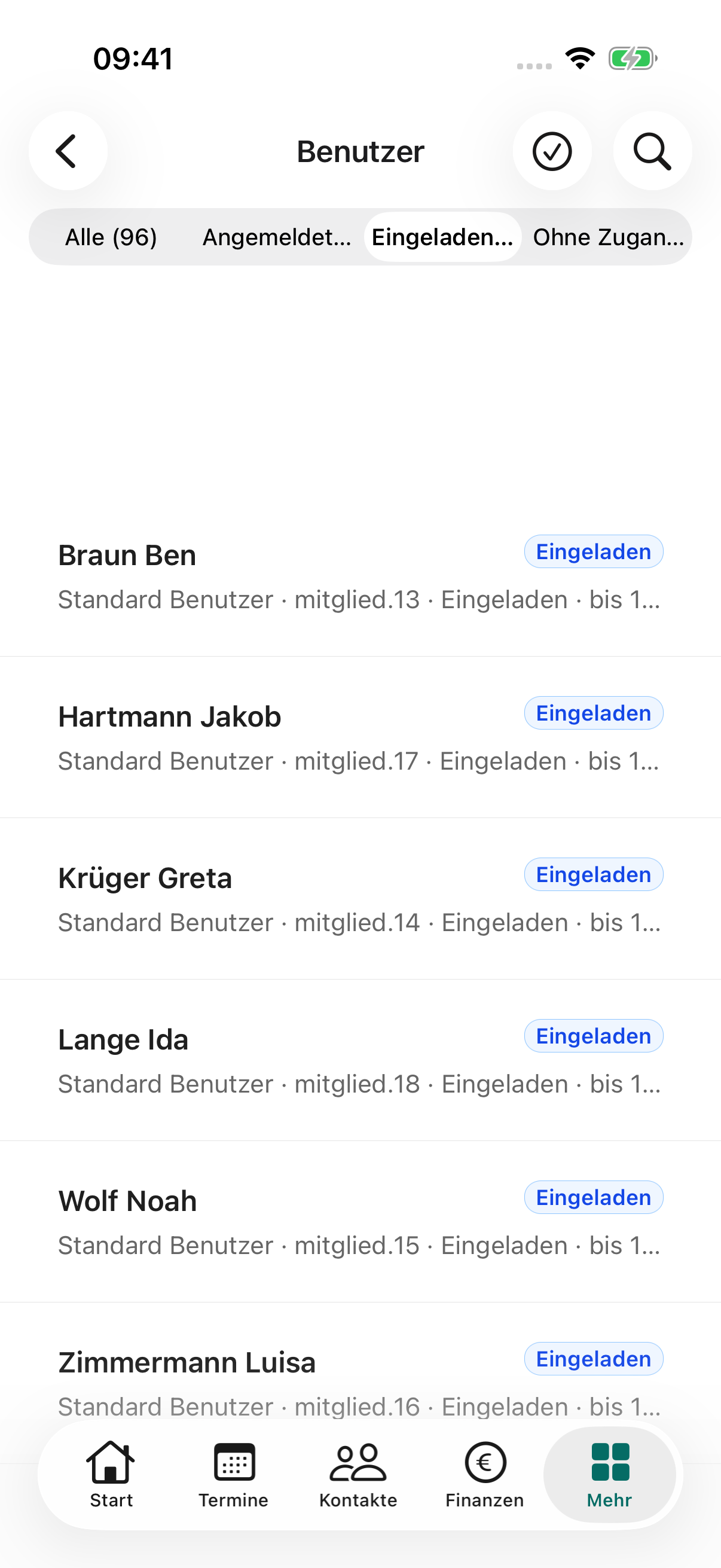 iOS-AppVergrößern ↗
Mit echten App-Ansichten
So sieht’s im Beispielverein aus.
Vereinsdaten und Einladungen vorbereitencampai ev
Ergebnis: Fiktive Kontaktperson Clara Hoffmann gespeichert; Logo und Signatur vollständig angezeigt, Verzeichnis-Reihenfolge und benannter Einladungslink vorbereitet.
Kein Einladungslink erzeugt und keine Einladung versandt. Keine Rollen- oder Zugangsrechte geändert.
- Fiktive Kontaktperson wählen
- Gespeichertes Vereinsprofil prüfen
- Vereinslogo kontrollieren
- Reihenfolge der Verzeichnisfelder festlegen
- Vereinssignatur prüfen
- Persönlichen Einladungslink vorbereiten; Link bleibt vertraulich
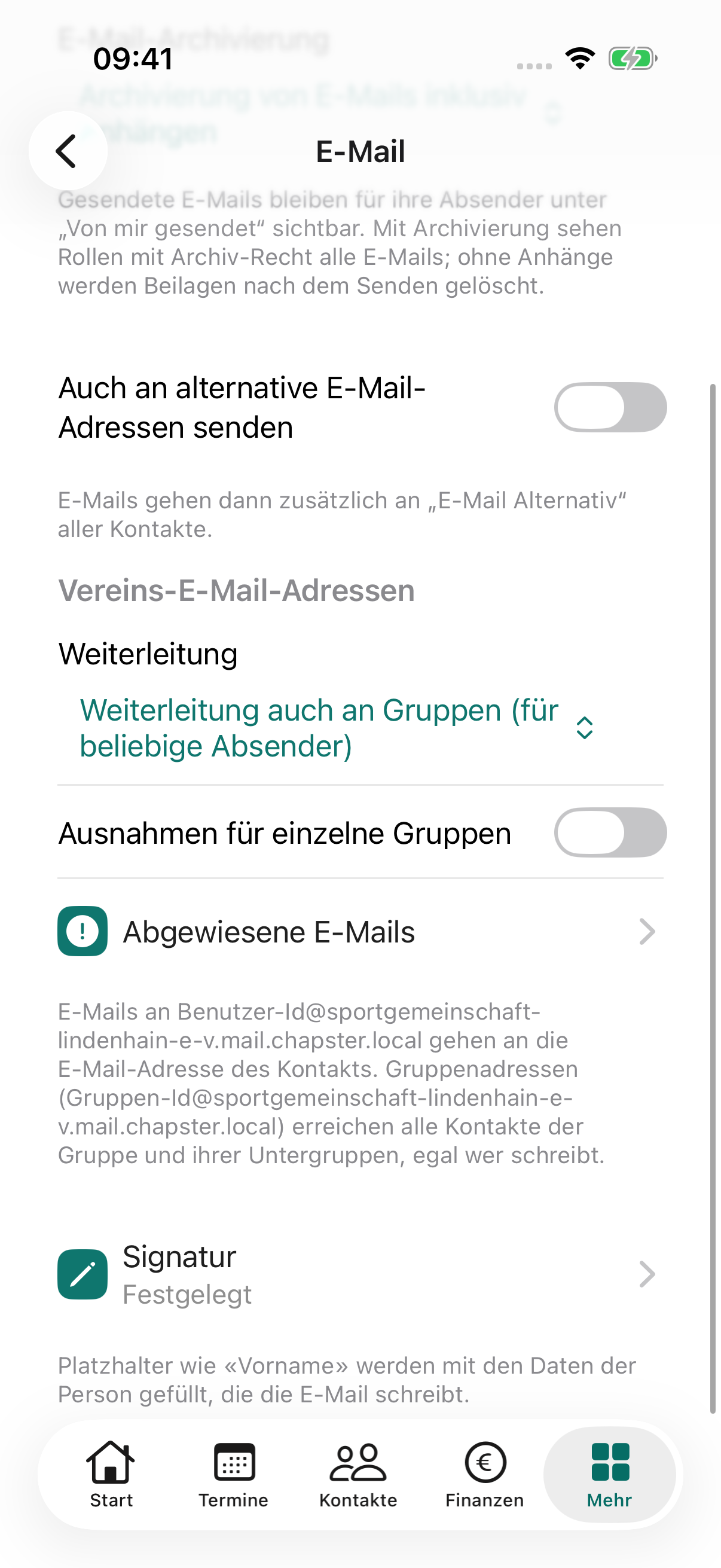
Vereinsdaten, Clara als Kontaktperson und Verzeichnisfreigaben stammen aus dem aktuellen iOS-Aufruf von campai ev. Die Signaturabbildung gehört zur Sportgemeinschaft Lindenhain e. V.
iOS-Ansichten zum Ablauf
iOS-AppVergrößern ↗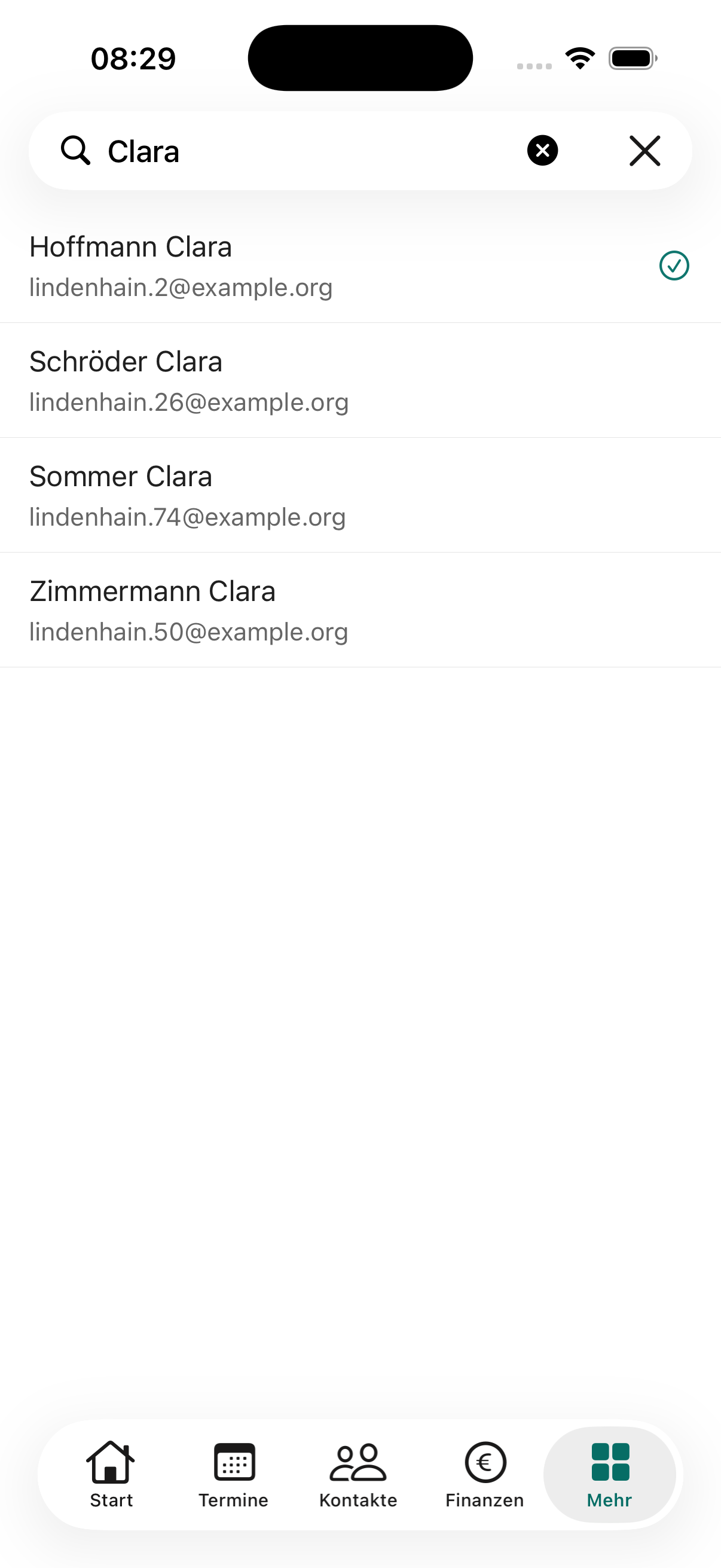 iOS-AppVergrößern ↗iOS-AppVergrößern ↗
 iOS-AppVergrößern ↗
Dieses Kapitel im Vereinsprozess
- Den Verein gemeinsam startklar machen →
- Vom Aufnahmewunsch zum aktiven Mitglied →
- Mitgliedschaft und Zugang geordnet beenden →
- Eine Auskunft oder Anonymisierung kontrolliert bearbeiten →
- Ein Amt mit Daten, Aufgaben und Rechten übergeben →
Die Prozessanleitungen verbinden diese Bedienaufgaben mit Zuständigkeiten, Übergaben, Freigaben und Ausnahmen.
Wenn du nicht weiterkommst
- Funktion fehlt: Prüfe Verein, Rolle und gegebenenfalls Finanzmandant. Bitte die Administration um die passenden Rechte.
- Auswahl nicht mehr verfügbar: Gehe zur übergeordneten Liste zurück und beginne den Vorgang mit einer frischen Auswahl.
- Fehler beim Speichern: Lies die Feldhinweise, korrigiere die Angaben und kontrolliere vor einem erneuten Versuch, ob bereits ein Ergebnis angelegt wurde.
- Ausgabe oder Auftrag läuft: Warte auf den Abschlussbericht. Eine Vorschau oder ein gestarteter Auftrag ist noch kein erfolgreicher Abschluss.