
Kapitel 8 von 20
Vereins-E-Mails und Vorlagen
Du kannst Kontakte, Gruppen und einzelne Adressen anschreiben. Vor dem Senden wird die aktuelle Empfängerauswahl aufgelöst. Gesendete Nachrichten und ihre Zustellzustände findest du im Archiv.
Bevor du anfängst
Du brauchst E-Mail-Senderechte. Prüfe besonders bei Gruppenversand, wer die Nachricht erhalten soll und welche persönlichen Daten im Inhalt stehen.
Eine Nachricht verfassen
Hier starten: Mehr → E-Mails → Neue E-Mail
- Wähle Kontakte oder Gruppen in „An“. Nutze „Cc“ und „Bcc“ nur bewusst.
- Trage einen eindeutigen Betreff ein und verfasse den Nachrichtentext.
- Nutze Formatierung, Signatur und bei Bedarf Anhänge; prüfe die eingefügten Inhalte.
- Speichere den Entwurf, wenn die Nachricht noch nicht fertig ist.
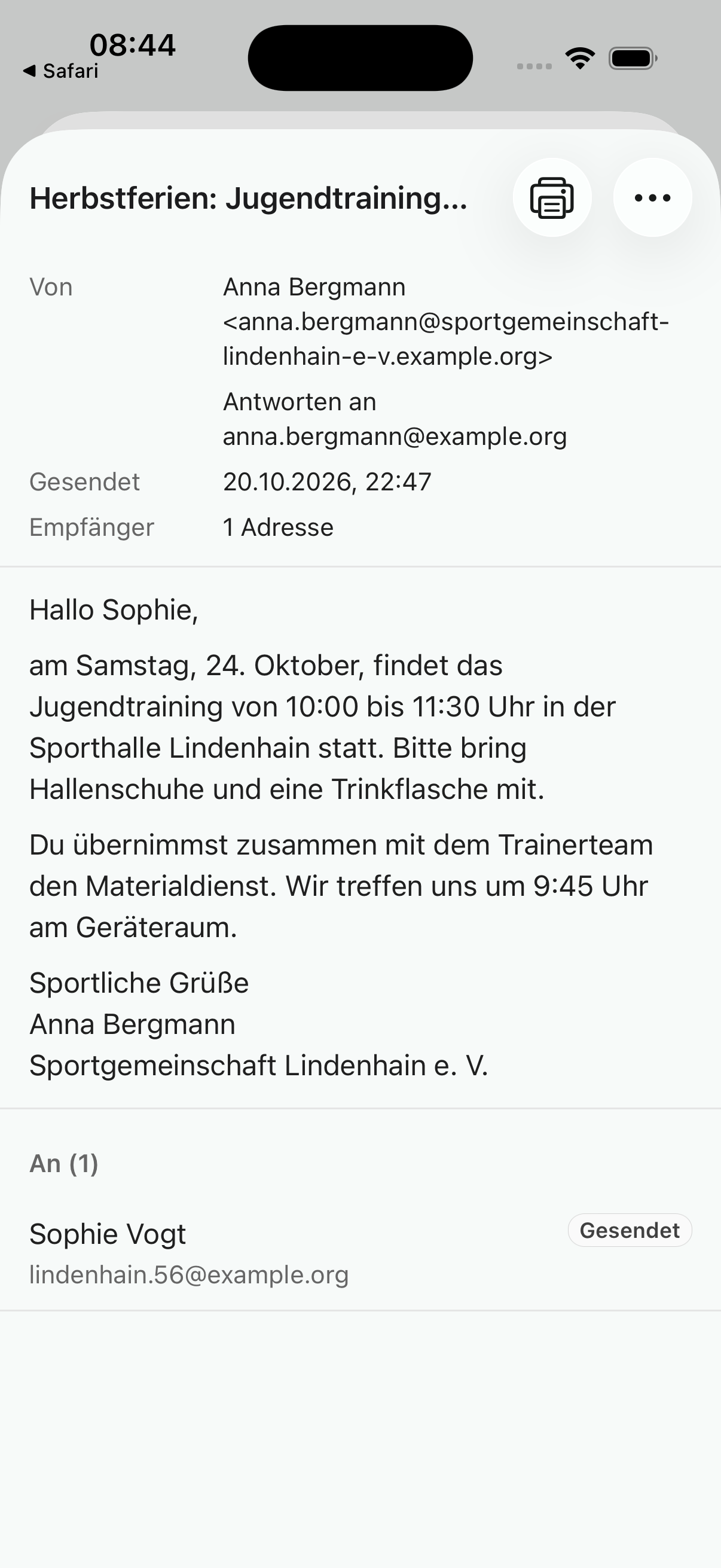
Danach: Anna Bergmann schreibt Sophie Vogt zu Trainingszeit, Hallenschuhen und Materialdienst.
 iOS-AppVergrößern ↗
Empfänger prüfen und senden
Hier starten: E-Mail-Entwurf → Senden
- Öffne „Senden“ und lies die Zahl der erreichbaren Adressen.
- Prüfe Hinweise zu Kontakten ohne Adresse und zu unausgefüllten Vorlagenstellen.
- Prüfe eine gegebenenfalls gewählte zusätzliche Push-Benachrichtigung.
- Bestätige erst nach der Prüfung. Öffne danach die gesendete Nachricht und ihre Empfängerzustände.
Danach: Die native Prüfung im Beispiel nennt eine Adresse; die gespeicherte Nachricht zeigt Sophie und „Gesendet“.
iOS-AppVergrößern ↗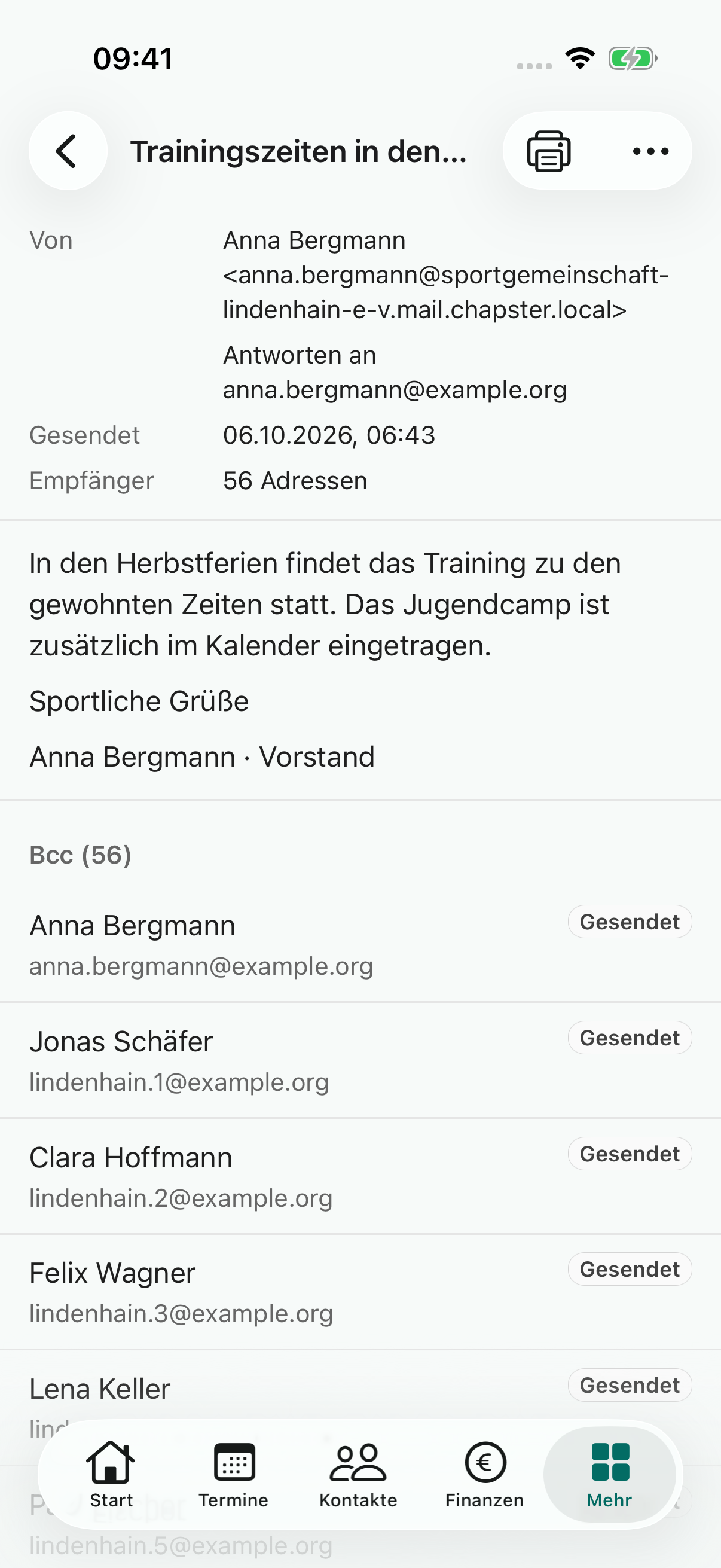 iOS-AppVergrößern ↗
 iOS-AppVergrößern ↗
Vorlagen und Signatur wiederverwenden
Hier starten: E-Mails → Vorlagen / Vereinseinstellungen → E-Mail
- Wähle eine vorhandene Vereinsvorlage oder eine integrierte Vorlage als Ausgangspunkt.
- Ersetze offene Angaben wie Datum und Treffpunkt.
- Speichere einen wiederkehrenden Text bei entsprechender Berechtigung als Vereinsvorlage.
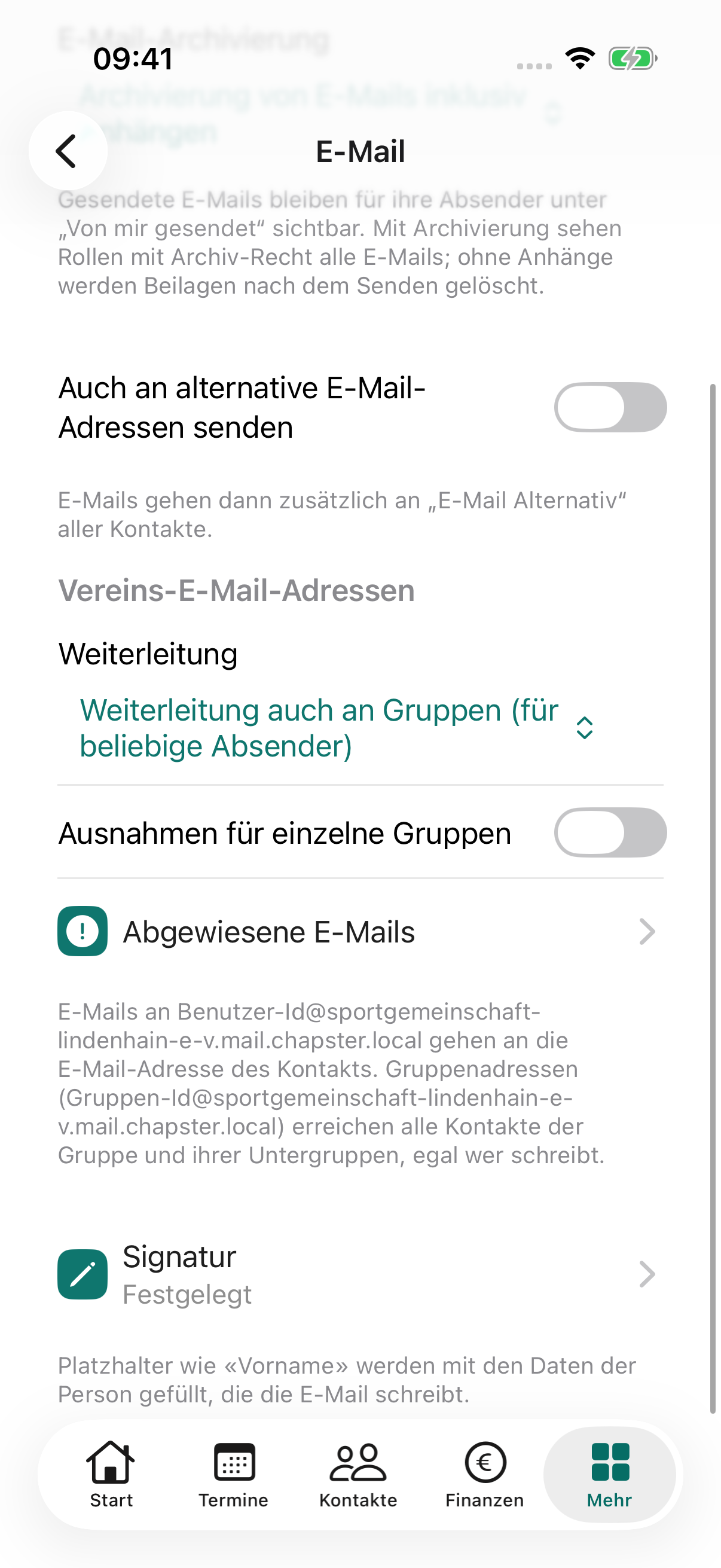
- Prüfe die Signatur in den E-Mail-Einstellungen und im neuen Entwurf.
Danach: Wiederkehrende Nachrichten behalten eine konsistente Ansprache.
 iOS-AppVergrößern ↗
Archiv und eingegangene Nachrichten nutzen
Hier starten: E-Mails → Ansicht wechseln → Archiv / Suche
- Wechsle von Entwürfen zur gesuchten Ansicht.
- Suche nach Betreff, Absender oder einem passenden Begriff.
- Öffne die Nachricht, prüfe Anhänge und die angezeigten Zustellzustände.
- Nutze bei Bedarf die angebotene Wiederverwendung oder Vorlage statt die gesendete Nachricht nachträglich zu verändern.
Danach: Du kannst nachvollziehen, was versandt wurde und an wen.
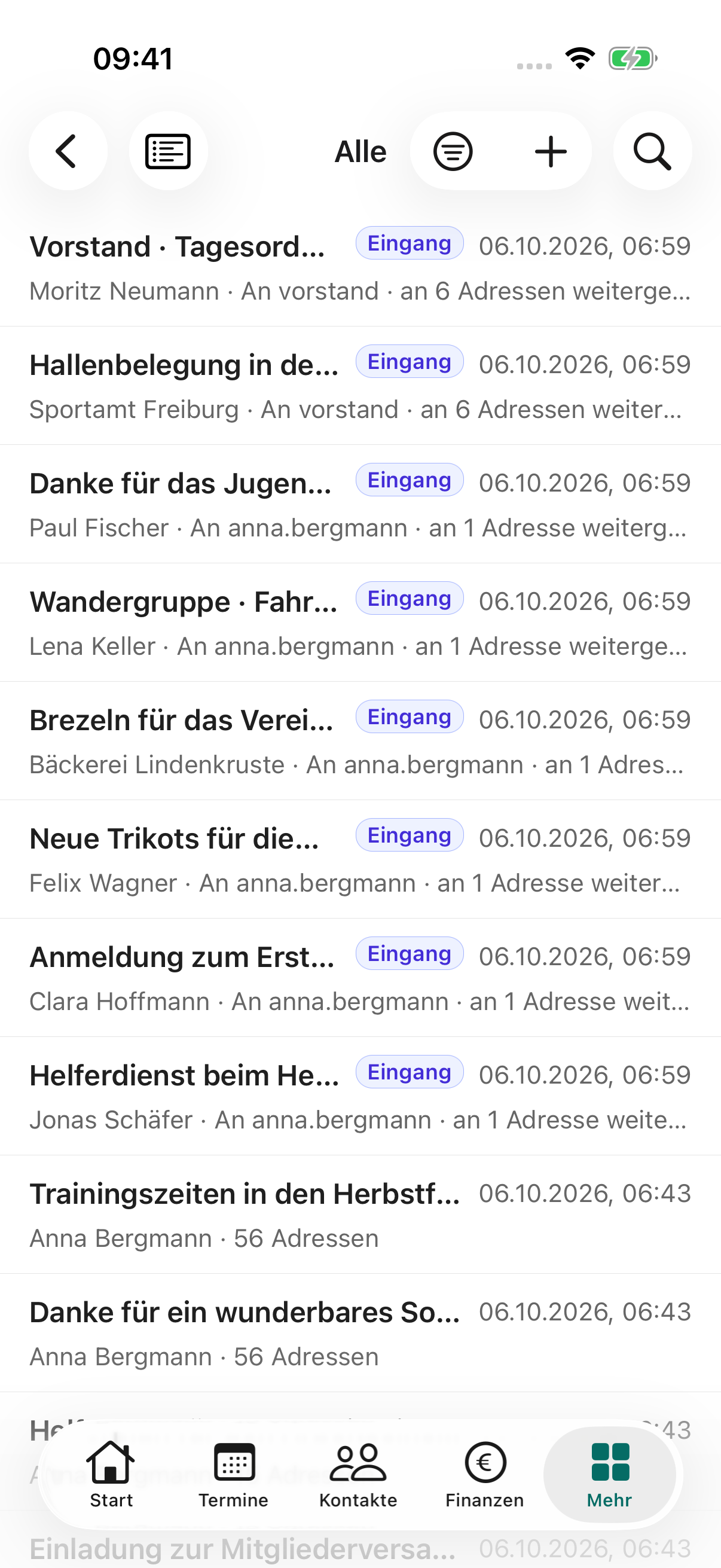 iOS-AppVergrößern ↗iOS-AppVergrößern ↗iOS-AppVergrößern ↗
Vereinsadressen und Weiterleitung einrichten
Hier starten: Vereinseinstellungen → E-Mail
- Prüfe persönliche Vereinsadressen und Gruppenadressen.
- Lege fest, welche Absender für Weiterleitungen zugelassen sind.
- Prüfe die für die Gruppe bestimmten Empfänger und alternative Adressen.
- Lies die Ablehnungen und behebe Ursache oder Adressierung.
Danach: Weitergeleitete Nachrichten folgen den festgelegten Regeln.
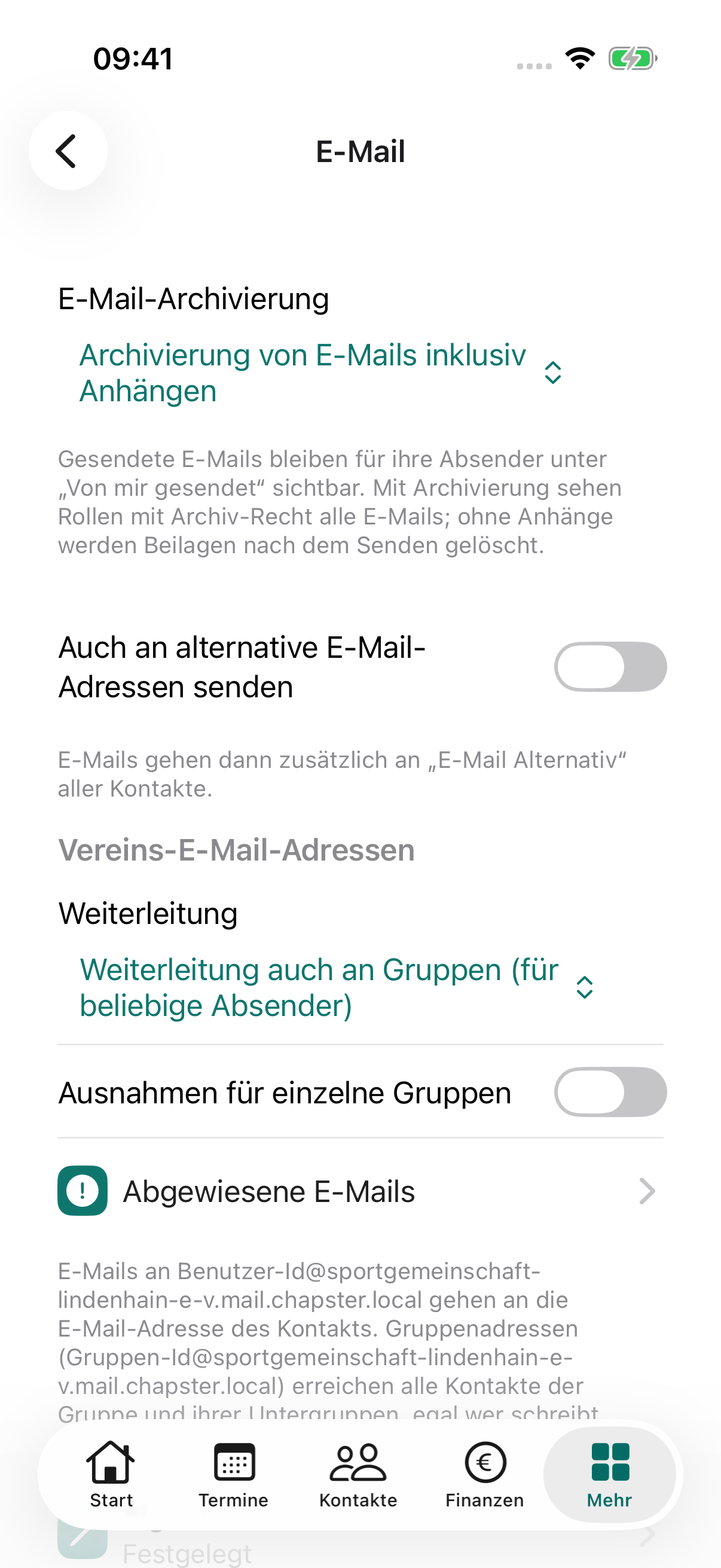 iOS-AppVergrößern ↗iOS-AppVergrößern ↗
Mit echten App-Ansichten
So sieht’s im Beispielverein aus.
Vereins-E-Mail verfassen, Empfänger prüfen und gesendete Nachricht lesenSportgemeinschaft Lindenhain e. V.
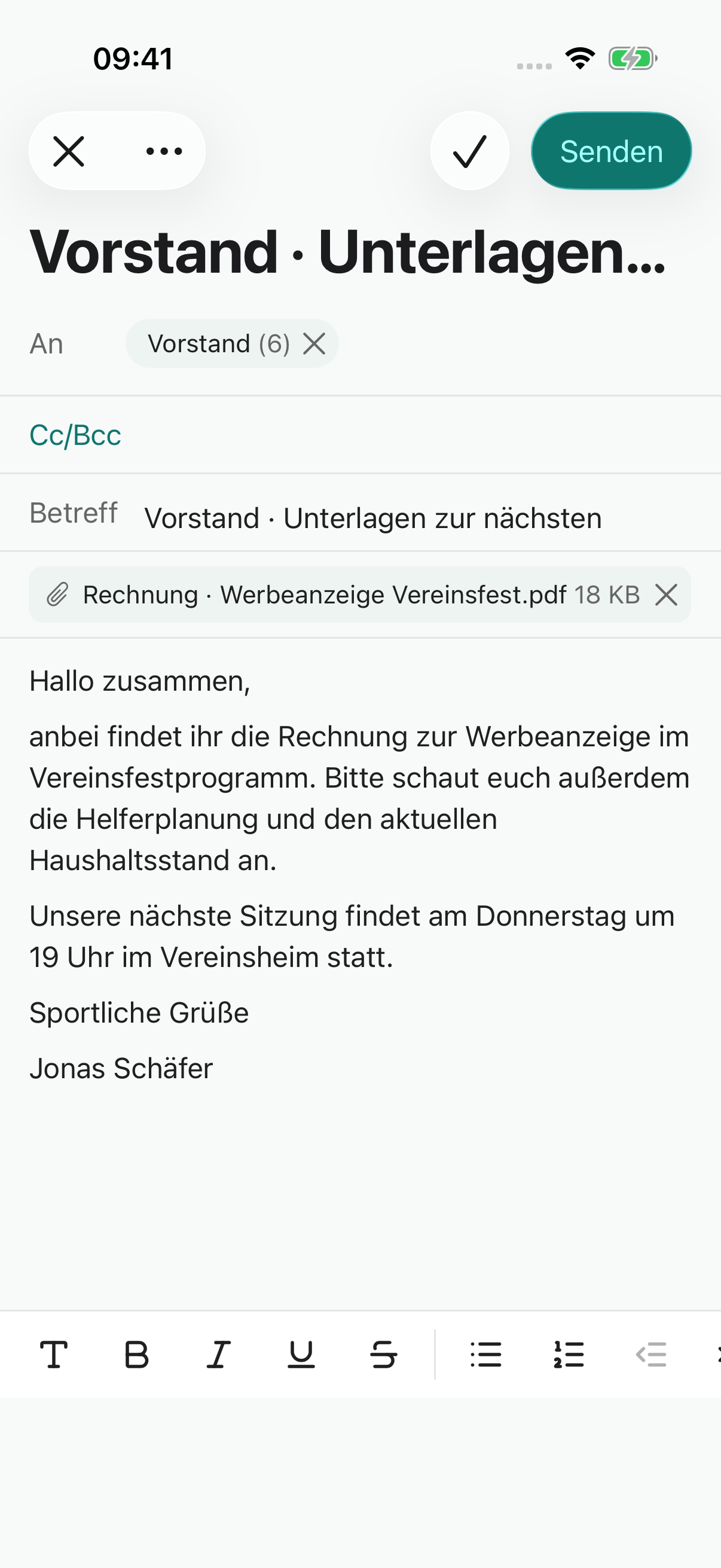
Ergebnis: Echte Nachricht an Sophie Vogt: Entwurf gespeichert, eine Empfängeradresse geprüft, Übergabe an die lokale Outbox abgeschlossen und Gesendet-Ansicht nativ geprüft.
Die Abbildungen zeigen einen Testversand ausschließlich in die lokale Outbox. Es wurden keine externen E-Mails oder Push-Hinweise versandt. Gesendet bedeutet keine Empfangs- oder Lesebestätigung.
- Nachricht von Anna an Sophie verfassen
- Genau eine Empfängeradresse in der Rückfrage prüfen
- Abgeschlossene Übergabe an die lokale Outbox lesen
Der aktuelle iOS-Versandbeleg gehört zur tatsächlichen Anna-an-Sophie-Nachricht aus dem Text, ausschließlich in der lokalen Outbox. Der ergänzende Entwurf zeigt ein separates Vorstands-Beispiel, das nicht versendet wurde.
iOS-Ansichten zum Ablauf
iOS-AppVergrößern ↗iOS-AppVergrößern ↗Dieses Kapitel im Vereinsprozess
Die Prozessanleitungen verbinden diese Bedienaufgaben mit Zuständigkeiten, Übergaben, Freigaben und Ausnahmen.
Wenn du nicht weiterkommst
- Funktion fehlt: Prüfe Verein, Rolle und gegebenenfalls Finanzmandant. Bitte die Administration um die passenden Rechte.
- Auswahl nicht mehr verfügbar: Gehe zur übergeordneten Liste zurück und beginne den Vorgang mit einer frischen Auswahl.
- Fehler beim Speichern: Lies die Feldhinweise, korrigiere die Angaben und kontrolliere vor einem erneuten Versuch, ob bereits ein Ergebnis angelegt wurde.
- Ausgabe oder Auftrag läuft: Warte auf den Abschlussbericht. Eine Vorschau oder ein gestarteter Auftrag ist noch kein erfolgreicher Abschluss.